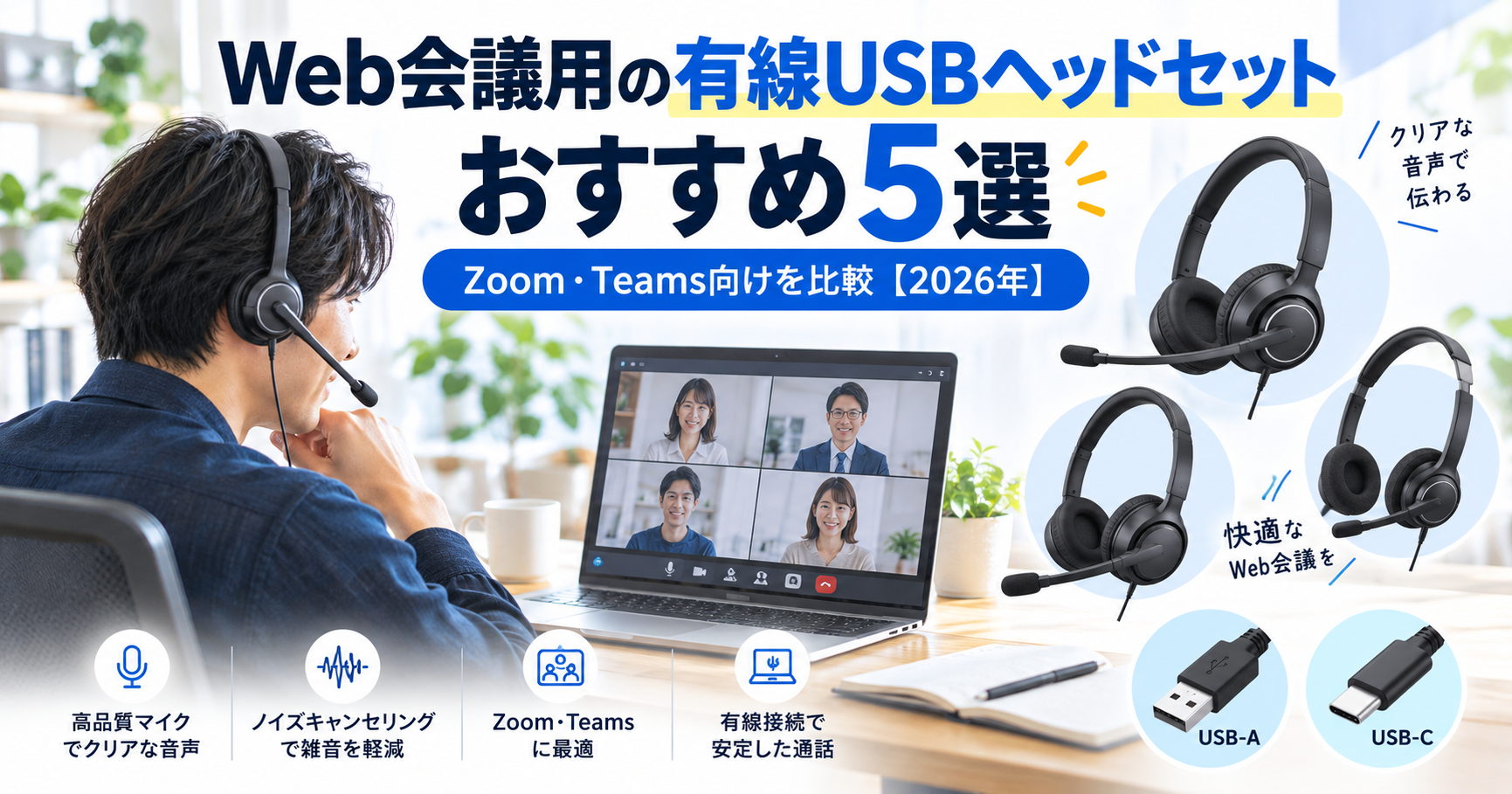
Zoom会議で相手に声が聞こえにくいと言われる
Bluetoothイヤホンの接続が突然切れて困った
Web会議用のヘッドセットが欲しいけれど、どれを選べばよいかわからない
在宅勤務でZoomやMicrosoft Teamsを使用する機会が多いなら、マイク付きの有線USBヘッドセットを検討してみてはいかがでしょうか。
有線USBヘッドセットは、Bluetoothのペアリングや充電が不要で、マイクとヘッドホンをまとめて使える便利な機器です。
ただし、価格や接続端子、マイク性能、装着感は製品ごとに異なります。
この記事では、ロジクール・エレコム・Poly・EPOS・Jabraの5製品を、メーカー公式仕様をもとに比較します。
結論からいうと、普段の在宅勤務で価格と機能のバランスを重視するなら、ロジクールのH390rが有力候補です。
一方、周囲の音を聞きたい場合は片耳タイプ、仕事で長時間使用する場合は業務用モデルも選択肢になります。
※本記事は2026年10月21日時点のメーカー公表仕様と販売情報に基づいて作成しています。実機による音質・装着感の比較試験は実施していません。価格・在庫・仕様は購入前に販売ページで確認してください。
【結論】Web会議用の有線USBヘッドセットおすすめ5選・比較表
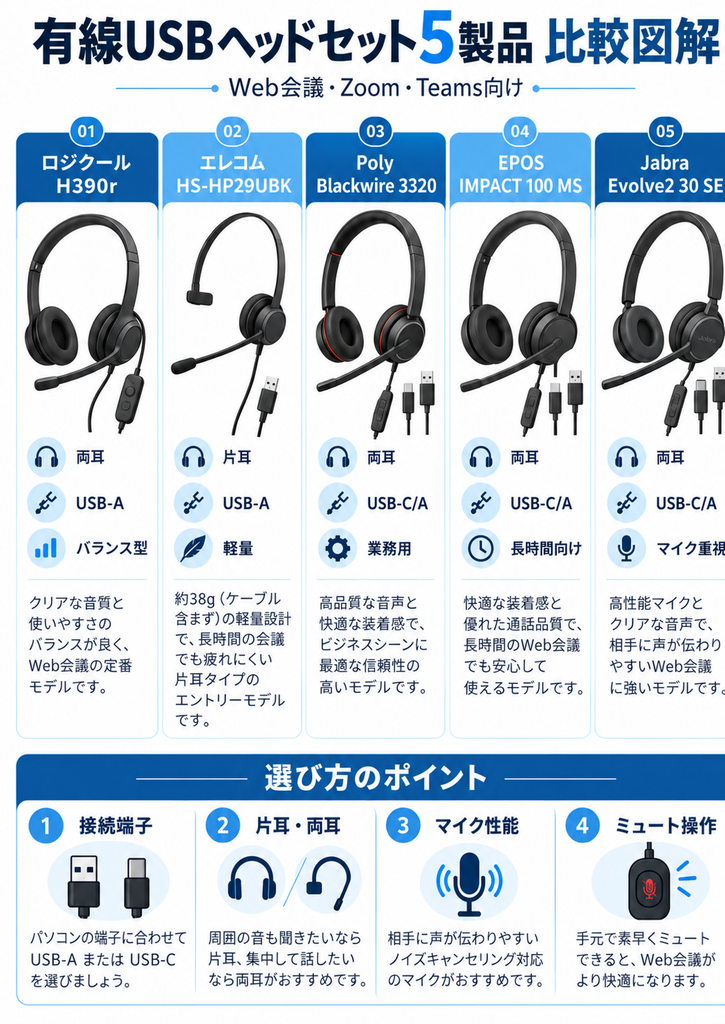
今回選定した5製品の違いを、まずは一覧表で確認しましょう。
いま使っている機器でZoomの音が聞こえない方は、購入前にZoomの音が聞こえないときの確認手順で設定を確認してください。出力先や音量の見直しで改善する場合があります。
| 製品 | 接続方式 | 片耳・両耳 | 主な特徴 | おすすめする人 |
|---|---|---|---|---|
| ロジクール H390r | USB-A | 両耳 | ノイズキャンセリングマイク、手元操作 | 価格と機能のバランスを重視 |
| エレコム HS-HP29UBK | USB-A | 片耳 | 軽量設計、周囲の音を聞ける | 低予算・片耳タイプを希望 |
| Poly Blackwire 3320 | USB-C/A | 両耳 | 業務用設計、ノイズ低減マイク | USB-C対応PCでも使用したい |
| EPOS IMPACT 100 MS Stereo | USB-C/A | 両耳 | 軽量設計、Teams認定 | 長時間のWeb会議に使用 |
| Jabra Evolve2 30 SE | USB-C/A | 両耳 | 2マイク、ビジーライト | 業務用機能を重視 |
※USB-C/AはUSB-CとUSB-Aの両方に対応するモデルです。PolyとEPOSはUSB-C接続にUSB-A変換アダプターを組み合わせます。Jabraも今回紹介するUSB-C/A対応型番を選んでください。
迷ったら用途別に選ぼう
価格と機能のバランス重視なら:ロジクール H390r
USB-A接続の基本モデルです。ノイズキャンセリングマイクやミュート操作など、Web会議に必要な機能がそろっています。
片耳で周囲の音も聞きたいなら:エレコム HS-HP29UBK
約38g(ケーブルを除く)の軽量な片耳モデルです。自宅で家族の声や呼びかけにも気づきたい人に向いています。
USB-CとUSB-Aの両方を使いたいなら:Poly Blackwire 3320
付属アダプターで端子を切り替えられます。ノートPCを買い替えたときも接続方式を選びやすい製品です。
長時間の会議が多いなら:EPOS IMPACT 100 MS Stereo
軽量設計とオンイヤー型のイヤーパッドを採用しています。Microsoft Teams認定モデルです。
業務用のマイク機能を重視するなら:Jabra Evolve2 30 SE
2マイクシステムに加え、通話中であることを知らせるビジーライトを搭載しています。
それぞれの製品について詳しく見ていきましょう。
Web会議用の有線USBヘッドセットおすすめ5製品を詳しく比較
① ロジクール H390r|価格と機能のバランスを重視する人に
最初に紹介するのは、ロジクールの「H390r」です。
USB-A接続の両耳ヘッドセットで、ノイズキャンセリングマイクとインラインコントローラーを搭載しています。
Web会議用の基本機能を重視する人が、最初に検討したい製品です。
| 項目 | 仕様 |
|---|---|
| 型番 | H390r |
| 接続 | USB-A |
| 装着方式 | 両耳・オーバーヘッド |
| マイク | ノイズキャンセリングマイク |
| ミュート操作 | 対応 |
| ケーブル長 | 約1.9m |
| 重量 | 約197g |
| メーカー保証 | 2年間 |
メリット
- ノイズキャンセリングマイクで周囲の雑音を低減する設計
- 手元のコントローラーで音量調整・ミュートが可能
- 両耳タイプで会議の音声に集中しやすい
- ケーブル長が約1.9mあり、デスク上で取り回しやすい
- 国内正規品には2年間のメーカー保証がある
注意点
今回紹介するH390rはUSB-A接続です。
USB-Cポートしかないパソコンでは、そのまま接続できません。USB-C接続を希望する場合は、別製品のH390RCなどを確認してください。
また、両耳を覆うオンイヤー型なので、長時間の装着感には個人差があります。
こんな人におすすめ
週に何度もZoomやTeamsで会議をする人、必要な機能をそろえつつ出費を抑えたい人に向いています。
メーカー仕様:ロジクール H390公式製品ページ


 ポチップ
② エレコム HS-HP29UBK|安価で軽量な片耳タイプ
続いて紹介するのは、エレコムの「HS-HP29UBK」です。
片耳タイプのUSB-Aヘッドセットで、周囲の音を聞きながらWeb会議に参加できることが特徴です。
| 項目 | 仕様 |
|---|---|
| 型番 | HS-HP29UBK |
| 接続 | USB-A |
| 装着方式 | 片耳・左右両用 |
| マイク | 無指向性マイク、ウィンドスクリーン付き |
| ミュート操作 | 対応 |
| ケーブル長 | 約1.8m |
| 重量 | 約38g(ケーブル除く) |
| メーカー保証 | 6カ月間 |
メリット
- 片耳を空けて周囲の音を確認できる
- ケーブルを除く重量が約38gと軽量
- マイクの位置を調整できるフレキシブルアーム付き
- 手元で音量調整・ミュートが可能
- 比較的購入しやすい価格帯
注意点
片耳タイプのため、周囲の生活音やオフィスの雑音も耳に入ります。
また、無指向性マイクを採用しており、マイク側で周囲の音をどの程度抑えられるかは使用環境によって異なります。
騒がしい場所での会議よりも、比較的静かな自宅やオフィスでの利用に向いた選択肢です。
保証期間が6カ月間である点も確認しておきましょう。
こんな人におすすめ
自宅で周囲の音を聞きながら仕事をしたい人、軽さや価格を優先したい人、短時間のWeb会議が中心の人に向いています。
メーカー仕様:エレコム HS-HP29UBK公式製品ページ
 ポチップ
③ Poly Blackwire 3320|USB-CとUSB-Aに対応する業務用モデル
「Poly Blackwire 3320」は、業務用のWeb会議やオンライン通話を想定した両耳ヘッドセットです。
今回紹介するのは、HPの型番「8X219AA」です。
USB-C接続に対応し、付属のUSB-A変換アダプターも利用できます。
| 項目 | 仕様 |
|---|---|
| 型番 | 8X219AA |
| 接続 | USB-C、USB-A変換アダプター付属 |
| 装着方式 | 両耳・オンイヤー |
| マイク | ノイズキャンセリングマイク |
| ミュート操作 | 対応 |
| ケーブル全長 | 約2.18m |
| 重量 | 約131g |
| メーカー保証 | 2年間限定保証 |
メリット
- USB-CとUSB-Aの両方で接続できる
- ノイズキャンセリングマイクを搭載
- インラインコントローラーで通話操作ができる
- 約131gの設計
- Windows 11に対応している
特に、USB-Cを搭載した新しいノートPCを使用している人には、検討する価値があるモデルです。
また、ケーブル全長が約2.18mあるため、デスクトップPCなどで本体と座席が少し離れている場合にも使いやすいでしょう。
注意点
一般的な低価格ヘッドセットと比較すると、購入費用が高くなる場合があります。
また、USB-CとUSB-Aの両方に対応していても、WindowsやZoomの設定によってマイクが使えなくなることはあります。
USB接続なら必ずトラブルが起きない、というわけではありません。
こんな人におすすめ
USB-C搭載ノートPCを使用している人、複数のPC環境でヘッドセットを使用したい人、業務用の通話機能を重視する人に向いています。
メーカー仕様:HP公式 Poly Blackwire 3320 データシート(PDF)

④ EPOS IMPACT 100 MS Stereo|長時間の会議やTeams利用に
「EPOS IMPACT 100 MS Stereo」は、通話時間が長い業務を想定した有線ヘッドセットです。
今回紹介する型番は「1001421」で、Microsoft Teams認定の両耳モデルです。
| 項目 | 仕様 |
|---|---|
| 型番 | 1001421 |
| 接続 | USB-C、USB-A変換アダプター付属 |
| 装着方式 | 両耳・オンイヤー |
| マイク | ノイズキャンセリングマイク |
| ミュート操作 | 対応 |
| 主な機能 | 通話操作、Teamsボタン |
| ブームマイク | 270度回転可能 |
| メーカー保証 | 2年間 |
メリット
- Microsoft Teams認定モデル
- USB-CとUSB-Aの両方で利用可能
- 軽量な設計で長時間使用を想定
- マイクアームを左右に回転できる
- インラインコントローラーでミュートなどを操作できる
特に、仕事の大部分をオンライン会議や通話に費やす人にとって、候補に入れたいモデルです。
注意点
「MS」はMicrosoft Teams向けのモデルを表します。
Zoomでも一般的なUSB音声デバイスとして使用できる環境はありますが、Teams専用ボタンなどの機能がZoomで同じように動作するとは限りません。
また、EPOSには「1001420」というUC Stereoモデルもあります。購入時には型番を確認しましょう。
こんな人におすすめ
Teamsでの会議が多い人、長時間のオンライン通話を行う人、軽さや通話操作を重視したい人に向いています。
メーカー仕様:EPOS IMPACT 100 MS Stereo製品ページ
 ポチップ
⑤ Jabra Evolve2 30 SE|マイク機能と業務用機能を重視する人に
最後に紹介するのは、Jabraの「Evolve2 30 SE」です。
今回比較するのは、型番「23189-999-779」のUSB-C/A・MS Stereoモデルです。
2つのマイクを利用する音声処理システムや、通話中であることを知らせるビジーライトなど、業務向けの機能を搭載しています。
| 項目 | 仕様 |
|---|---|
| 型番 | 23189-999-779 |
| 接続 | USB-C/A |
| 装着方式 | 両耳・オンイヤー |
| マイク | 2マイクシステム |
| ミュート操作 | 対応 |
| 主な機能 | ビジーライト、Teams認定 |
| ケーブル長 | 約1.5m |
| メーカー保証 | 2年間 |
メリット
- 2つのマイクを利用して通話時の周囲のノイズを低減する設計
- 通話中であることを周囲に知らせるビジーライト
- メモリーフォームイヤークッションを採用
- Microsoft Teams認定モデル
- ビジネスでの利用を想定した設計
在宅勤務だけでなく、オフィスでのオンライン会議にも向いた製品です。
例えば、自宅で家族と同じ部屋にいるときや、オフィスで周囲に人がいるときなど、通話中であることを知らせる機能が役立つ場面もあるでしょう。
注意点
5製品の中では比較的高価格帯の商品です。
また、2マイクシステムを搭載しているからといって、どの環境でも他のヘッドセットより音声品質が優れているとは断言できません。
装着感や通話音質は使用環境の影響を受けます。
型番によって接続方式やMicrosoft Teams向け機能が異なるため、購入時には「23189-999-779」を確認してください。
こんな人におすすめ
重要なオンライン会議が多い人、業務用のマイク機能を重視する人、Microsoft Teamsを頻繁に利用する人に向いています。
メーカー仕様:Jabra Evolve2 30 SE公式製品ページ

Teamsで相手の声が聞こえないことを理由に買い替えを考えている方は、先に「Teamsの音声が聞こえない原因と対処法」で、出力先やアプリ別音量を確認してみてください。
Web会議用の有線USBヘッドセットを選ぶ5つのポイント
製品を購入する前に、接続端子や使用環境に合っているか確認しましょう。
① USB-AとUSB-Cの接続端子を確認する
有線USBヘッドセットを購入するとき、最初に確認したいのが接続端子です。
USB-Aは従来から多くのパソコンで使われている長方形の端子です。
一方、USB-Cは小型で上下の区別がない端子で、比較的新しいノートPCなどに採用されています。
今回の5製品は、接続方式が次のように分かれます。
| 接続方式 | 該当製品 |
|---|---|
| USB-A | ロジクール H390r、エレコム HS-HP29UBK |
| USB-C/A | Poly Blackwire 3320、EPOS IMPACT 100、Jabra Evolve2 30 SE |
USB-Cしか搭載していないパソコンを使用している場合は、対応するモデルを選ぶと接続が簡単です。
ただし、端子が合っていても、パソコンとの互換性や必要な設定によって使用可否が変わる場合があります。
② 片耳と両耳のどちらがよいか考える
Web会議用ヘッドセットには、片耳タイプと両耳タイプがあります。
片耳タイプの特徴
- 周囲の人の声や生活音が聞こえる
- 比較的軽い製品が多い
- 静かな環境での短時間の会議に使いやすい
両耳タイプの特徴
- 左右両方から会議の音声を聞ける
- 周囲の雑音が気になりにくい製品もある
- 長時間装着すると耳が疲れる場合がある
自宅で家族と同じ空間にいる場合は片耳、仕事に集中したい場合は両耳、といった使い分けも考えられます。
③ ノイズキャンセリングマイクの有無を確認する
Web会議用ヘッドセットを選ぶ際には、ノイズキャンセリング機能も確認したいポイントです。
ここで注意したいのが、マイクのノイズキャンセリングと、ヘッドホンのANC(アクティブノイズキャンセリング)は異なるという点です。
マイクのノイズキャンセリングは、相手に届ける音声に混ざる周囲の雑音を低減する機能です。
一方、ヘッドホンのANCは、主に自分の耳に入る周囲の雑音を低減する機能です。
今回紹介する製品のマイク性能は、それぞれのメーカー公表仕様をもとに比較しています。
ただし、実際にどの程度の騒音が抑えられるかは、周囲の音、マイクの位置、使用するアプリによって異なります。
オンライン会議の相手に声が届きやすいかを重視するなら、マイク側の機能を確認しましょう。
④ ミュート操作のしやすさを確認する
在宅勤務では、会議中に家族から話しかけられたり、突然生活音が発生したりすることがあります。
そのようなとき、手元ですぐにマイクをミュートできるヘッドセットは便利です。
今回紹介した5製品は、いずれもミュート操作に対応しています。
ただし、ミュートボタンとZoom・Teamsの画面上のミュート状態が、常に完全に連動するとは限りません。
重要な会議では、実際に相手へ音声が届いていないことを確認すると安心です。
⑤ 価格だけでなく保証期間や装着感も確認する
Web会議用ヘッドセットは安価な製品から業務用の高価格帯まで、幅広い選択肢があります。
ただし、価格が高ければ必ず自分に合うとは限りません。
例えば、週に1回だけ短時間のWeb会議をする人なら、基本的な機能がそろった低価格モデルでも十分な場合があります。
一方、毎日数時間オンライン会議に参加する人なら、重量、イヤーパッド、保証期間、マイクの位置調整なども重要です。
購入前には、製品の仕様に加えて、販売店の返品条件やメーカー保証も確認しましょう。
有線USBヘッドセットでもZoomやTeamsでマイクが認識されないことはある?
有線USBヘッドセットには、Bluetoothのペアリングや充電が不要というメリットがあります。
しかし、USB接続だからといって、すべての音声トラブルを防げるわけではありません。
例えば、次のような原因でマイクが使えない場合があります。
- ZoomやTeamsで別のマイクが選択されている
- Windows 11でマイクへのアクセスが許可されていない
- USBポートが正常に動作していない
- ヘッドセット本体がミュートになっている
- ドライバーやアプリ側に問題がある
新しいヘッドセットを購入してもマイクが認識されない場合は、まず設定を確認しましょう。Teamsでマイクが使えない場合は、Teamsのマイク設定・Windows 11の入力テスト手順を参考にしてください。
詳しい確認方法は、当サイトの関連記事で紹介しています。
Zoomのマイクが認識されない原因と対処法|Windows 11・USB・Bluetooth対応
また、Teamsで会議そのものに接続できない場合は、マイク以外にネットワークやアプリの設定が原因となることもあります。

Web会議用の有線USBヘッドセットに関するよくある質問
Q1. ZoomとTeamsの両方で使えるヘッドセットはありますか?
今回紹介した製品はいずれも、一般的なパソコンでUSB音声デバイスとして利用することを想定した製品です。
ただし、ZoomやTeamsで利用する際には、それぞれのアプリの音声設定を確認する必要があります。
また、Microsoft Teams認定モデルでも、専用ボタンなどの付加機能がZoomでも同じように動作するとは限りません。
Q2. USB-AとUSB-Cではマイクの音質が変わりますか?
USB-AかUSB-Cかという端子の違いだけで、マイクの音質が決まるわけではありません。
音声品質は、マイクの設計、音声処理機能、設置位置、使用環境などにも左右されます。
まずはパソコンの接続端子に対応している製品を選びましょう。
Q3. 有線とBluetoothではどちらがおすすめですか?
自宅のデスクなど決まった場所で使用するなら、有線USBヘッドセットは便利です。
Bluetoothの充電やペアリングが不要で、接続先の切り替えを意識する場面も少なくなります。
一方、席を離れて移動しながら使用したい場合は、ワイヤレスの方が適していることもあります。
自分の働き方に合った方式を選びましょう。
Q4. Web会議で片耳ヘッドセットは疲れやすいですか?
装着感には個人差があります。
片耳タイプは軽量な製品も多く、周囲の音が聞こえるというメリットがあります。
一方、片耳だけに装着することが気になる人もいます。
長時間使用する場合は、製品の重量だけでなく、イヤーパッドの素材や側圧なども確認するとよいでしょう。
Q5. ノイズキャンセリングマイクがあれば生活音は完全に消えますか?
完全に消えるわけではありません。
ノイズキャンセリングマイクは周囲の雑音を低減するための機能ですが、音の種類や大きさによって効果が異なります。
キーボードの打鍵音、家族の声、テレビの音などが相手に届く可能性はあります。
必要に応じて、ZoomやTeams側のノイズ抑制設定も確認してください。
Q6. 新しいUSBヘッドセットを接続したら、すぐにZoomで使えますか?
USBに接続することでWindowsが自動認識する製品は多いですが、必ずしもZoomで自動的に正しいマイクが選択されるとは限りません。
接続後は、Zoomの「設定」→「オーディオ」で、使用するマイクとスピーカーを確認しましょう。
本番の会議前に音声テストを行うことをおすすめします。
まとめ|Web会議用の有線USBヘッドセットは用途に合わせて選ぼう
Web会議用の有線USBヘッドセットは、Bluetoothのペアリングや充電が不要で、在宅勤務やオンライン会議に便利なアイテムです。
今回紹介した5製品は、それぞれ得意な用途が異なります。
| 重視すること | 選びたい製品 |
|---|---|
| 価格と機能のバランス | ロジクール H390r |
| 軽さ・片耳タイプ | エレコム HS-HP29UBK |
| USB-CとUSB-Aの両対応 | Poly Blackwire 3320 |
| 長時間の会議・Teams利用 | EPOS IMPACT 100 MS Stereo |
| 業務用マイク機能 | Jabra Evolve2 30 SE |
初めて有線USBヘッドセットを購入する人には、ロジクールH390rが検討しやすい基本モデルです。
ただし、片耳タイプが必要な場合や、USB-C搭載PCで使用したい場合は、ほかの製品が適していることもあります。
購入する際には、接続端子・装着方式・マイク機能・保証期間を確認して、自分の働き方に合った製品を選びましょう。
そして、現在使用しているマイクが正常に動作しているのであれば、無理に買い替える必要はありません。
Web会議中の音声トラブルが気になる場合は、まずZoomやWindowsの設定も確認してみてください。









コメント