
Teamsの会議で相手の音声が聞こえないときは、まず再生音量・Teamsのスピーカー選択・会議への音声接続を確認しましょう。イヤホンをつないでいても、別の機器が出力先になっていれば、そのイヤホンからは聞こえません。
「会議には入れたのに無音」「PCでは聞こえるのにイヤホンでは聞こえない」「通知音だけは鳴る」といった症状に分けると、確認する場所を絞れます。
この記事では、Windows 11のTeamsデスクトップアプリを中心に、ブラウザ版とスマホでの確認方法も説明します。対象は主に相手の声を聞く側のトラブルです。画面や項目名は、Teamsの更新や会社の設定によって異なる場合があります。
情報確認日:2026年10月22日。
Teamsの音声が聞こえないとき、最初に確認する3つのこと
- 再生音量を確認する
Windowsとイヤホン・ヘッドセット本体の音量が小さすぎないか、再生側がミュートになっていないか確認します。音量は少しずつ上げてください。 - Teamsの「スピーカー」を確認する
実際に聞きたいPC内蔵スピーカー、USBヘッドセット、Bluetoothイヤホンなどが選ばれているか確認します。具体的な手順はTeamsとWindows 11の設定で説明します。 - 会議の音声接続を確認する
PCから聞く場合は、参加前の画面で「コンピューターのオーディオ」を選びます。「音声なし」や、電話・会議室の音声を使う設定になっていないか見直してください。
聞くだけで参加したい場合は、PCの音声を使ったうえで、自分のマイクをミュートにします。「音声なし」で参加すると、会議の音声を受け取れない状態になります。会議中に音声の切り替え項目が見つからなければ、チャットで一言伝えてから退出し、参加画面で音声を選び直す方法もあります。
参考:Teamsの会議でオーディオ設定を管理する/Teams会議でコンピューターの音を共有する/Teamsでマイクをミュート・ミュート解除する
会議画面に入れない、接続が切れる場合は、音声設定より先にTeamsで会議に接続できない場合の確認方法をご覧ください。
症状から確認する場所を絞る
次の表は、確認する順番を決めるための目安です。症状だけで故障や原因を断定するものではありません。
| 症状 | 先に確認すること | 次に進む場所 |
|---|---|---|
| ほかのアプリは聞こえるが、Teamsだけ無音 | Teamsのスピーカーと音声接続、アプリ別音量 | Teams・Windowsの設定 |
| ほかのアプリも聞こえない | Windowsの出力先と音量、機器の接続 | Windowsの出力設定 |
| イヤホンやヘッドセットでだけ聞こえない | PC内蔵スピーカーとの比較、接続状態 | イヤホンの確認 |
| 特定の参加者の声だけ聞こえない | ほかの参加者にも同じ症状があるか | 特定の人だけ聞こえない場合 |
| 会話は聞こえるが、共有動画の音だけ出ない | 共有する人が動画の音も送っているか | 共有動画の音の確認 |
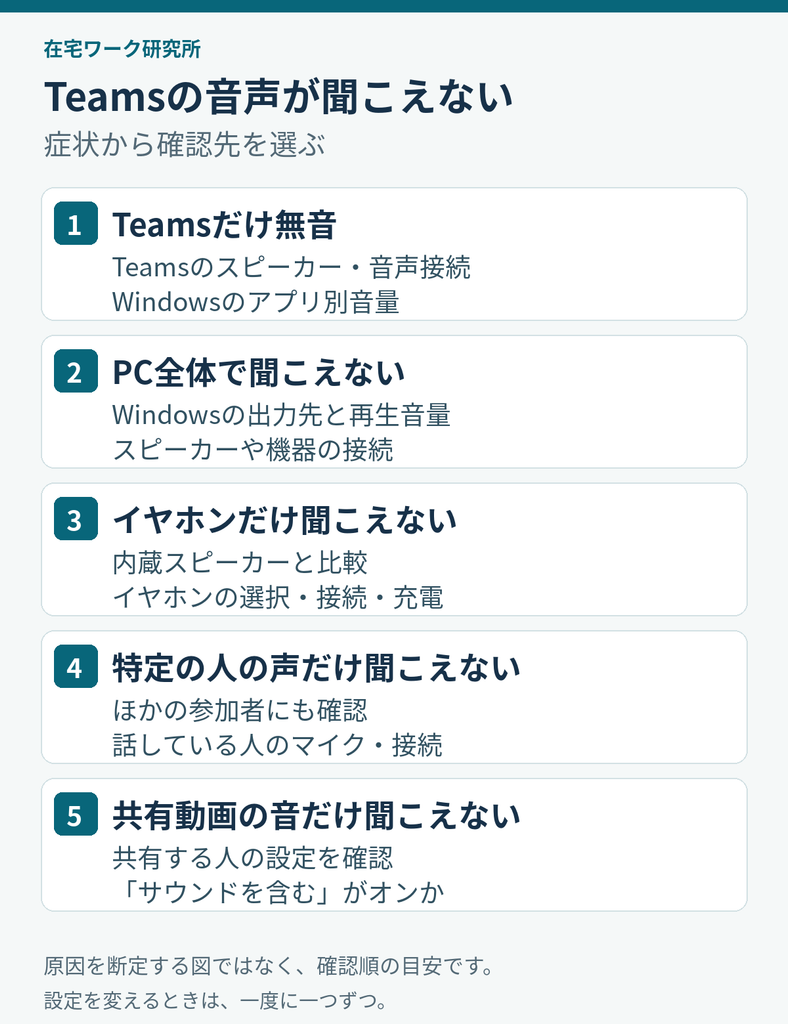
会議中なら、チャットで「皆さんには音声が聞こえていますか」と確認すると、比較の手がかりになります。設定を変えるときは一度に一つずつ試すと、何を変えた後に音が戻ったか把握しやすくなります。
TeamsとWindows 11のスピーカー・音量を確認する
会議前・会議中にTeamsのスピーカーを選び直す
会議に参加する前は、Teamsの画面上部にある「…(設定など)」から「設定」→「デバイス」を開きます。「オーディオ」の設定にある「スピーカー」で、使用する機器を選んでください。
会議中は、会議画面のマイクの横にある矢印から音声関連の設定を開きます。「オーディオ設定」などの項目を表示し、スピーカーの選択を確認します。マイクの絵そのものを押す操作は、自分の声のミュート切り替えです。
例えば、画面にはUSBヘッドセットではなく外部モニターの名前が出ていることもあります。「接続した機器があるか」だけでなく、今選択されている機器名を確認するのがポイントです。
Windowsの出力先と音量ミキサーを確認する
Windows全体の音量と、Teamsだけの音量は分けて確認します。
- Windowsの「スタート」→「設定」→「システム」→「サウンド」を開きます。
- 「出力」で、聞きたいスピーカーやヘッドセットを選び、音量とミュート状態を確認します。
- 同じサウンド設定にある「音量ミキサー」を開きます。
- 「アプリ」のTeamsで、音量が下がっていないか、ミュートになっていないか確認します。
- Teamsの「出力デバイス」が表示される場合は、ここも意図した機器になっているか確認します。
ブラウザ版Teamsを利用している場合は、Teamsアプリではなく、EdgeやChromeなど使用中のブラウザの項目を確認してください。
Windowsでは、アプリごとにシステム既定とは別の出力先を使うことがあります。「PCの通知音が鳴るから、Teamsの音量も問題ない」とは判断せず、アプリ別の設定まで確認しましょう。
参考:Windowsでスピーカー・ヘッドホンから音が出ない場合/Windowsでシステム音は鳴るのにアプリの音が出ない場合
テスト通話で「聞こえるか」と「録音できるか」を分ける
Teamsのデスクトップアプリで「設定」→「デバイス」に「テスト通話を行う」が表示される場合は、案内に沿って短い音声を録音し、再生を確認できます。Web版では、このテスト通話機能は利用できません。
- 案内音声も聞こえない:スピーカー、再生音量、音声接続を優先して確認します。
- 案内は聞こえるが、自分の録音した声が聞こえない:マイク選択や入力側のミュートも確認します。
- テストは聞こえるが、特定の会議では聞こえない:その会議での音声接続や、ほかの参加者にも症状があるかを確認します。
この分け方は確認先を絞る目安です。テストが成功しても、すべての会議で正常に動くことまで保証されるわけではありません。
イヤホン・USBヘッドセット・Bluetoothで聞こえない場合
まずPC内蔵スピーカーで聞こえるか試す
内蔵スピーカーのあるPCなら、周囲に会話が聞こえても問題のない場所で、Teamsのスピーカーを一時的に内蔵スピーカーへ切り替えてみましょう。
内蔵スピーカーでは聞こえる場合、次はイヤホン側の選択や接続を確認できます。どちらも聞こえない場合は、Teamsの音声接続やWindowsの音量設定に戻って確認します。これだけでイヤホンの故障が確定するわけではありません。
有線・USB接続は端子と再生音量を確認する
- プラグやUSB端子が奥まで差し込まれているか確認する。
- 一度抜いて挿し直し、Teamsのスピーカー一覧に機器が出るか確認する。
- 本体やケーブル上の音量ボタン・ダイヤルがある場合は、再生音量を確認する。
- USBハブやドックを使っている場合は、接続端子が対応していればPCへの直接接続と比較する。
ヘッドセットの「マイクミュート」は、通常、自分の声を送る側の操作です。相手の声を聞くための音量操作とは区別し、不明なボタンは製品の説明書で役割を確認してください。
Windowsの出力一覧にも機器が出てこない場合は、Teams内の設定だけでなく、PC側で機器を認識できているかの確認が必要です。
Bluetoothは接続先と音声出力を確認する
Bluetoothイヤホンは、ペアリング登録が残っていても、会議の音声出力先として選ばれているとは限りません。次の順に確認します。
- イヤホンの電源・充電残量を確認します。
- スマホなど別の機器に接続されていないか、製品の接続表示やアプリで確認します。必要に応じて別の機器との接続を一時的に切ります。
- Windowsの「設定」→「システム」→「サウンド」の出力先に、そのイヤホンを選びます。
- Teamsの「スピーカー」でも、同じイヤホンを選んで確認します。
機器名や表示項目は、イヤホン・ドライバー・Windowsの構成によって変わります。別の記事にある名称と一致しなくても、まず自分の画面に表示される製品名と出力先を確認しましょう。
参考:Teamsでスピーカーが機能しない場合/Bluetooth接続済みなのに音が出ない場合
ブラウザ版・スマホ版Teamsで聞こえない場合
ブラウザ版はサイトの消音とブラウザの音量を確認する
PCのブラウザ版では、Teamsの設定に加えて、ブラウザ側でタブやサイトが消音されていないかを確認します。Chromeでは、Teamsを開いた状態でアドレスバー左のサイト情報から「サイトの設定」を開き、音声がブロックされていないか確認できます。
続いて、Windowsの音量ミキサーで、使っているブラウザの音量・出力先を確認してください。マイクの許可は自分の声を送るための設定なので、それだけを変更しても、相手の声が聞こえない原因を確認しきれません。
切り分けとして、会社で使用が認められた別の対応ブラウザやデスクトップアプリから参加し直す方法もあります。Windowsでは、Teams for Webに対応するEdgeやChromeなどを更新された状態で使いましょう。
参考:Teams for Webの対応ブラウザーと前提条件/Chromeのサイトの権限設定
スマホは会議中の音量と音声の出力先を確認する
スマホではTeamsアプリを使い、会議に参加した状態で本体の音量ボタンを操作します。着信音の音量だけを上げても、会議の音量を調整したことにはならない場合があります。
Androidでは、音量パネルに表示される通話・メディアなどの項目を確認してください。iPhoneも、再生中かどうかなどによって音量ボタンが調整する対象が変わるため、会議の音声を聞きながら確認するのが分かりやすい方法です。
Bluetoothイヤホンに音が出ていないか、Teamsの音声出力の選択も確認します。いったんイヤホンとの接続を切り、本体のスピーカーで聞こえるか比較すると、次に調べる場所を絞れます。公共の場所では、会議音声が周囲に流れないようにしてください。
参考:Androidの音量・音の設定/iPhoneの音量調整
解決しないときの対処と、会社PCで情シスに伝える内容
会議を続ける方法を確保し、再起動・更新を試す
会議の最中に復旧できない場合は、まずチャットで音声が聞こえないことを伝えましょう。会社で利用を認められたスマホなどがあれば、会議を別の端末へ移す方法もあります。Teamsには、別の端末で参加時に「このデバイスに転送」に相当する項目を選び、会議を移す機能があります。
同じ場所で複数の端末を使うときは、ハウリングを避けるため、音声を使う端末を一つにします。会議への参加が落ち着いた後に、Teamsの終了・起動、PCの再起動、会社の手順に沿ったTeams・Windowsの更新を試してください。音声の途切れに加えて映像や操作も固まる場合は、Teamsが重いときの負荷・通信の確認手順をご覧ください。
参考:Teams会議を別のデバイスへ移す/Teams会議でコンピューターの音を共有する/Teamsでスピーカーが機能しない場合
リモートデスクトップ・VDIを使う場合は接続方式も伝える
遠隔のPCや仮想デスクトップ上でTeamsを動かしている場合は、手元のPCとは別に、遠隔側の音声をどこへ再生するかという設定が関係します。
情シスには「Teamsを手元のPCで起動しているのか、遠隔画面の中で起動しているのか」を伝えてください。通常のリモートデスクトップと、会社で構成されたVDIでは確認方法が異なるため、接続サービス名も添えると相談しやすくなります。
試した内容をまとめて問い合わせる
出力先を選べない、機器が認識されない、複数の機器で同じ症状が続く場合は、次の情報をまとめて情シスへ相談しましょう。管理者権限が必要なドライバー変更や再インストールは、会社の手順に従って進めます。
【症状】相手の声が全く聞こえない/一部だけ/途切れる
【発生日時】
【利用環境】Windowsのバージョン、Teamsアプリ/ブラウザ名
【接続方法】手元のPC/リモートデスクトップ/VDI
【使用機器】ヘッドセットの型番、USB/Bluetoothなど
【Teamsのスピーカー選択】画面に表示された機器名
【比較結果】ほかのアプリ、PC内蔵スピーカー、別の会議ではどうか
【試したこと】音量・出力先の確認、再接続、再起動など
【変更の前後】更新や機器交換の後から発生したか
「音が出ない」だけでなく、「内蔵スピーカーでは聞こえるが、このUSBヘッドセットでは聞こえない」のように比較結果を伝えると、調べる範囲を共有しやすくなります。
ヘッドセットを買い替える前に確認したいこと
一度Teamsで聞こえなかっただけでは、ヘッドセットの故障とは判断できません。設定を見直しても同じ症状が続く場合は、次の点を確認しましょう。
- 同じPCで、ほかの音声再生アプリなら聞こえるか。
- 別の対応端末でも、同じヘッドセットに症状が出るか。
- 別のヘッドセットや内蔵スピーカーでは聞こえるか。
- ケーブルや端子に破損がないか、メーカーの保証・サポートを利用できるか。
交換や追加購入が必要になった場合は、Web会議用の有線USBヘッドセットの選び方・比較を参考にしてください。PCの端子、装着時間、音量ボタンの使いやすさなどを確認できます。USB接続に変えれば、すべての音声トラブルが解消するわけではありません。

Teamsの音声が聞こえないときによくある質問
自分のマイクをミュートにすると、相手の声も聞こえなくなりますか?
マイクだけのミュートは、自分の声を相手へ送らないための操作です。会議の音声に接続していれば、相手の声を聞くことはできます。一方、「音声なし」での参加は、受け取る会議音声も止める設定です。聞くだけで参加するときは、この二つを区別してください。
参考:Teamsでマイクをミュート・ミュート解除する/Teams会議でコンピューターの音を共有する
通知音は鳴るのに、会議の音声だけ聞こえないのはなぜですか?
通知音が鳴っても、会議で選んだスピーカーや音声接続が正しいとは限りません。Teamsのスピーカー、参加時の音声の選択、Windowsの音量ミキサーを確認しましょう。通知音が鳴るという結果は、情シスへ相談するときの比較情報としても使えます。
Zoomで同じ症状が出る場合は、Zoomで音が聞こえない場合の対処法も確認してください。会議アプリごとに、音声への接続とスピーカーの選択を確かめましょう。

特定の参加者の声だけ聞こえない場合は、どちらの問題ですか?
まず、ほかの参加者にも同じ人の声が聞こえないか確認します。複数の人に聞こえないなら、話している人のマイク選択やミュート、接続状況を確認してもらいましょう。自分にだけ聞こえない場合は、その結果を伝えたうえで、自分側の再生設定や会議への再参加を試します。
参加者の一人が聞こえないという情報だけでは、どちらに原因があるかは確定できません。
会話は聞こえるのに、画面共有した動画の音だけ聞こえません
共有する人が、Teamsの「共有」で「サウンドを含む」に相当する設定をオンにしているか確認してください。画面を見せる操作と、PCで再生している動画の音を送る操作は別です。受け取る側の音量を上げるだけでは解決しないことがあります。
動画の映像や共有画面自体が見えない場合は、Teamsで画面共有が表示されない場合の対処法も確認してください。
相手の声は聞こえるのに、自分の声が届かない場合も同じ手順ですか?
その場合は、マイクなどの音声入力側を優先します。Teamsで選択したマイク、マイクミュート、Windowsやブラウザのマイク利用許可を確認してください。本記事のスピーカー設定は、主に相手の声を聞く側の確認手順です。具体的な確認手順は、Teamsのマイクが使えない・認識しないときの対処法をご覧ください。
まとめ:音量・出力先・音声接続から順番に確認する
Teamsの音声が聞こえない場合は、最初に再生音量、Teamsのスピーカー、会議の音声接続を確認します。続いてWindowsの音量ミキサーと、イヤホン・ヘッドセットの接続を見直しましょう。
「Teamsだけか」「ほかの機器なら聞こえるか」「全員に同じ症状があるか」を一つずつ比較すると、次に確認する場所を絞れます。会社PCで直らないときは、変更を重ねる前に、試した内容と比較結果をまとめて情シスへ相談してください。
参考にした公式情報
2026年10月22日確認。設定名や利用可能な機能は更新される場合があります。
- Microsoft:Teamsの会議でオーディオ設定を管理する
- Microsoft:Teamsでスピーカーが機能しない場合
- Microsoft:Windowsでスピーカー・ヘッドホンから音が出ない場合
- Microsoft:Windowsでシステム音は鳴るのにアプリの音が出ない場合
- Microsoft:Bluetooth接続済みなのに音が出ない場合
- Microsoft Learn:Teams for Webの対応ブラウザーと前提条件
- Google:Chromeのサイトの権限設定
- Google:Androidの音量・音の設定
- Apple:iPhoneの音量調整
- Microsoft:Teams会議を別のデバイスへ移す
- Microsoft:Teams会議でコンピューターの音を共有する
- Microsoft:Teamsでマイクをミュート・ミュート解除する
- Microsoft:Teamsでマイクが機能しない場合









コメント