
在宅勤務中、少しPCから目を離しただけなのに、Microsoft Teamsのステータスが緑色の「連絡可能」から黄色の「退席中」に変わっていたことはありませんか?
「Teamsは何分操作しないと退席中になるの?」
「5分で黄色になるって本当?」
「10分や30分に変更できないの?」
と気になっている人も多いでしょう。
結論からいうと、PC版Teamsでは「5分前後」が退席中になる一つの目安です。
Microsoftのトラブルシューティング資料には、デスクトップが5分を超えて非アクティブになるとAway(退席中)になる例が示されています。
ただし、Microsoftの現在の一般向け仕様では「5分固定」とは記載されておらず、「数分間非アクティブになると退席中になる」と説明されています。したがって、すべてのPC・環境で必ず5分ちょうどに変わると考えるより、「おおむね5分前後が目安」と理解するのが正確です。
この記事では、
- Teamsが何分で退席中になるのか
- PCをロックした場合
- スリープした場合
- スマホ版Teamsの場合
- PCとスマホの両方でTeamsを使っている場合
- 退席中になる時間を10分・30分に変更できるのか
- Web版Teamsで退席中になりにくくする公式設定
について、2026年8月時点のMicrosoft公式情報をもとに整理します。
Teamsは何分で退席中になる?約5分が目安
最初に一番気になる点を整理しましょう。
PC版Teamsでは、PCが数分間非アクティブになると「連絡可能」から「退席中」に自動的に切り替わります。
Microsoft Learnの現在の公式説明では、
PCで数分間非アクティブになった場合、プレゼンスは自動的にAwayになる
という仕様になっています。
一方、MicrosoftのTeamsトラブルシューティング資料では、「デスクトップが5分を超えて非アクティブになるとAwayになる」という具体例が示されています。
そのため、実際にTeamsを使ううえでは、
「5分前後PCを操作しないと退席中になる可能性がある」
と考えておくのが分かりやすいでしょう。
「必ず5分ちょうど」とは限らない
ここは重要です。
インターネット上では、
「Teamsは5分で必ず退席中になる」
と説明されていることがあります。
しかし、Microsoftの最新の一般仕様は「数分間」という表現です。
Teamsのプレゼンスは単純なタイマーだけではなく、ユーザーのアクティビティ、Teamsアプリの状態、Outlookの予定表、使用しているデバイスなど複数の情報から決まります。
そのため、本記事では「5分固定」と断定せず、
約5分を一つの目安
として説明します。
PC・ロック・スリープ・スマホで退席中になる条件は違う
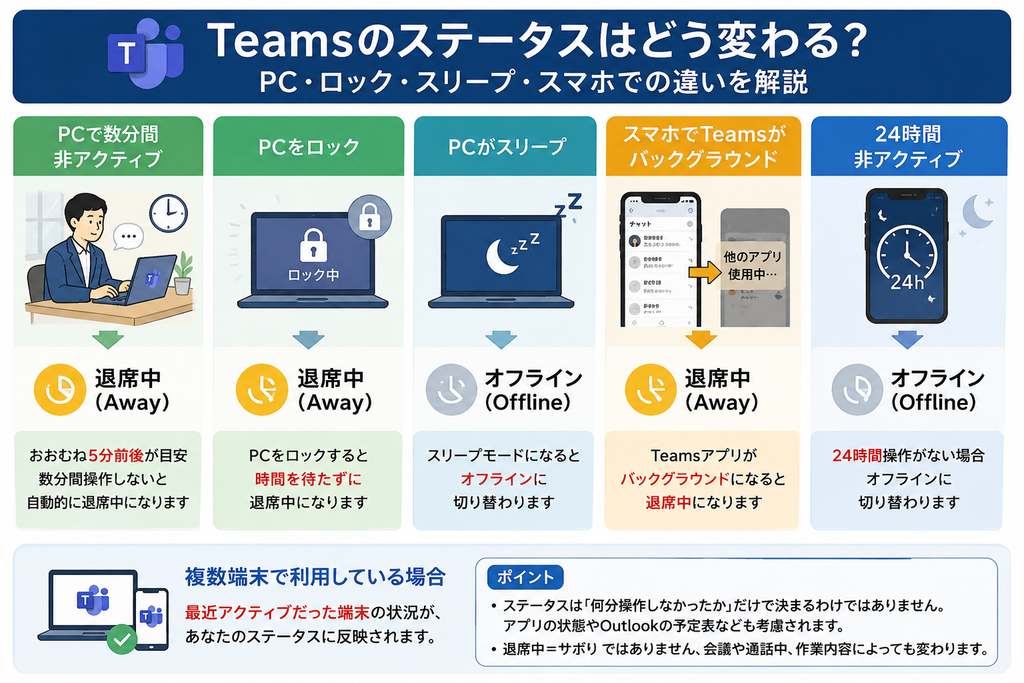
Teamsのステータスは、「何分操作しなかったか」だけで決まるわけではありません。
Microsoft公式情報を整理すると、主な挙動は次のようになります。
| 状況 | Teamsの主な挙動 |
|---|---|
| PCで数分間非アクティブ | 退席中(Away) |
| PCをロック | 退席中(Away) |
| PCがスリープ | オフライン(Offline) |
| スマホでTeamsをバックグラウンドへ | 退席中(Away) |
| スマホで24時間非アクティブ | オフライン(Offline) |
| PC+スマホなど複数端末 | 最近アクティブだった端末をもとに判定 |
Microsoft公式でも、このようにPCとモバイルではプレゼンスの判定方法が異なることが明記されています。
ここから、それぞれ詳しく見ていきます。
PCを操作しないと数分で退席中になる
PC版Teamsでは、PCが数分間非アクティブになると、自動的に「退席中」になります。
これが、在宅勤務中によく起こる、
「仕事をしているのに黄色になった」
という現象の主な原因です。
たとえば、
- 紙の資料を読んでいる
- 手書きでメモを取っている
- PC画面を見ながら考え事をしている
- 電話で業務の話をしている
といった状況では、本人は仕事をしていてもPC側では一定時間アクティビティが発生しないことがあります。
Teamsのステータスは「仕事をしているかどうか」を判定しているものではありません。
あくまでTeamsやデバイスなどから取得した情報をもとに、その時点のプレゼンス(在席状態)を表示する機能です。
したがって、
退席中=サボっている
という意味ではありません。
PCをロックすると5分を待たずに退席中になることがある
「5分経っていないのに退席中になった」という場合は、PCのロックが原因かもしれません。
Microsoftは、PCがロックされるとプレゼンスがAwayになると説明しています。
つまり、
Windows+LキーなどでPCをロックした場合、「5分」という時間を待つ必要はありません。
PCがロックされたこと自体が、退席中へ切り替わる条件になります。
セキュリティ上、席を離れるときに会社PCをロックするのは適切な行動です。
その結果Teamsが黄色になったとしても、それ自体は異常ではありません。
PCがスリープすると「退席中」ではなくオフラインになる
PCのスリープについても混同されやすいポイントです。
Microsoftの現在の仕様では、
PCがスリープモードに入るとTeamsのプレゼンスはOfflineになります。
したがって、
「しばらくPCを放置したら黄色ではなく白やオフライン表示になった」
という場合、Teamsの不具合とは限りません。
PC自体がスリープしている可能性があります。
Teamsの「退席中になるまでの時間」と、WindowsやMacの「スリープに入るまでの時間」は別の設定です。
頻繁にオフラインになって困る場合には、まずPCの電源・スリープ設定を確認してみましょう。
スマホ版Teamsはバックグラウンドになると退席中になる
スマートフォン版Teamsの挙動はPC版と異なります。
Microsoftによると、モバイル端末では、
TeamsアプリがバックグラウンドにあるとプレゼンスはAwayになります。
さらに、24時間非アクティブな状態が続くとOfflineになります。
つまり、
「スマホでTeamsにログインしておけば、ずっと緑色になる」
とは限りません。
Teamsアプリから別のアプリへ切り替えたり、スマホをロックしたりすれば、Teamsはバックグラウンドになります。
スマホ版Teamsの詳しい条件については、別記事の「Teamsが『退席中』になる条件は?PC・ロック・スリープ・スマホの違い」で詳しく解説しています。
【【検証】Teamsが「退席中」になる条件は?PC・スマホ・スリープ時の挙動を公式仕様で解説 | 在宅ワーク研究所】
PCとスマホの両方でTeamsを使っている場合はどうなる?
仕事用PCとスマートフォンの両方でTeamsにログインしている人も多いでしょう。
複数端末でTeamsを利用している場合、
最近アクティブだったデバイスがプレゼンスの判定に使われます。
たとえば、PCとスマホの両方でログインしていて、現在PCで作業している場合は、基本的にPC側の状態がプレゼンスに反映されます。
その後PCでの利用を終了し、スマホを操作すれば、スマホ側の状態が反映されることがあります。
そのため、
「PCを触っていないのに緑のままだった」
「スマホを操作したらステータスが変わった」
という現象が起きても不思議ではありません。
Teamsが退席中になる時間を10分・30分に変更できる?
ここもよく検索される疑問です。
「5分では短すぎるから10分にしたい」
「30分くらいまでは連絡可能のままにしたい」
と思う人もいるでしょう。
しかし現在のTeamsでは、通常のユーザー設定から、
「非アクティブになってから退席中になるまでの時間」を10分や30分に自由に変更することはできません。
Microsoft Learnでは、Teams管理者がプレゼンス関連設定を自由にカスタマイズする機能についても、現在サポートされていないと説明されています。
なお、Teamsには手動で設定した「取り込み中」「応答不可」「退席中」などについて表示期間を指定する機能があります。
しかしこれは、
自動的に退席中になるまでのタイマーを変更する機能とは別物
です。
「ステータスの期間を指定できる=退席判定を30分に変更できる」
という意味ではないので注意してください。
「連絡可能」を手動で設定すれば緑のままにできる?
これもよくある疑問ですが、Teamsのプレゼンスは単純に「連絡可能」を手動選択すれば永久に緑色になる仕組みではありません。
Microsoftの仕様では、通常時には自動計算されたプレゼンスよりも「連絡可能性の低い」状態を手動設定できます。
一方で、PCの非アクティブなどによって自動的にAwayと判断されている状態を、単純な手動設定だけで永久にAvailableへ固定する仕組みにはなっていません。
つまり、
Teamsには「常に緑色に固定する」という通常のユーザー設定はない
と考えておくのがよいでしょう。
Web版Teamsには「他のアプリで作業中」の退席表示を防ぐ公式設定がある
ここは2026年時点で特に注目したいポイントです。
MicrosoftはWebブラウザー版Teamsに、
Teams以外のブラウザータブやアプリで作業している場合に、現在のステータスを維持するための設定
を用意しています。
Web版Teamsでは、
設定 → 通知とアクティビティ → プレゼンス
と進み、
「Web上のTeamsの外部でアクティブになっているときに現在の状態を保持する」
趣旨の設定をオンにします。
設定を有効にすると、ブラウザーからTeamsが他のタブやアプリでのアクティビティを検出するための許可を求められます。
「許可」を選ぶと、Teams以外の場所でPCを操作している場合でも、そのアクティビティをTeamsが認識できるようになります。
この設定は「PCから離れても緑にする機能」ではない
ここは誤解しないようにしましょう。
このWeb版Teamsの機能は、
Teams以外のブラウザータブやアプリで実際に仕事をしているのにAwayになってしまう
という問題を減らすためのものです。
PCから離れている状態を無条件に「連絡可能」として維持するための機能ではありません。
在宅勤務でWord、Excel、社内システム、ブラウザーなどTeams以外のアプリを長時間使用する人にとっては、非常に実用的な公式機能といえるでしょう。
Teamsを退席中にしたくない場合はどうすればいい?
この記事では「何分で退席中になるのか」を中心に説明しているため、退席中を防ぐ具体的な方法については詳しく扱いません。
仕事をしているのにTeamsが頻繁に退席中になって困っている場合には、
「Teamsで退席中にならない方法」
の記事で、Teamsの公式設定を含めた対策をまとめています。
【【完全版】Teamsで退席中にならない方法|バレる条件と安全な対策 | 在宅ワーク研究所】
会社PCを使用している場合は、会社のセキュリティポリシーに反するソフトウェアを勝手にインストールしたり、管理設定を変更したりするのは避けましょう。
Teamsが退席中だと会社にサボりがバレる?
「退席中になったら、上司からサボっていると思われるのでは?」
と不安になる人もいるでしょう。
しかし、Teamsのステータスはあくまでプレゼンス情報です。
紙の資料を読む、考える、電話するなど、PC操作を伴わない正当な業務もあります。
そのため、
Teamsが一時的に退席中になっていることだけで、仕事をしていないとは判断できません。
一方、Teamsのステータス以外に会社側が確認できる情報や、Microsoft 365・会社PCの管理範囲については別の論点です。
気になる場合は、「Teamsのステータスは監視される?」の記事で詳しく解説しています。
【Teamsのステータスは監視される?退席中は上司にバレる【元監査官解説】 | 在宅ワーク研究所】
よくある質問
Teamsは5分で必ず退席中になりますか?
必ず5分ちょうどとは限りません。
Microsoftの一般仕様では、PCが「数分間」非アクティブになるとAwayになると説明されています。一方、公式トラブルシューティングには5分を超える非アクティブ状態でAwayになる例があります。
そのため、5分前後を目安と考えるのがよいでしょう。
Teamsの退席時間を10分や30分に変更できますか?
通常のTeams設定から、自動的に退席中になるまでの時間を10分・30分などに変更することはできません。
手動で設定したステータスの表示期間を指定する機能とは別です。
PCをロックするとすぐ退席中になりますか?
PCのロックはAwayになる条件の一つです。
そのため、「数分間非アクティブ」という時間が経過する前でも、PCをロックしたことで退席中になることがあります。
PCがスリープすると退席中になりますか?
Microsoftの現在の仕様では、PCがスリープモードになるとOfflineになります。
スマホ版Teamsを開いておけばずっと緑になりますか?
いいえ。
Microsoftによると、モバイル端末ではTeamsアプリがバックグラウンドにある場合、プレゼンスはAwayになります。24時間非アクティブになるとOfflineになります。
Teams以外のアプリで仕事をしていると退席中になりますか?
利用環境によって挙動が異なります。
特にWeb版Teamsでは、Microsoftが「Teams以外のタブやアプリでアクティブな場合に現在の状態を維持する」ための公式設定を提供しています。
まとめ|Teamsは「約5分」が目安だが、条件によって変わる
Teamsが何分で退席中になるのかを整理すると、PC版では約5分前後が一つの目安です。
ただし、Microsoftの最新の一般仕様は「数分間非アクティブになるとAway」という表現であり、必ず5分ちょうどに切り替わると断定するのは正確ではありません。
また、Teamsのステータスは単純な時間だけでは決まりません。
PCのロック、スリープ、スマホアプリの状態、複数端末での利用などによっても変化します。
特に覚えておきたいのは、
PCで数分間非アクティブ → 退席中
PCロック → 退席中
PCスリープ → オフライン
スマホでTeamsがバックグラウンド → 退席中
という違いです。
「なぜ黄色になったのか分からない」という場合は、単に5分という数字を見るのではなく、PCやスマホがそのときどの状態だったかまで確認してみてください。
また、仕事をしているのにTeamsが退席中になってしまう場合には、Web版TeamsにMicrosoft公式のプレゼンス維持設定も用意されています。
Teamsの仕組みを正しく理解して、ステータスの色に必要以上に振り回されず、本来の仕事に集中できる環境を整えていきましょう。
理解し、堂々と誠実に仕事に向き合うことが、在宅ワークを成功させる一番の秘訣です。
▼あわせて読みたい関連記事▼









コメント