
Zoomに入れたのに、相手の声が聞こえない。そんなときは、①オーディオへの接続、②Zoomのスピーカー選択、③Windowsやイヤホンの音量の順に確認しましょう。
自分のマイクをミュートにする操作と、相手の声を受け取る設定は別です。聞くだけで参加する場合も、会議のオーディオには接続する必要があります。
この記事では、Windows 11のパソコンとZoomデスクトップアプリを中心に、音が聞こえないときの確認手順を解説します。イヤホン・Bluetooth、スマートフォン、共有動画だけ無音になる場合も扱います。
※2026年10月27日に確認した公式情報を基にしています。アプリのバージョンや端末によって、項目名・表示位置が異なる場合があります。
Zoomの音が聞こえないときに、まず確認する3つのこと
- 会議のオーディオに接続しているか。「オーディオに接続」「オーディオに参加」などが表示されている場合は、そこからコンピュータのオーディオに接続します。
- 音を出すスピーカーが正しいか。Zoomの音声メニューから、使いたい内蔵スピーカーやイヤホンを選びます。
- 再生側の音量がゼロ・消音になっていないか。Windows、Zoom、イヤホン本体に音量調整がある場合は、それぞれを確認します。音量は少しずつ上げてください。
画面や参加者が見えていても、会議の音声に接続できているとは限りません。また、マイクアイコンのミュート解除だけでは、スピーカーや出力先の問題は解消しません。
参考:Zoom公式:ミーティング中の参加者コントロール、Zoom公式:音量の調整
症状別に、次に確認する場所を選ぶ
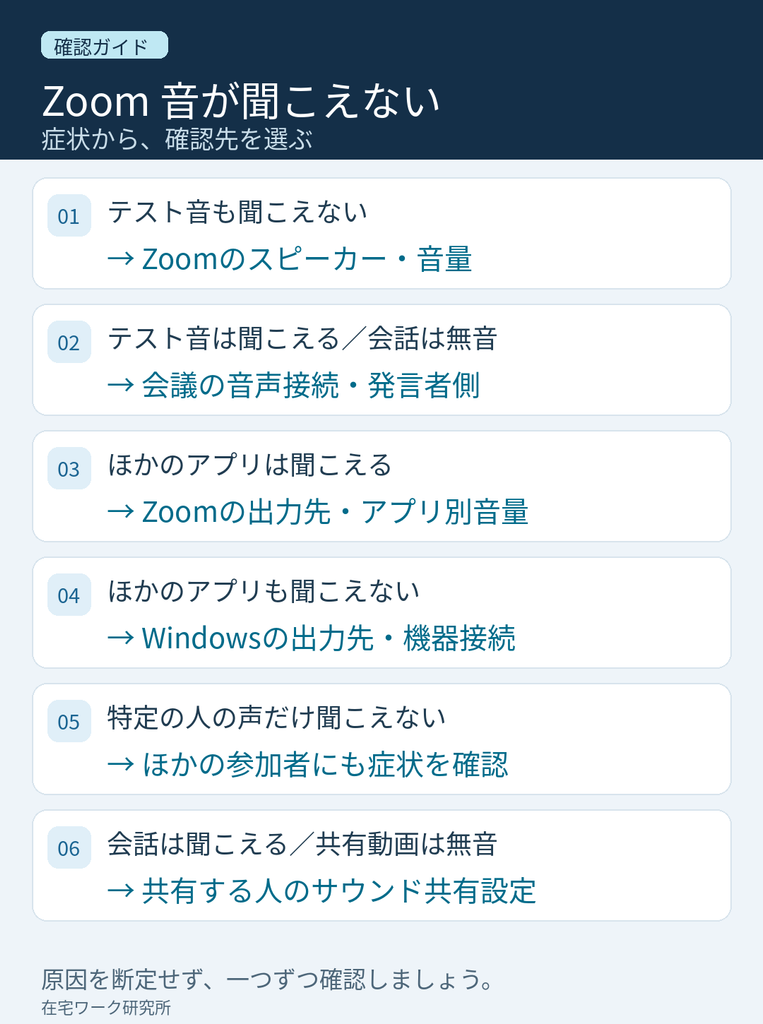
手当たり次第に設定を変える前に、どの音が聞こえないかを整理します。下の表は確認順の目安です。ひとつの結果だけで故障や原因を断定するものではありません。
| 症状 | 最初の確認先 |
|---|---|
| Zoomのテスト音も聞こえない | Zoomのスピーカー選択・音量 |
| テスト音は聞こえるが、会話が聞こえない | 会議のオーディオ接続・発言者側の状況 |
| ほかのアプリは聞こえるが、Zoomだけ無音 | Zoomの出力先・Windowsのアプリ別音量 |
| ほかのアプリも聞こえない | Windows全体の出力先・音量・機器の接続 |
| 特定の参加者の声だけ聞こえない | ほかの参加者にも同じ症状があるか |
| 会話は聞こえるが、共有動画だけ無音 | 共有する人の「サウンドを共有」設定 |
反対に、「相手の声は聞こえるのに、自分の声が届かない」場合はマイク入力の問題です。Zoomのマイクが認識されない原因と対処法を確認してください。
Zoomのスピーカーを選び直し、テスト音を確認する
デスクトップアプリの「オーディオ」設定を開く
- Zoomデスクトップアプリのプロフィール画像などから「設定」を開きます。
- 「オーディオ」を開き、「スピーカー」の項目を確認します。
- 使いたい内蔵スピーカー、USBヘッドセット、Bluetoothイヤホンなどを選びます。
- 「スピーカーをテスト」を実行し、テスト音が聞こえるか確認します。
- 聞こえなければ、出力音量を確認したうえで、別の利用可能なスピーカーでも試します。
ここで選ぶのは「マイク」ではなく「スピーカー」です。イヤホンやヘッドセットを使う場合も、相手の声を聞くための機器はスピーカー欄で選択します。
「システムと同じ」になっていて意図した機器から音が出ない場合は、一覧にある機器名を直接選んで比較してください。外部モニターなど、使うつもりのない出力先が選ばれていないかも確認します。
会議中は音声メニューから切り替える
会議中は、マイクのミュート操作の横にある矢印から音声メニューを開きます。「スピーカーを選択」に相当する欄で、使用したい機器を選んでください。詳しい設定やテストを開く場合は、同じメニューのオーディオ設定へ進みます。
参考:Zoom公式:デスクトップアプリのスピーカー・マイクのトラブルシューティング、Zoom公式:オーディオのテスト
テスト音は聞こえるのに、会話が聞こえない場合
テスト音が鳴ることは、選んだ機器から音を出せるという確認になります。ただし、会議のオーディオへの接続や、発言者の音声が届いていることまで保証するものではありません。
- 会議画面に戻り、オーディオへの接続が必要な表示が残っていないか確認します。
- チャットで「こちらに声が届いていません。ほかの方には聞こえていますか」と尋ねます。
- 特定の人だけ聞こえない場合は、発言者側の確認へ進みます。
- 自分だけ会話全体が聞こえない場合は、出力先を再確認し、必要なら主催者へ伝えてから会議に入り直します。
再参加が必要なときは、先に会議リンクやミーティングIDを確認しておきましょう。待機室への再入室で、主催者の操作が必要になる場合もあります。
Windows 11の出力先とボリュームミキサーを確認する
Windows全体の音が出るかを確認する
「スタート」→「設定」→「システム」→「サウンド」を開き、出力に使う機器と音量を確認します。社内で利用できる音声ファイルなどを再生し、Zoom以外でも聞こえるかを比べてください。
ほかのアプリでも無音なら、Windows全体の出力先、スピーカーの電源、ケーブルの接続などから調べます。Zoomだけが無音なら、次のアプリ別設定を優先しましょう。
Zoomだけミュート・別の出力先になっていないかを見る
- Zoomを起動した状態で、Windowsの「設定」→「システム」→「サウンド」を開きます。
- 「ボリュームミキサー」を開きます。
- アプリの一覧にあるZoomの音量がゼロ、またはミュートになっていないか確認します。
- アプリごとの出力デバイスが表示される場合は、使いたいスピーカーやイヤホンが選択されているか確認します。
Windowsでは、アプリごとの音量や出力先がシステム全体の設定と異なる場合があります。「PCの音量を上げたから大丈夫」とは限りません。Zoomの項目が複数表示される場合は、テスト音などを使い、どの項目が音量に影響するかを確認します。
参考:Microsoft公式:システムサウンドは動作するがアプリの音が出ない場合、Zoom公式:音量の調整
USB・Bluetoothイヤホンから聞こえない場合
USB接続は、別の出力先と比べる
USBヘッドセットは、接続しているだけでZoomの出力先に選ばれているとは限りません。Zoomのスピーカー欄に機器名があるか確認してください。
一覧に出ない場合は、接続し直してWindows側でも認識されるかを確認します。会社で許可された接続方法の範囲で、別のUSBポートでも試せます。内蔵スピーカーでは聞こえるかを比べると、調べる対象を絞れます。
手元の操作部にあるマイクのミュートボタンと、音量ボタンも区別しましょう。マイクのミュート解除だけでは、受け取る音量は上がりません。
Bluetoothは、接続先とZoomの選択を確認する
- イヤホンをパソコンに接続してから、Zoomで使用するスピーカーとして選びます。
- スマートフォンなどにも接続している場合は、会議に使うパソコン以外との接続を一時的に外して比較します。
- ほかのアプリで音楽や通話を再生している場合は止めます。
- 改善しなければBluetoothを接続し直し、内蔵スピーカーや手元にある別の対応機器でも確認します。
ひとつのイヤホンで無音になっただけでは、故障とは判断できません。機器を買う前に、接続先・出力先・音量を確かめましょう。
スマホ・ブラウザ版で音が聞こえない場合
スマホはオーディオ接続・音量・再生先を確認する
iPhoneやAndroidでも、会議に入る操作とオーディオに接続する操作を分けて確認します。「オーディオに接続」などから、インターネット経由の音声に接続してください。選択肢は「Wi-Fiまたはセルラーデータ」「インターネットで通話」など、環境によって異なります。
次に、会議音声を再生する状態で本体の音量ボタンを操作します。スピーカーのオン・オフを切り替えるアイコンが表示される場合は、その状態も確認しましょう。Bluetoothイヤホンへ音が出ていないかも確認します。
自分の声も届かず、マイクへのアクセスを求める画面が出る場合は、端末とZoomのマイク権限を確認します。ただし、マイク権限だけを「聞こえない原因」と決めつけず、音声接続や再生先も確認してください。
参考:Zoom公式:モバイルアプリのスピーカー・マイクのトラブルシューティング
ブラウザ版は、ブラウザ側の音量も確認する
ブラウザから参加している場合も、会議のオーディオに接続しているかを確認します。Windowsのボリュームミキサーでは、Zoomアプリではなく、使用中のブラウザの音量・出力先を確認してください。
マイクの使用許可を求められた場合は、Zoomの会議ページで必要な許可を確認します。会社の管理で設定を変えられない場合は、管理者へ相談しましょう。会社で利用が認められたZoomアプリがあるなら、アプリから参加した場合も比べられます。
特定の人・共有動画の音だけ聞こえない場合
特定の参加者の声だけ聞こえない
まず、ほかの参加者にも同じ人の声が聞こえないかを確認します。複数の人に聞こえないなら、発言者へマイクの選択、ミュート状態、オーディオへの接続を確認してもらいましょう。
自分にだけ聞こえない場合は、その結果を伝えたうえで、自分の再生設定や再参加を試します。「一人の声が聞こえない」という情報だけでは、どちら側の問題かは断定できません。
会話は聞こえるが、画面共有した動画だけ無音
共有している人に、Zoomの画面共有で「サウンドを共有」を選択しているか確認してもらいます。画面を見せる操作と、パソコンで再生している音を送る操作は別です。共有画面そのものが表示されない、共有ボタンが押せない場合は、Zoomの画面共有ができないときの対処法で、ホストの許可や共有設定も確認してください。
共有を始めた後でも、共有ツールバーの「詳細」から「サウンドを共有」を有効にできます。あわせて、共有元の動画プレーヤーなどがミュートになっていないか確認します。受け取る側の音量を上げるだけでは解決しない場合があります。
解決しないときの参加方法と、会社PCでの相談先
急ぎの会議は、利用できる別の端末も検討する
すぐに復旧できない場合は、主催者へチャットで状況を伝え、会社で利用が認められた別の端末から参加する方法を検討してください。電話での参加は、招待にダイヤルイン情報があり、会議の設定で利用できる場合に限られます。
パソコンで画面を見ながらスマホで会話する場合は、音声を使う端末を一台に絞ります。スマホで音声に接続するなら、パソコン側はZoomの音声メニューからコンピュータオーディオを切断してください。パソコンのマイクをミュートにするだけでは、スピーカーの音が残り、エコーやハウリングの原因になります。
参考:Zoom公式:ミーティング中のオーディオエコーを管理する
再起動や更新は、会議への影響を確認してから行う
音声設定と接続を確認しても改善しない場合は、作業を保存してZoomや端末を再起動し、再度テストします。会社PCのアプリ更新、ドライバー変更、再インストールは社内の手順に従ってください。会議直前に管理設定を変更する必要はありません。
情シスへ相談するときは、次の情報をまとめると状況を共有しやすくなります。
- 使用端末・OS・Zoomアプリまたはブラウザの種類
- イヤホンの機種と接続方法(USB/Bluetoothなど)
- Zoomのスピーカーテストは聞こえるか
- ほかのアプリや内蔵スピーカーでは聞こえるか
- 全員の声・特定の人の声・共有動画のうち、どれが聞こえないか
- 発生した時刻と、直前に接続・変更した機器
交換が必要な場合だけ、ヘッドセットを選ぶ
同じ機器で繰り返し問題が起きる場合も、メーカーのサポートや保証を先に確認しましょう。交換・追加購入が必要になった場合は、Web会議用の有線USBヘッドセットの選び方・比較を参考にしてください。USB接続にすれば、すべての音声トラブルが解決するわけではありません。

Zoomの音が聞こえないときによくある質問
聞くだけで参加するときは、自分のマイクをミュートにしてよいですか?
はい。会議のオーディオに接続したうえで、自分のマイクをミュートにすれば、相手の声を聞きながら参加できます。マイクのミュートと、オーディオの切断は区別してください。
Teamsでは聞こえるのに、Zoomだけ聞こえないのはなぜですか?
ZoomとTeamsで、選択しているスピーカーやアプリ別音量が異なる可能性があります。まずZoomのスピーカー選択とWindowsのボリュームミキサーを確認しましょう。Teamsでも聞こえない場合は、Teamsの音声が聞こえないときの確認手順も参照してください。

次の会議の前に、音が聞こえるか確認できますか?
Zoomの設定にあるスピーカーテストや、Zoom公式のテストミーティングを利用できます。本番で使うイヤホンを接続してから確認してください。自分の声を送るマイクのテストも、別に行っておくと安心です。
まとめ:音声接続・出力先・音量から確認する
Zoomで音が聞こえないときは、会議のオーディオに接続しているか、Zoomのスピーカーが正しいか、Windowsや機器の音量が下がっていないかを確認します。
テスト音は聞こえるのか、特定の人だけ聞こえないのか、共有動画だけ無音なのかで、次に調べる場所が変わります。設定を一つずつ確認し、改善しない会社PCは比較結果を添えて情シスへ相談しましょう。









コメント