Zoomでマイクが認識されない
ミュートを解除したのに、自分の声が相手に届かない
昨日まで使えていたUSBマイクやBluetoothイヤホンが、突然使えなくなった
在宅勤務中のZoom会議で、このようなトラブルが起きると困りますよね。
Zoomでマイクが認識されない場合、最初に確認したいのは、Zoomの音声設定、Windowsのマイクアクセス許可、マイクの接続状態の3つです。
必ずしもマイクが故障しているわけではありません。Zoomで別のマイクが選択されていたり、Windows 11の設定でマイクの使用が許可されていなかったりすることもあります。
この記事では、ZoomとMicrosoftの公式サポート情報をもとに、マイクが認識されない原因と対処法を症状別に解説します。
Windows 11を中心に、USBマイク、有線ヘッドセット、Bluetoothイヤホン、Zoomのブラウザ版まで対応しています。
Zoomでマイクが認識されないときに最初に確認する3つの設定
Zoomのマイクが使えないときは、複雑な設定を変更する前に、次の3つを確認してください。
① Zoomのミュートとオーディオ接続を確認する
まず、Zoomのミーティング画面を開き、マイクのアイコンを確認します。
マイクに斜線が入っている場合は、ミュート状態です。マイクのアイコンをクリックしてミュートを解除してください。
また、画面に「オーディオに接続」と表示されている場合は、まだミーティングの音声に接続できていない可能性があります。
その場合は、オーディオに接続し、コンピューターの音声を使う設定を選択します。
ヘッドセットやマイク本体にミュートボタンが付いている場合は、そちらも確認してください。
② Zoomで正しいマイクが選択されているか確認する
次に、Zoomが使用するマイクを確認します。
- Zoomのミーティング画面を開きます。
- マイクアイコンの横にある「∧」をクリックします。
- マイクの一覧を表示します。
- 使用したいマイクを選択します。
- もう一度声を出して、相手に届くか確認します。
ノートパソコンの内蔵マイクとUSBヘッドセットなど、複数のマイクが接続されていると、意図しないデバイスが選択されることがあります。
また、ミーティングに参加する前でも、Zoomデスクトップアプリの「設定」→「オーディオ」からマイクを選択できます。
詳しくはZoom公式:デスクトップアプリのマイクに関するトラブルシューティングを参照してください。
③ Windows 11でマイクの使用が許可されているか確認する
Zoomの設定に問題がなくても、Windows 11側でマイクへのアクセスが制限されていると、正常に使用できません。
次の順番で確認します。
- Windowsの「スタート」から「設定」を開きます。
- 「プライバシーとセキュリティ」を選択します。
- 「マイク」をクリックします。
- 「マイクへのアクセス」をオンにします。
- 「アプリにマイクへのアクセスを許可する」をオンにします。
- 「デスクトップアプリにマイクへのアクセスを許可する」もオンになっていることを確認します。
特に見落としやすいのが、最後の「デスクトップアプリ」のアクセス許可です。
Zoomのデスクトップアプリを使用している場合は、この設定も確認してください。
なお、会社支給のパソコンでは、管理者がマイクの使用を制限している場合があります。設定が変更できない場合は、会社の情報システム部門に確認しましょう。
参考:Microsoft公式:Windowsでマイクへのアプリのアクセス許可を有効にする
【症状別】Zoomのマイクが使えない原因と対処法の早見表
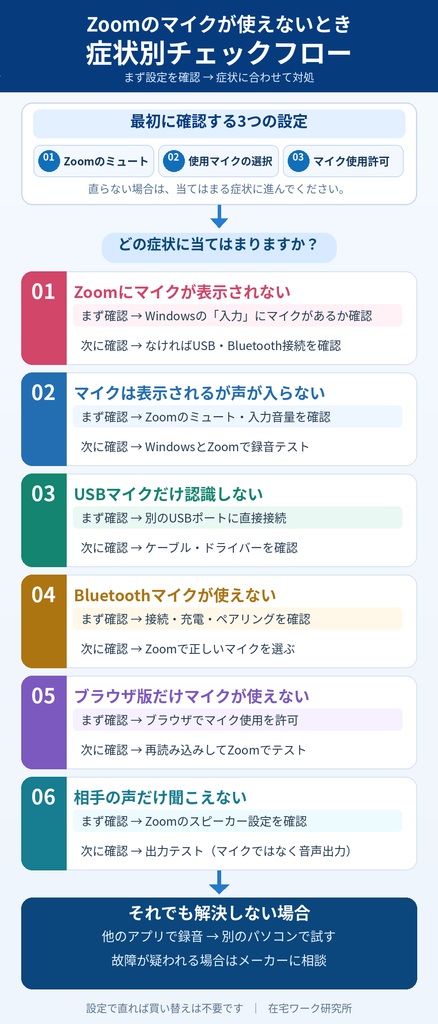
Zoomの音声トラブルは、症状によって確認する場所が異なります。
まずは、現在の状態に近いものを探してください。
| 症状 | 考えられる原因 | 最初に確認すること |
|---|---|---|
| Zoomにマイクが表示されない | 接続不良、Windowsの設定、デバイス認識の問題 | Windowsのサウンド設定 |
| マイクは表示されるが声が入らない | ミュート、入力音量、アクセス許可 | Zoomのマイク設定 |
| USBマイクが認識されない | USBポート、ケーブル、ドライバー | 接続し直して認識を確認 |
| Bluetoothイヤホンのマイクが使えない | ペアリング、接続先、入力デバイス | Bluetooth設定 |
| Zoomだけマイクが使えない | Zoom側の設定や権限 | Zoomの音声テスト |
| ブラウザ版だけ使えない | ブラウザのマイク使用許可 | サイトのアクセス権限 |
| 声は入るが途切れる | 接続不安定、入力音量、周囲のノイズ | 接続状態とマイクテスト |
| 相手の声だけが聞こえない | スピーカーや出力先の問題 | Zoomのスピーカー設定 |
相手の声が聞こえない場合は、マイク入力とは別に、スピーカーや音声接続を確認します。詳しくはZoomの音が聞こえないときの確認手順をご覧ください。

重要なのは、「マイクが認識されない」と「認識されているのに声が入らない」を区別することです。
マイクそのものがWindowsに認識されていない場合、Zoomの設定を変更するだけでは解決しないことがあります。
反対に、Windowsでは正常に動作している場合、マイクを買い替える前にZoomの設定を確認する価値があります。
Windows 11でマイクが認識されない場合の対処法
Zoomのマイク一覧に使用したい機器が表示されない場合は、Windows 11がマイクを認識しているか確認します。
Windowsのサウンド設定でマイクを確認する
以下の手順で操作してください。
- 「スタート」→「設定」を開きます。
- 「システム」を選択します。
- 「サウンド」をクリックします。
- 「入力」の項目を確認します。
- 使用したいマイクが一覧に表示されているか確認します。
ここにUSBマイクやヘッドセットの名前が表示されていれば、少なくともWindowsが入力デバイスとして認識していると判断できます。
複数のマイクが表示されている場合は、実際に使用したいものを選択してください。
一方、一覧にマイクが表示されない場合は、USB接続、Bluetooth接続、デバイスの状態、ドライバーなどを確認する必要があります。
Windows 11のマイクテストを実行する
マイクが一覧に表示されている場合は、次に入力テストを実行します。
- 「設定」→「システム」→「サウンド」を開きます。
- 「入力」から確認したいマイクを選択します。
- マイクのプロパティ画面を開きます。
- 「テストを開始」をクリックします。
- マイクに向かって話します。
- 「テストの停止」をクリックします。
- 録音した音声を再生して確認します。
正常に録音できれば、Windows側ではマイクが動作している可能性が高いと判断できます。
その場合は、Zoomの入力デバイス設定やアクセス許可を重点的に確認しましょう。
録音できない場合は、入力音量や接続状態を確認し、必要に応じて別のマイクでもテストしてください。
参考:Microsoft公式:Windowsでマイクを設定してテストする方法
マイクの入力音量が小さすぎないか確認する
マイクは認識されているのに、声がほとんど入らない場合もあります。
その場合は、Windowsのサウンド設定で「入力音量」を確認します。
入力音量が極端に小さく設定されていれば、必要に応じて調整してください。
ただし、入力音量を最大にすれば必ず改善するわけではありません。音が大きすぎると、音割れや周囲の雑音が目立つ場合があります。
テスト録音を確認しながら、適切な音量に調整することが重要です。
USBマイク・有線ヘッドセットが認識されない場合
USBマイクや有線ヘッドセットを使用している場合は、接続方法にも注意が必要です。
USBポートを変えて接続し直す
USBマイクが認識されないときは、次の順番で確認します。
- USBケーブルを一度抜きます。
- 接続端子に破損や汚れがないか確認します。
- 別のUSBポートに接続します。
- Windowsのサウンド設定を開きます。
- マイクが入力デバイスに表示されるか確認します。
USBハブやドッキングステーションを使用している場合は、可能であればパソコン本体のUSBポートに直接接続してみてください。
これにより、USBハブや接続経路に問題がないか切り分けられます。
なお、USB-C端子とUSB-A端子では形状が異なります。変換アダプターを使う場合は、音声機器との互換性も確認してください。
有線ヘッドセットの端子を確認する
3.5mmプラグの有線ヘッドセットを使用している場合は、端子の違いにも注意が必要です。
パソコンによっては、ヘッドホンとマイクの端子が分かれています。
また、イヤホン・マイク兼用の端子でも、接続する機器のプラグ仕様によってはマイクが使用できないことがあります。
特に確認したいのは次の点です。
- パソコンの端子がマイク入力に対応しているか
- ヘッドセットのプラグが端子の仕様に適合しているか
- 必要な変換アダプターを使用しているか
- ヘッドセット本体がミュートになっていないか
イヤホンから相手の声が聞こえていても、マイクが正常に使えているとは限りません。
入力と出力は別々に確認しましょう。
ドライバーやWindows Updateを確認する
接続を変更してもマイクが認識されない場合は、ドライバーの問題も考えられます。
Windows Updateを確認し、必要な更新がある場合は適用を検討してください。
また、マイクやヘッドセットのメーカーが提供する専用ドライバーや設定ソフトが必要な製品もあります。
ただし、ドライバーの削除や再インストールは、接続確認や基本設定を試した後に検討する方法です。
会社支給のパソコンでは、管理者の許可なくドライバーを削除したり、セキュリティ設定を変更したりしないようにしてください。
Bluetoothイヤホン・ヘッドセットのマイクが使えない場合
Bluetoothイヤホンやワイヤレスヘッドセットでは、USB接続とは異なる問題が発生することがあります。
Bluetoothの接続状態を確認する
Windows 11では、次の手順で確認できます。
- 「設定」を開きます。
- 「Bluetoothとデバイス」を選択します。
- Bluetoothがオンになっているか確認します。
- 使用したいイヤホンやヘッドセットが接続されているか確認します。
- 接続されていなければ、再接続します。
Bluetooth機器のバッテリー残量が少ない場合も、接続が不安定になることがあります。
まずは十分に充電されているか確認しましょう。
音が聞こえてもマイクが選択されているとは限らない
Bluetoothイヤホンから相手の声が聞こえていても、Zoomのマイクとしては別の機器が選択されている場合があります。
この場合は、Zoomの「設定」→「オーディオ」を開きます。
「スピーカー」と「マイク」の両方で、使用したい機器が選択されているか確認してください。
Bluetoothイヤホンには、音声再生に対応していてもマイク機能がない製品もあります。
また、使用するWindowsのバージョンやBluetooth機器によって、表示されるデバイス名や音声機能は異なります。
接続を解除して再ペアリングする
Bluetooth機器が正しく接続されない場合は、ペアリングをやり直すことで改善する可能性があります。
- Windowsの「Bluetoothとデバイス」を開きます。
- 対象の機器を選択します。
- デバイスを削除します。
- Bluetooth機器をペアリングモードにします。
- Windowsでデバイスを追加します。
- Zoomのオーディオ設定でマイクを選択し直します。
スマートフォンなど別の機器にも接続されている場合は、接続先が切り替わっていないか確認してください。
参考:Microsoft公式:WindowsでBluetooth接続ができない場合のトラブルシューティング
Zoomのブラウザ版でマイクが認識されない場合
ZoomをChromeやMicrosoft Edgeなどのブラウザで利用している場合は、ブラウザ側のマイクアクセス許可を確認する必要があります。
ブラウザのマイク使用を許可する
Zoomのブラウザ版では、初回利用時などにマイクへのアクセス許可を求められることがあります。
このとき「ブロック」を選択すると、Zoomでマイクを使用できなくなる場合があります。
次の手順で確認してください。
- Zoomを開いているブラウザのタブを表示します。
- アドレスバー付近にあるサイト情報・権限の設定を開きます。
- マイクの使用がブロックされていないか確認します。
- Zoomのサイトにマイクへのアクセスを許可します。
- ページを再読み込みします。
- Zoomのマイクテストを実行します。
ブラウザによって設定画面の名称や操作方法が異なる場合があります。
Windows 11側のマイクアクセス許可も必要なので、ブラウザの設定だけで解決しない場合は、Windowsのプライバシー設定も確認してください。
参考:Zoom公式:ウェブアプリでマイク、カメラ、画面共有の権限を許可する
Zoomのマイクテストで正常に動作するか確認する
設定を変更した後は、実際にZoomでマイクが使えるか確認しましょう。
Zoomのオーディオ設定からテストする
Zoomデスクトップアプリでは、会議に参加していない状態でもマイクのテストができます。
- Zoomデスクトップアプリを開きます。
- プロフィール画像から「設定」を開きます。
- 「オーディオ」を選択します。
- 「マイク」の欄で使用する機器を選択します。
- 「マイクのテスト」をクリックします。
- マイクに向かって話します。
- 録音した音声が再生されるか確認します。
音声を拾っている場合は、入力音量のバーが反応します。
録音した声が再生されれば、Zoom上でマイク入力が機能していると判断できます。
再生音が聞こえない場合は、スピーカー側の設定にも問題がないか確認してください。
Zoom公式のテストミーティングを利用する
Zoomには、音声やビデオを確認するためのテストミーティングが用意されています。
テストミーティングに参加し、画面の案内に従ってスピーカーとマイクを確認します。
本番のWeb会議に参加する前に、実際の接続状態でテストできるため便利です。
参考:Zoom公式:Zoomミーティングのオーディオ設定をテストする
テスト中に自分の映像も表示されない場合は、Zoomのカメラが映らない原因と対処法で、カメラの選択やWindows 11のアクセス許可も確認してください。
それでもZoomのマイクが認識されない場合の確認事項
ここまでの方法で改善しない場合は、問題がZoomに限定されているか、それともパソコンやマイク自体の問題なのかを切り分けます。
他のアプリでもマイクが使えないか確認する
Windowsのサウンドレコーダーなど、別の録音アプリでマイクをテストしてみてください。
結果によって、原因を絞り込むことができます。
| テスト結果 | 考えられる状況 | 次の対応 |
|---|---|---|
| Windowsでは録音できるがZoomではできない | Zoomの設定・権限などの問題 | Zoom側を再確認 |
| Windowsでも録音できない | Windowsの設定・接続・機器の問題 | OSと機器を確認 |
| 別のマイクなら正常に使える | 元のマイクや接続方式の問題 | 元の機器を詳しく確認 |
| 別のパソコンでも同じマイクが使えない | マイク本体の不具合の可能性 | メーカーへ相談 |
| Zoomのテストは正常だが会議中だけ使えない | ミュート・会議中の入力選択などの問題 | 会議中の設定を確認 |
このようにテスト結果を比較すると、不要な設定変更や機器の買い替えを避けやすくなります。同じマイクをTeamsでも使っていて声が届かない場合は、Teamsのマイクが使えないときの確認手順も参考にしてください。
Zoomを再起動・更新する
一時的なアプリの不具合が疑われる場合は、Zoomを完全に終了し、再起動してみてください。
その際、ウィンドウを閉じるだけでなく、必要に応じてタスクトレイからZoomを終了させます。
改善しない場合は、Zoomの更新が利用できないか確認しましょう。
それでも問題が続く場合は、公式サポートを確認したうえで再インストールを検討します。
会社支給のパソコンでは、社内のソフトウェア管理ルールに従ってください。
Zoomのマイクが故障している?買い替え前のチェックポイント
ここまでの設定を確認してもマイクが使えない場合、機器本体の故障が気になるかもしれません。
しかし、Zoomでマイクが認識されないという症状だけで、マイクの故障と断定することはできません。
購入を検討する前に、次の点を確認しましょう。
マイクを買い替える前に確認したいこと
| 確認項目 | 確認方法 | 判断のポイント |
|---|---|---|
| Zoomの設定 | 別のマイクを選択してテスト | 設定の問題がないか |
| Windowsの認識 | サウンド設定で入力機器を確認 | OSが機器を認識しているか |
| USB接続 | 別のポートに接続 | 接続部分の問題がないか |
| Bluetooth接続 | 再ペアリング | 無線接続の問題がないか |
| 別のアプリ | Windowsで録音する | Zoom固有の問題か |
| 別のパソコン | 同じマイクで録音を試す | 機器側の不具合が疑われるか |
| メーカーサポート | 保証や対応機種を確認 | 修理・交換できるか |
すべての確認を行っても特定のマイクだけが正常に動作しない場合は、メーカーへの問い合わせや交換を検討する段階です。
Web会議用ヘッドセットを選ぶなら有線USBも候補
在宅勤務でZoomやMicrosoft Teamsを頻繁に利用する場合は、有線USBヘッドセットも選択肢の一つです。
有線USBヘッドセットには、次のような特徴があります。
- Bluetoothのペアリングが不要
- 充電残量を気にせず使用できる
- マイクとヘッドホンが一体になっている
- Bluetoothの無線接続に起因する問題を避けられる
- 自宅のデスクなど、決まった場所で使用しやすい
ただし、有線USBヘッドセットでも、パソコンとの互換性やUSBポート、ドライバーなどによって問題が発生する場合があります。
また、有線であることだけでマイクの音質が決まるわけではありません。
購入する場合は、接続方式だけでなく、マイクの性能、装着感、ミュート操作のしやすさ、ZoomやTeamsへの対応状況などを比較して選びましょう。
現在のマイクが設定変更で正常に使えるようになった場合は、無理に買い替える必要はありません。
マイク本体の故障が疑われ、買い替えを検討している場合は、接続方式やマイク性能を比較して選ぶことが大切です。詳しくは「Web会議用の有線USBヘッドセットおすすめ5選」で紹介しています。
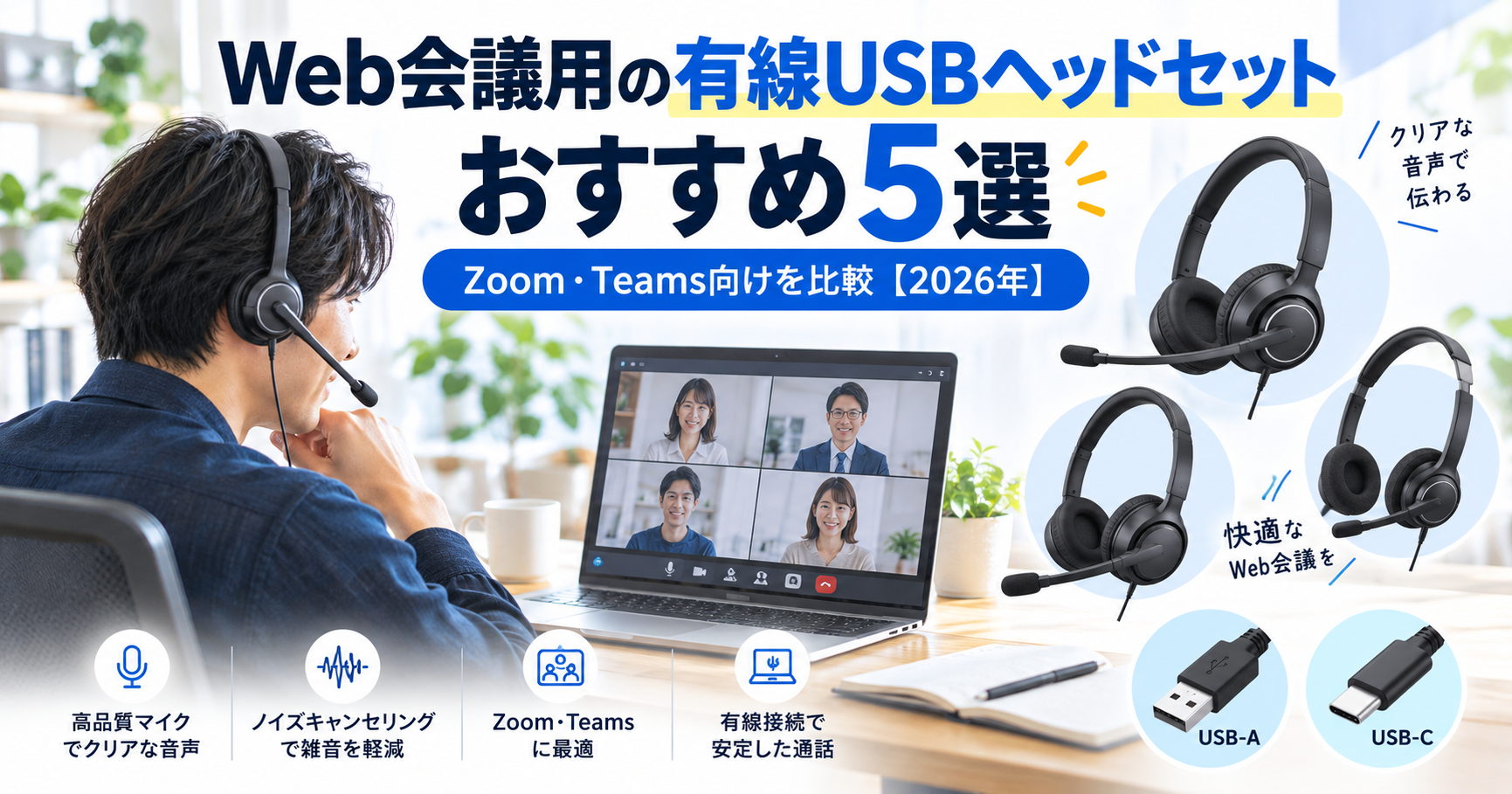
交換・予備用の機器を探す方へ(広告)
サンワダイレクトでもUSBヘッドセットを探せます。接続端子、対応OS、マイク仕様を確認し、会社PCでは社内の利用ルールに従って選んでください。
 サンワダイレクトでUSBヘッドセットを探す
Zoomのマイクが認識されないときのよくある質問
Q1. Zoomでマイクが認識されないのはWindows 11が原因ですか?
Windows 11のマイクアクセス許可やサウンド設定が原因となることはあります。
ただし、Windows 11自体が原因とは限りません。
Zoom側の入力デバイス選択、USB接続、Bluetoothの設定、マイク本体の状態なども確認する必要があります。
まずはWindowsのサウンド設定でマイクが認識されているか確認しましょう。
Q2. Zoomのマイクが「接続されていません」と表示される場合はどうすればよいですか?
Zoomが使用可能なマイクを検出できていない可能性があります。
USBマイクなら一度取り外して接続し直し、Bluetooth機器なら接続状態を確認してください。
その後、Windowsの「設定」→「システム」→「サウンド」→「入力」にマイクが表示されているか確認します。
Windowsでも認識されていない場合は、機器の接続やドライバーなどを確認します。
Q3. Zoomでマイクは認識されるのに声が入りません。なぜですか?
主に次のような原因が考えられます。
- Zoomまたは機器本体がミュートになっている
- マイクの入力音量が小さい
- Windowsのアクセス許可が無効になっている
- 別のマイクが選択されている
- マイク本体や接続状態に問題がある
ZoomのマイクテストとWindowsの録音テストを実行し、どちらで問題が起きているか確認してください。
Q4. Zoomで自分の声は届きますが、相手の声が聞こえません。マイクの問題ですか?
自分の声が相手に届いているのであれば、マイク入力自体は機能していると考えられます。
相手の声が聞こえない場合は、マイクよりもスピーカーやヘッドホンの出力設定を確認しましょう。
Zoomの「設定」→「オーディオ」から、スピーカーの選択と音量、テスト音の再生を確認してください。
Q5. Zoomのマイクが突然使えなくなったのですが、故障でしょうか?
突然使えなくなっても、故障とは限りません。
アプリやWindowsの更新、USB接続の状態、Bluetoothの接続先変更などが影響している可能性もあります。
まずはマイクの再接続、Windowsの入力テスト、Zoomのマイク設定を確認してください。
別のパソコンでも同じマイクが使えない場合は、機器の不具合も疑われるため、メーカーへの相談を検討しましょう。
Q6. Zoomのマイクが使えないとき、会議に参加する方法はありますか?
パソコンのマイクがどうしても使えない場合は、スマートフォンのZoomアプリなど、別の対応端末から参加する方法があります。
ただし、スマートフォンでもマイクへのアクセス許可が必要です。
また、会議やアカウントの設定によっては電話で音声参加できる場合もあります。
会議が始まる直前であれば、まず代替手段で参加し、終了後にパソコン側の原因を調べるとよいでしょう。
まとめ|Zoomのマイクが認識されないときは設定から順番に確認しよう
Zoomでマイクが認識されない場合は、いきなり機器を買い替えるのではなく、原因を順番に切り分けることが重要です。
特に確認したいポイントは次の5つです。
- Zoomのミュートとオーディオ接続:マイクがミュートされていないか、音声に接続できているか。
- Zoomの入力デバイス:正しいマイクが選択されているか。
- Windows 11の設定:マイクへのアクセス許可と入力音量に問題がないか。
- USB・Bluetoothの接続:接続不良やペアリングの問題がないか。
- マイクテスト:WindowsとZoomの両方で録音できるか。
それでも改善しない場合は、別のアプリや別のパソコンでマイクを試し、故障の可能性を確認しましょう。
設定変更で解決するトラブルもあるため、買い替えは原因を確認してから判断することをおすすめします。
Web会議を快適に行うためにも、会議開始前にZoomのテストミーティングで音声を確認しておくと安心です。
あわせて読みたい関連記事
在宅ワーク研究所では、Zoom以外のWeb会議やコミュニケーションツールのトラブルについても解説しています。
- Teamsで接続できない原因と対処法:Teams会議に参加できない場合の設定や通信環境の確認方法を紹介しています。
- Teamsの通知が来ない原因と対処法|Windows 11・スマホ:Windows 11やスマートフォンでTeamsの通知が届かない場合の対処法を解説しています。








コメント