
「Teamsの会議に参加したのに、自分のカメラが映らない」「カメラをオンにしようとしても、ボタンが押せない」と困っていませんか?
Microsoft Teamsでカメラが使えない原因は、Teamsの設定だけとは限りません。Windowsのアクセス許可、カメラ本体、ほかのアプリとの競合、会社の管理ポリシーなど、複数の可能性があります。
結論からいうと、最初に確認すべきなのは「Teams以外のアプリでもカメラが映らないか」です。
Windowsの「カメラ」アプリで映るかどうかを確認すると、調査すべき範囲を絞り込めます。
この記事では、Windows 11でTeamsを使用している会社員に向けて、カメラが映らない場合の対処法を症状別に解説します。
会社支給PCで設定を変更できない場合の対応方法も紹介するので、順番に確認してみてください。
Teamsのカメラが映らないときに最初に確認すること
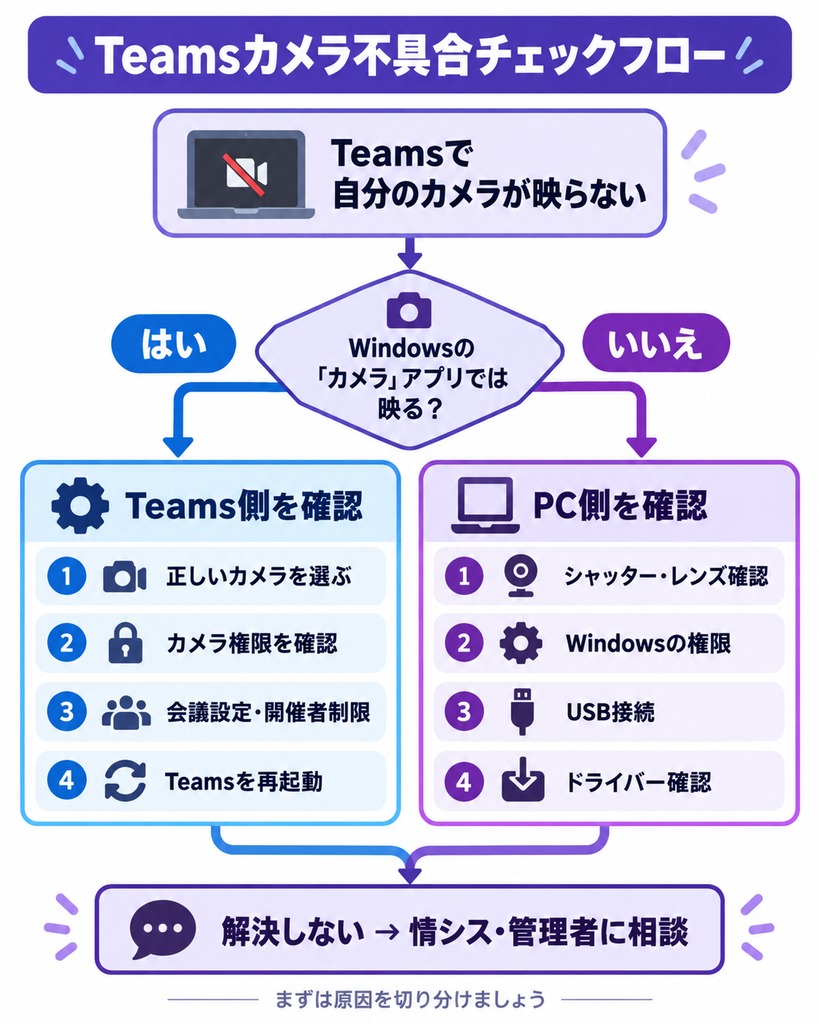
会議開始直前なら、まず簡単に確認できる項目から試しましょう。
| 確認項目 | 対処方法 |
|---|---|
| カメラがオフになっている | Teamsのカメラボタンをオンにする |
| カメラにカバーがかかっている | プライバシーシャッターを開く |
| 別のカメラが選択されている | Teamsのデバイス設定で選び直す |
| ほかのアプリがカメラを使用している | Zoomなどのアプリを終了する |
| Teamsの一時的な不具合 | Teamsを完全に終了して再起動する |
| 会社や開催者による制限 | 設定状況を確認し、必要なら担当者へ相談する |
最初からドライバーを削除したり、Windowsの詳細設定を変更したりする必要はありません。
カメラのオン・オフとプライバシーシャッターを確認する
Teamsの会議画面に表示されるカメラボタンを確認してください。
カメラがオフになっている場合は、ボタンを選択してオンにします。
また、ノートPCによっては、内蔵カメラを物理的に遮断する「プライバシーシャッター」が付いています。
カメラ部分にスライド式のカバーがないか確認しましょう。
一部の機種では、キーボードの専用キーやメーカー独自のユーティリティーでカメラを無効にできる場合もあります。
カメラが真っ暗な場合は、最初にこうした物理的な設定を確認することが重要です。
Teamsで使用するカメラを選び直す
PCに内蔵カメラと外付けWebカメラの両方が接続されている場合、Teamsが意図しないカメラを選択していることがあります。
Teamsデスクトップアプリでは、次の手順で確認できます。
- Teamsの「設定など(…)」を開きます。
- 「設定」→「デバイス」を選択します。
- 「ビデオ設定」の「カメラ」を確認します。
- 使用したいカメラを選択します。
- プレビュー映像が表示されるか確認します。
カメラが複数表示される場合は、別のカメラに切り替えてみてください。
プレビューに正常な映像が表示されれば、選択したカメラからTeamsが映像を取得できている可能性が高いと判断できます。
Windowsのカメラアプリで映るか確認する
原因を切り分ける際に、特に役立つ方法です。
- Teamsなど、カメラを使用するアプリをいったん閉じます。
- Windowsのスタートメニューを開きます。
- 検索欄に「カメラ」と入力します。
- Windows標準の「カメラ」アプリを起動します。
- 自分の映像が表示されるか確認します。
結果によって、次に確認する内容が変わります。
Windowsのカメラアプリで映る場合
カメラ本体は動作している可能性があります。Teamsのデバイス選択、アプリの権限、会議設定などを優先して確認しましょう。
Windowsのカメラアプリでも映らない場合
Windowsのアクセス許可、物理的なシャッター、デバイス認識、ドライバーなどを確認する必要があります。
ただし、カメラアプリが正常でもハードウェアの問題が完全に否定されるわけではありません。あくまで原因を絞り込むための確認方法です。
Windowsの「カメラ」では顔が映り、同じPCで開いたGoogle Meetだけが真っ黒なら、Meetの参加前プレビューでカメラを選び直す手順を試してください。
会議直前に使える応急対応と代替手段
会議開始まで時間がない場合、原因の詳しい調査よりも、会議に参加することを優先しましょう。
まず、カメラをオフにしたまま音声で参加できるか確認してください。自分の声が相手に届かない場合は、Teamsのマイクが使えない・認識しないときの対処法で、ミュートや入力機器の選択も確認しましょう。
映像が必要な会議であれば、開催者に状況を伝えたうえで、次の方法を検討します。
- Teamsを完全に終了して起動し直す
- 会社が許可するブラウザー版Teamsを利用する
- 会社で利用が認められているスマートフォンから参加する
- 参加者にカメラ不具合を伝え、音声のみで参加する
PCとスマートフォンの両方から同じ会議に参加する場合は、音声が重複してハウリングしないよう注意してください。
なお、会社のセキュリティ規程に反して、個人端末へ業務情報を移したり、許可されていない方法で会議に参加したりすることは避けましょう。
【症状別】Teamsのカメラが映らない原因と対処法
カメラの不具合は、画面に表示される症状によって原因が異なります。
ここでは、代表的な症状ごとに確認するポイントを整理します。
Teamsだけカメラが映らない場合
Windowsのカメラアプリでは正常に映るのに、Teamsでは映らない場合、Teams側の設定やアプリの問題が疑われます。
次の順番で確認してください。
- Teamsのデバイス設定で正しいカメラを選択する
- Zoomなど、カメラを使用するほかのアプリを終了する
- Teamsを完全に終了して起動し直す
- Windowsのカメラアクセス許可を確認する
- Teamsの更新プログラムを確認する
Teamsがバックグラウンドで起動したままになっている場合があります。単にウィンドウを閉じるだけではなく、タスクトレイから終了できているか確認しましょう。
それでも改善しない場合は、後述するWindowsのアクセス許可やTeamsの管理設定も確認してください。カメラを使うとTeams全体が重くなる、映像や操作が固まる場合は、Teamsが重い・固まるときの対処法で、PCの負荷や会議中の通信状態も確認しましょう。
Teamsでは映るのにZoomでは映らない場合は、Zoomのカメラが映らない原因と対処法をご覧ください。Zoom側のカメラ選択や、Windows 11・ブラウザのアクセス許可を確認する手順を紹介しています。
カメラがオンにできない・グレーアウトする場合
カメラボタンが灰色になり、選択できない場合は、単なるカメラの接続不良とは限りません。
特に会社のTeams会議では、次のような原因が考えられます。
- 会議開催者が出席者のカメラ利用を無効にしている
- 組織のTeams管理ポリシーでビデオ利用が制限されている
- Windows側でカメラへのアクセスが制限されている
Microsoft Teamsには、開催者が出席者のカメラを無効にできる機能があります。
この場合、参加者がWindowsの設定を変更しても解決しません。
まず、別のTeams会議や許可されたテスト環境でも同じ症状になるか確認してください。
特定の会議だけで発生するなら、開催者にカメラの使用が許可されているか問い合わせましょう。
カメラの画面が真っ暗・背景しか映らない場合
Teamsでカメラをオンにできても、プレビューが真っ暗になることがあります。
最初に、以下を確認します。
- カメラのプライバシーシャッターが閉じていないか
- カメラのレンズが覆われていないか
- 内蔵カメラと外付けカメラの選択が正しいか
- ほかのアプリがカメラを使用していないか
- Windowsのカメラアプリでも真っ暗になるか
背景画像だけが表示される、顔が正常に映らないといった場合は、Teamsの背景効果やビデオフィルターが関係している可能性もあります。
その場合は、背景効果やフィルターを一度「なし」に設定し、映像が改善するか確認してください。背景の設定が見つからない、ぼかしを解除できない場合は、Teamsの背景が設定できないときの対処法で、設定場所や会社側の制限も確認しましょう。
ただし、症状だけで背景効果が原因と断定することはできません。
自分の映像は見えるのに相手に映らない場合
自分のTeams画面にはカメラのプレビューが表示されるのに、相手には映像が届かない場合があります。
この場合は、カメラ本体よりも、会議中の送信状態やTeamsの動作を確認します。
- 会議画面のカメラボタンがオンになっているか確認します。
- 相手に自分の映像が表示されているか確認します。
- 必要に応じてカメラを一度オフにし、再度オンにします。
- 改善しない場合は、会議から退出して再参加する方法を検討します。
- 同じ症状が続く場合は、別の会議でも再現するか確認します。
自分のプレビューが見えていることと、相手に映像が正常に送信されていることは同じではありません。
特定の会議だけで問題が起きる場合は、開催者側の設定も確認してください。
カメラが認識されない・一覧に表示されない場合
Teamsのデバイス設定にカメラが表示されない場合は、Windows側で機器を認識できていない可能性があります。
まず、Windowsの「設定」→「Bluetoothとデバイス」→「カメラ」で、対象のカメラが表示されるか確認します。
外付けUSBカメラを使用している場合は、接続状態も確認してください。
Windows自体がカメラを認識していない場合、Teams内の設定だけでは解決できないことがあります。
詳しい対処法は、Microsoft公式のWindowsカメラトラブルシューティングも参考になります。
Windows 11・Teamsの設定でカメラを直す方法
基本的な対処で改善しない場合は、WindowsとTeamsの設定を順番に確認します。
Windowsのカメラアクセス許可を確認する
Windows 11では、プライバシー設定によってアプリのカメラ利用を制限できます。
次の手順で確認してください。
- Windowsの「スタート」から「設定」を開きます。
- 「プライバシーとセキュリティ」を選択します。
- 「カメラ」を開きます。
- 「カメラへのアクセス」がオンになっているか確認します。
- 「アプリがカメラにアクセスできるようにする」を確認します。
- 「デスクトップ アプリがカメラにアクセスできるようにする」がオンになっているか確認します。
Teamsのデスクトップアプリでは、最後の設定も重要です。
なお、通常のデスクトップアプリは、Windowsのアプリ一覧に個別の切り替えスイッチが表示されない場合があります。
設定項目が灰色で変更できない場合は、管理者によって制限されている可能性があります。会社支給PCでは、自己判断で制限を解除しようとせず、IT管理者に確認してください。
参考:Microsoft公式|Windowsでカメラへのアプリのアクセス許可を管理する
Teamsのデバイス設定とテスト通話を確認する
Teamsデスクトップアプリには、マイクやスピーカー、カメラの動作を確認するテスト通話機能があります。
基本的な操作は以下のとおりです。
- Teamsの「設定など(…)」を開きます。
- 「設定」→「デバイス」を選択します。
- 「オーディオ設定」の「テスト通話を行う」を選択します。
- 画面の指示に従って動作を確認します。
テスト通話では、マイク・スピーカー・カメラの動作状況を確認できます。
ただし、Microsoftの案内によると、テスト通話はWindows・MacのTeamsデスクトップアプリ向け機能で、Web版Teamsでは利用できません。
また、機能の表示や利用可否はTeamsのバージョンや組織の環境によって異なる場合があります。
参考:Microsoft公式|Teamsの通話設定を管理する
Chrome・Edgeでカメラの使用を許可する
ブラウザー版Teamsでカメラが映らない場合は、Windowsの設定に加えて、ブラウザーのアクセス許可も確認します。
Microsoft Edgeの場合
- Teamsを開きます。
- アドレスバー付近のサイト情報・アクセス許可を確認します。
- カメラがブロックされていないか確認します。
- 必要に応じてTeamsのサイトにカメラの使用を許可します。
- ページを再読み込みします。
Google Chromeの場合
- Chromeの「設定」を開きます。
- 「プライバシーとセキュリティ」→「サイトの設定」を開きます。
- 「カメラ」を選択します。
- 正しいカメラが選択されているか確認します。
- Teamsのサイトがブロックされていないか確認します。
Windows側でアクセスが制限されている場合は、ブラウザーの許可だけでは解決しません。
また、会社でブラウザーの利用や権限変更が制限されている場合は、そのルールに従ってください。
参考:Microsoft公式|Web版Teamsのデバイス機能のトラブルシューティング
外付けUSBカメラの接続・認識を確認する
外付けWebカメラを使っている場合は、次のポイントを確認してください。
- USBケーブルがしっかり接続されているか
- USBハブやドッキングステーションに問題がないか
- Windowsの設定画面でカメラが認識されているか
- Teamsのデバイス設定で正しいカメラが選ばれているか
会社が許可する範囲で、USBポートを変更してみることも一つの方法です。
ただし、会社のセキュリティポリシーで未承認のUSB機器が使用できないこともあります。
カメラが認識されないからといって、すぐに新しい機器を購入する必要はありません。まず現在の機器と設定を確認しましょう。
会社支給PCでカメラが使えない場合の確認ポイント
会社支給PCでは、個人所有のPCと異なり、セキュリティや管理上の理由で一部の設定が制限されていることがあります。
その場合、ユーザー自身の操作だけでは解決できない可能性があります。
会議開催者がカメラを制限している場合
Teamsの開催者は、会議オプションから出席者のカメラ利用を制限できます。
特に、説明会や大人数の会議では、参加者がカメラをオンにできない設定になっている場合があります。
カメラボタンがグレーアウトしている場合は、次の点を確認してください。
- 特定の会議だけで発生しているか
- ほかの参加者もカメラをオンにできないか
- 開催者が出席者のカメラを許可しているか
開催者の設定が原因なら、通常は開催者側で設定を見直す必要があります。
参考:Microsoft公式|出席者の音声とビデオのアクセス許可を管理する
会社のTeamsポリシーやWindowsの管理設定が原因の場合
Teamsには、組織のIT管理者がビデオ機能の使用可否を制御する管理ポリシーがあります。
Windows側にも、カメラへのアクセスを制限する仕組みがあります。
この2つは異なるものです。
| 制限の種類 | 主な管理者 | 確認・対応方法 |
|---|---|---|
| 会議のカメラ使用制限 | 会議開催者 | 会議オプションを確認してもらう |
| Teamsのビデオポリシー | 組織のIT管理者 | Teamsの管理設定を確認してもらう |
| Windowsのカメラアクセス制限 | PCのIT管理者 | Windowsの管理ポリシーを確認してもらう |
例えば、Windowsのカメラ設定が正常でも、Teamsのポリシーによってビデオを利用できない場合があります。
逆に、Teamsでカメラ利用が許可されていても、Windows側でアクセスが制限されていれば利用できないことがあります。
このような場合は、設定を管理する担当者に確認することが必要です。
勝手に変更しない方がよい設定
会社支給PCでカメラが映らないとき、インターネット上の手順をそのまま実行することには注意が必要です。
特に、以下の操作は会社のルールを確認せずに行わないようにしましょう。
- セキュリティソフトを無効にする
- 会社の管理ポリシーを回避する
- 管理者権限を使って設定を変更する
- 未承認のドライバーや修復ツールをインストールする
- 会社指定の設定を無断で変更する
不具合を解決するための操作であっても、情報セキュリティ上の問題につながる可能性があります。
会社PCでは、まず通常の利用者権限で確認できる範囲を調べ、必要な変更はIT管理者へ依頼する方が適切です。
情シス・ヘルプデスクへの問い合わせ方法
自分で解決できない場合は、状況を整理して問い合わせると、原因の特定が進めやすくなります。
問い合わせ時には、次の情報を伝えましょう。
問い合わせ時のチェックリスト
- 使用しているPCの機種
- Windowsのバージョン
- Teamsデスクトップ版かWeb版か
- カメラが映らない具体的な症状
- Windowsのカメラアプリで映るか
- エラーメッセージの有無
- 特定の会議だけで発生するか
- すでに試した対処方法
- いつから不具合が発生しているか
例えば、次のように伝えると状況が分かりやすくなります。
Teamsでカメラをオンにできません。Windowsのカメラアプリでは正常に映りますが、Teamsではカメラボタンがグレーアウトしています。Teamsの再起動とデバイス設定の確認は実施しました。組織の会議設定や管理ポリシーに制限がないか確認をお願いします。
実際の症状に合わせて内容を変更してください。
それでもカメラが映らない場合の最終対処法
ここまでの方法で改善しない場合は、更新プログラムやドライバーなどを確認します。
これらの操作は、会議直前ではなく、作業時間を確保できるときに実施することをおすすめします。
Teams・Windowsを更新して再起動する
Teamsの更新状況を確認し、必要に応じてアプリを再起動します。
Windows側でも「設定」→「Windows Update」から更新状況を確認できます。
更新や再起動を行う前に、作業中のファイルを保存してください。
会社支給PCの場合は、組織が更新タイミングを管理していることがあります。会社が指定する手順に従いましょう。
カメラドライバーの問題を確認する
カメラがWindowsで認識されない場合は、ドライバーの問題も考えられます。
Windowsの「デバイス マネージャー」を開き、「カメラ」などの項目に対象機器が表示されているか確認してください。
表示されていない場合や警告がある場合は、WindowsやPCメーカーの公式サポート情報を参考にします。
ただし、ドライバーの削除・再インストールは、操作方法によってはほかの機能に影響する可能性があります。
会社支給PCでは、IT管理者への確認を優先してください。
アプリの修復・再インストールを検討する
Windows側ではカメラが正常に動作し、Teamsだけで不具合が続く場合は、アプリ自体の問題も考えられます。
その場合は、Teamsの修復や再インストールを検討します。
ただし、Teamsには複数の配布・管理方法があり、会社によって利用できる操作が異なります。
古いTeams向けのキャッシュ削除手順を、新しいTeamsにそのまま適用しないよう注意してください。
会社が管理するTeamsアプリでは、修復・再インストールの方法をIT管理者に確認しましょう。
Teamsのカメラに関するよくある質問
Teamsのカメラテストはどこでできますか?
Teamsデスクトップアプリでは、「設定など」→「設定」→「デバイス」から、カメラのプレビューを確認できます。
対応環境では、同じ画面の「テスト通話を行う」も利用できます。
Web版Teamsではテスト通話機能が利用できないため、会議参加前のプレビュー画面などでカメラの状態を確認してください。
会社のPCでカメラ設定が変更できないのはなぜですか?
会社のIT管理者がWindowsのカメラアクセスやTeamsのビデオ利用を制限している可能性があります。
ただし、必ずしも会社の制限が原因とは限りません。
設定が灰色で変更できない場合や、権限に関するエラーが表示される場合は、その画面やメッセージを記録してIT管理者へ相談してください。
スマホでは映るのにPCで映らないのはなぜですか?
スマートフォンとPCでは、カメラ本体、OSのアクセス許可、Teamsアプリの設定などが異なります。
スマートフォンでは正常に映る場合でも、PC側のカメラ設定やドライバーに問題がある可能性があります。
ただし、組織のポリシーによって利用できる機能が異なる場合もあるため、PC側の故障と決めつけることはできません。
相手のカメラ映像だけが見えない場合はどうしますか?
自分のカメラが映らない問題と、相手の映像が見えない問題は区別して考える必要があります。
まず、相手がカメラをオンにしているか確認してください。
相手のカメラがオンになっていても映像が表示されない場合は、Teamsの表示状態やネットワーク、会議設定などを確認します。
会議自体に接続できない、頻繁に切断される場合は、関連記事のTeamsで接続できない原因と対処法も参考にしてください。
Teamsのカメラと画面共有は同じ機能ですか?
いいえ、異なります。
カメラは自分の顔などを映すための機能で、画面共有はPCのデスクトップやアプリの画面をほかの参加者に見せるための機能です。
そのため、カメラが正常でも画面共有ができない場合があります。
画面共有に問題がある場合は、Teamsで画面共有が表示されない・できない原因と対処法をご覧ください。

まとめ|Teamsのカメラが映らないときは原因を順番に切り分けよう
Teamsのカメラが映らない場合は、原因を一つずつ確認することが大切です。
特に、次の順番で調べると、問題の範囲を絞り込みやすくなります。
- カメラのオン・オフやプライバシーシャッターを確認する
- Teamsで正しいカメラが選択されているか確認する
- Windowsのカメラアプリで映るか確認する
- WindowsとTeamsのアクセス許可を確認する
- 会議開催者や会社の管理設定を確認する
- 必要に応じて更新・ドライバー・アプリの問題を調べる
最も重要なのは、Teams側の問題なのか、Windows・カメラ側の問題なのか、まず切り分けることです。
また、会社支給PCでは、個人の操作で解決できない設定もあります。
その場合は、無理に制限を変更せず、確認結果を整理してIT管理者に相談しましょう。
会議直前であれば、まず音声で参加するなど業務を継続できる方法を確保し、詳しい原因調査はその後に行うことをおすすめします。









コメント