在宅勤務が定常化する中で、「会社支給のPCやTeamsを通じて、自分の行動がどこまで監視されているのだろうか?」と不安に感じる方は少なくありません。
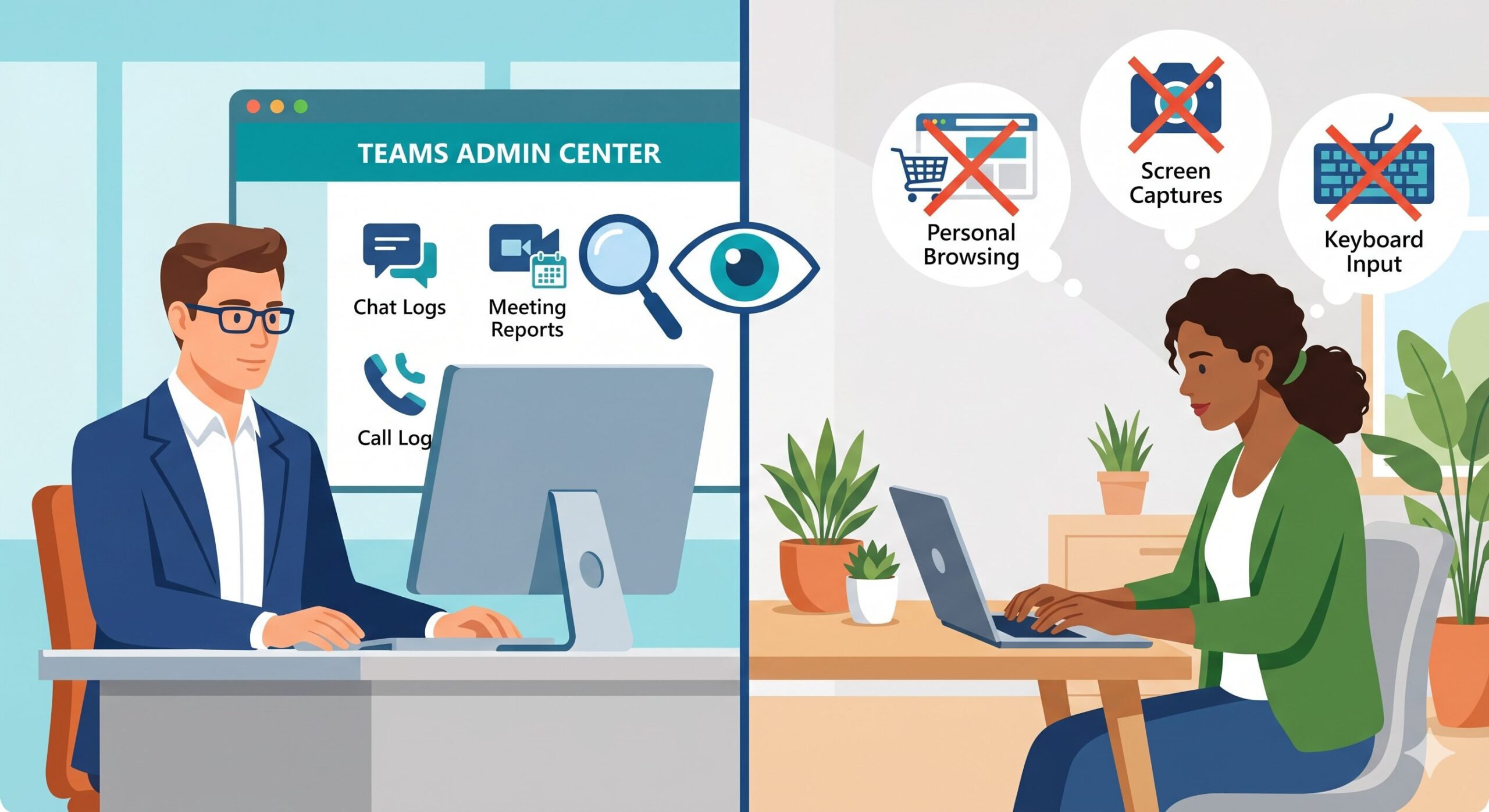
結論から申し上げますと、Teamsの管理者は、あなたがTeams上で行ったやり取りのほぼすべてをログとして確認する権限を持っています。しかし、Teams単体であなたの「パソコンの操作画面」や「個人的なネットサーフィン」まで覗き見することはできません。
本記事では、元企業監査担当者としての実務経験を踏まえ、「Teams管理者は何が見えるのか」「監視できる範囲と見えない情報の境界線」を事実ベースで徹底解説します。過度に不安を抱くことなく、安心して在宅ワークに取り組むための正しい知識を身につけましょう。
Teams管理者は何が見えるのか?
【結論】Teams管理者は、Teams内での活動履歴(チャット、会議、通話、ログイン状況など)を確認できますが、あなたのPC画面そのものを監視しているわけではありません。
まずは、Teams管理者という存在と、その役割について正しく理解しておきましょう。
Teams管理者の役割とは
Teams管理者(Microsoft 365の全体管理者やTeams管理者など)の主な役割は、システムの安定稼働、ライセンスの管理、そして企業のセキュリティとコンプライアンス(法令遵守)の維持です。
決して「社員がサボっていないか、一人ひとりを日常的に監視する」ために存在しているわけではありません。情報漏洩を防ぎ、適切な業務環境を整えるのが彼らの本来のミッションです。
一般ユーザーと管理者の違い
一般ユーザーは自分のチャット画面やチームのファイルしか見えませんが、管理者には「Microsoft 365 管理センター」や「Microsoft Purview(コンプライアンスセンター)」という専用の管理画面へのアクセス権が付与されています。
管理者はこれらのツールを使うことで、組織全体のデータフローや各ユーザーの利用状況レポートを抽出することが可能になります。
なぜ会社はTeamsを管理するのか
会社がTeamsのログを管理・保存する最大の理由は「リスク管理(監査対応)」です。
例えば、社内でハラスメントの告発があった場合や、機密情報が外部に持ち出された疑いがある場合、会社は事実関係を調査する義務があります。そのような「いざという時」の証拠として、Teamsのデータを保全しているのです。
Teams管理者が確認できる情報
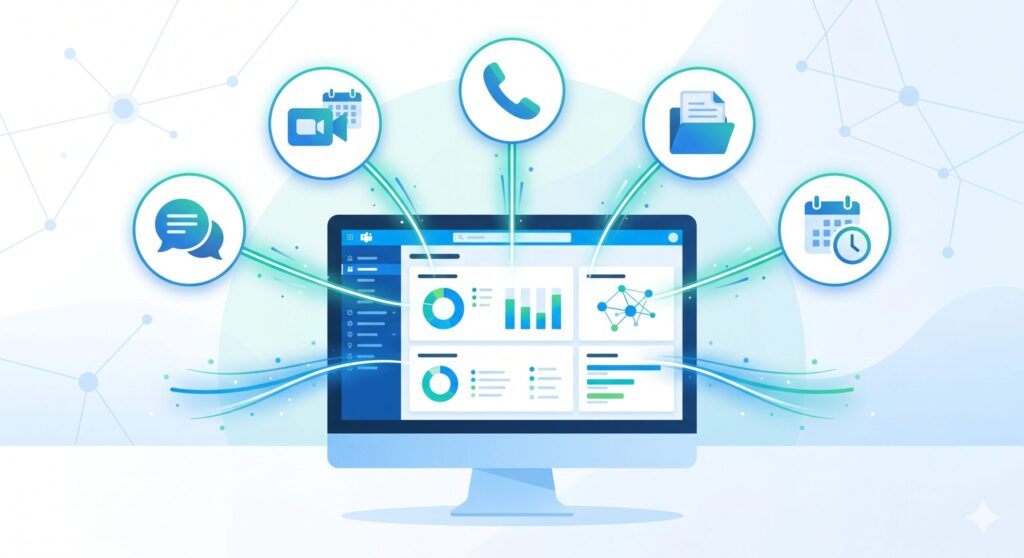
【結論】管理者は「誰が・いつ・誰と・何をしたか」というTeams内の通信記録と、必要に応じてチャットのテキスト本文まで確認可能です。
具体的に、Teams管理者がどこまで見れるものなのか、項目ごとに解説します。
チャット履歴
多くの方が最も気にする「Teamsチャットは監視されているのか?」という疑問ですが、技術的には「完全に閲覧可能」です。
Microsoft Purviewの「eDiscovery(電子情報開示)」機能などを使えば、1対1の個人チャット(プライベートチャット)から、チーム内のチャネルのやり取りまで、検索・抽出して読むことができます。削除済みのメッセージであっても、会社が保持ポリシーを設定していれば一定期間は復元して確認可能です。
会議履歴
会議のログも詳細に残ります。会議の主催者だけでなく、管理者も「誰が会議に参加したか」「何時何分に入室し、退出したか」「会議の総時間はどれくらいか」といったデータをレポートとして取得できます。
通話履歴
Teamsを使った1対1の通話(音声・ビデオ)についても、「いつ、誰と、何分間通話したか」という発着信履歴(コールログ)が記録されます。通話の音声そのものが自動で全件録音されるわけではありませんが(録音機能を手動でオンにした場合を除く)、通話の事実は確実に残ります。
ファイル共有履歴
Teamsを通じて送信したファイルや、ダウンロードしたファイルの記録も残ります。Teamsの裏側ではSharePointやOneDriveが動いているため、「どのファイルに、いつアクセスしたか」という証跡はセキュリティログとして管理されています。
ログイン履歴
「いつTeamsにサインインしたか」「どこのIPアドレス(場所)からアクセスしているか」「どのデバイス(PCかスマホか)を使用しているか」というログイン履歴も丸見えです。
利用状況レポート
管理画面からは、社員ごとの「アクティビティレポート」が出力できます。これを見ると、「今日、何回チャットを送信したか」「何回会議に参加したか」といった数値データが一目で分かります。
【Teamsで見える情報・見えない情報まとめ】
| 項目 | 見える | 見えない | 備考 |
| チャット履歴(本文) | ○ | - | コンプライアンスツール経由で抽出可能 |
| 会議の参加・退出時間 | ○ | - | 入退室の分単位のログが残る |
| 通話履歴(発着信) | ○ | - | 通話音声そのものは録音しない限り見えない |
| ファイル操作履歴 | ○ | - | ダウンロード・共有の記録 |
| ログインIPアドレス | ○ | - | どこからアクセスしているか特定可能 |
| PCの操作画面・動画 | - | ○ | Teams単体には画面監視機能はない |
Teams管理者が見えない情報
【結論】Teamsはあくまで「コミュニケーションツール」であり、PC全体を監視するスパイウェアではありません。Teamsの外で行われている操作は把握できません。
読者の皆様が最も気にしている「ここまでは見えない」という境界線を明確にします。
個人PCの操作内容
Teamsを開いたまま、Excelで別の作業をしている様子や、マウスの動きそのものをTeamsが録画・監視することはできません。(プレゼンス機能で「退席中」などのステータスは表示されますが、PCの画面自体を覗き見しているわけではありません)。
ブラウザ閲覧履歴
Teamsアプリとは無関係に、Google ChromeやEdgeなどのブラウザでどのWebサイト(YouTubeやニュースサイトなど)を見ているか、という閲覧履歴をTeamsが取得することは不可能です。
個人スマホの利用状況
個人のスマートフォンにTeamsアプリを入れている場合、Teamsアプリ内の操作は見えますが、スマホに入っている他のアプリ(LINEや個人のSNSなど)の利用状況や、個人の写真データをTeamsの管理者が覗き見ることは絶対にできません。
キーボード入力内容
いわゆる「キーロガー」のように、あなたがキーボードで入力したすべての打鍵情報(パスワードやTeams以外のアプリでの入力内容)をTeamsが記録している事実はありません。
Teamsだけでは取得できない情報
Teams管理者が把握できるのは、あくまで「Teams(および連携するMicrosoft 365アプリ)という箱の中で起きた出来事」だけです。
「サボっているのではないか?」と不安に思うあまり、「カメラが勝手に起動して監視されている」「マイクで生活音を盗聴されている」といった過剰な被害妄想を抱く必要はありません。Teams単体にそのような機能は備わっていません。
会社PCの場合は注意が必要
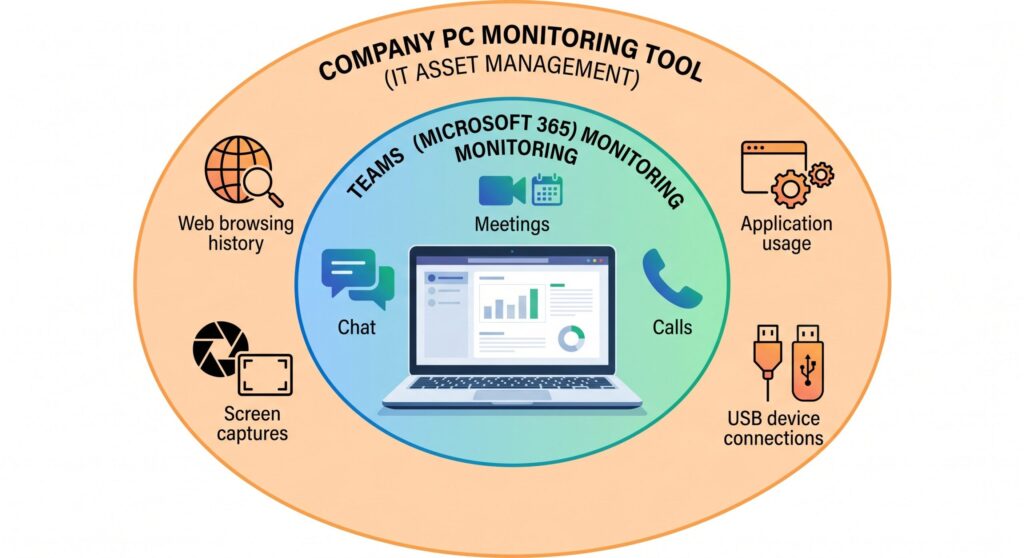
【結論】Teams単体ではPC操作は見えませんが、会社支給のPCを利用している場合は、別の監視ツールによって操作履歴が取得されている可能性が極めて高いです。
ここまで「TeamsではPC操作は見えない」と解説しましたが、それはあくまで「Teamsというアプリ単体」の話です。
Teamsと会社PCは別問題
在宅ワークで使用しているのが「会社から支給されたパソコン」である場合、話は大きく変わります。企業のIT部門は、資産管理やセキュリティ対策の目的で、PCそのものの挙動を管理する専用ソフトウェアをインストールしているのが一般的です。
会社PCでは別の監視ツールが動作している場合がある
これらのツール(IT資産管理ツール、エンドポイントセキュリティツール)は、OSの根幹で動作しているため、Teamsとは比較にならないほど強力な監視権限を持っています。
SKYSEAやLanScopeが導入されているケース
日本企業で特によく導入されているのが、「SKYSEA Client View」や「LanScope Cat(LANSCOPE エンドポイントマネージャー)」といったツールです。
これらのツールが導入されている場合、Web閲覧履歴、USBメモリの接続履歴、起動しているアプリの稼働時間、印刷ログ、さらには「定期的なPC画面のスクリーンショット(画面キャプチャ)」まで取得されている可能性があります。
▼ あわせて読みたい関連リンク
Teams単体と監視ツールの違い
ここで、「Teams単体」と「本格的なPC監視ツール(SKYSEA、LanScopeなど)」の監視領域の違いを比較表で整理します。
【Teamsと専用監視ツールの取得ログ比較】
| 比較項目 | Teams(M365) | SKYSEA / LanScopeなど |
| チャット履歴 | ○(Teams内のみ) | △(ウィンドウタイトルの取得など) |
| 会議・通話履歴 | ○(Teams内のみ) | - |
| PC操作ログ(マウスクリック等) | × | ○ |
| スクリーンショットの自動撮影 | × | ○(設定による) |
| 全アプリの起動・利用状況 | × | ○ |
| Webブラウザの閲覧履歴 | × | ○ |
| USBメモリ等の接続履歴 | × | ○ |
このように、Teamsは「社内コミュニケーションの記録」、監視ツールは「PCデバイス全体の操作記録」という明確な役割分担があります。
元監査官が考える「本当に注意すべきポイント」

【結論】管理者は暇ではありません。全社員のチャットを常時監視することは物理的に不可能であり、ログが確認されるのは「問題が発生した時」だけです。
元監査担当者の視点から、在宅ワークにおける監視の実態について本音でお話しします。
まず大前提として、管理者は全社員の行動をリアルタイムで常時監視しているわけではありません。
数百〜数千人規模の社員のチャットを毎日読んだり、行動ログを細かくチェックしたりする時間もリソースもないのが現実です。
では、どのような時にログ(Teamsのチャット履歴や監視ツールの操作記録)が確認されるのでしょうか?
それは、「何らかのアラートが鳴った時」や「インシデント(問題)が発生した時」です。
- 内部通報があった時: 「〇〇さんからパワハラを受けている」という通報があれば、監査部門は該当者のTeamsチャット履歴を抽出して事実確認を行います。
- 退職予定者の不審な動き: 退職が決まった社員が、大量の顧客データをダウンロードしたり、外部のフリーメール宛にファイルを送信したりすると、システムが自動で検知して管理者にアラートを送ります。
- 極端な勤怠の乖離: 毎日8時間労働と申告しているのに、TeamsのアクティビティログやPC監視ツールの稼働時間が1日2時間しかないなど、明らかに不自然なデータが続いた場合、マネージャーから監査依頼が来るケースがあります。
つまり、あなたが普通に業務をこなし、情報漏洩や不正行為を行っていない限り、管理者があなたのログを意図的に覗き見ることはほぼ100%ありません。
「ちょっと10分休憩してコーヒーを淹れに行った」程度のことで、わざわざログを突き合わせて咎められるようなことはないのです。過剰に不安になる必要はありません。
本当に注意すべきなのは、「見られているかもしれない」という恐怖に怯えることではなく、「会社支給のデバイスとネットワークを使って、業務外の不適切な行動(情報持ち出し、私的なファイルの保存など)をしない」という社会人としての基本ルールを守ることです。
Teams管理者は何が見えるのか【まとめ】
最後に、本記事の要点を整理します。
- Teams管理者は「通信・行動ログ」のほぼ全てを閲覧可能
- 個人チャット、グループチャットのテキスト本文
- 会議の参加履歴、入退室時間
- ファイルの共有・ダウンロード履歴
- ログイン時のIPアドレスやデバイス情報
- Teams単体では「PC全体の操作」は見えない
- PCの画面そのものや、マウスの動き
- 別アプリ(Excelやブラウザ)の操作履歴
- 個人のスマホやプライベートな情報
- 会社支給のPCには要注意
- SKYSEAやLanScopeなどの専用監視ツールが入っている場合、PC操作ログやWeb閲覧履歴、スクリーンショットまで取得されている可能性がある
- 元監査官からのアドバイス
- 常時監視されているわけではなく、ログ確認は「問題発生時の事後調査」が基本。
- 基本ルールを守って普通に業務をしていれば、過剰に恐れる必要はない。
Teamsや監視ツールの仕組みを正しく理解し、メリハリのある在宅ワークを実現しましょう。
▼ 在宅ワークの「監視・サボり」に関する疑問をもっと解決したい方はこちら!









コメント