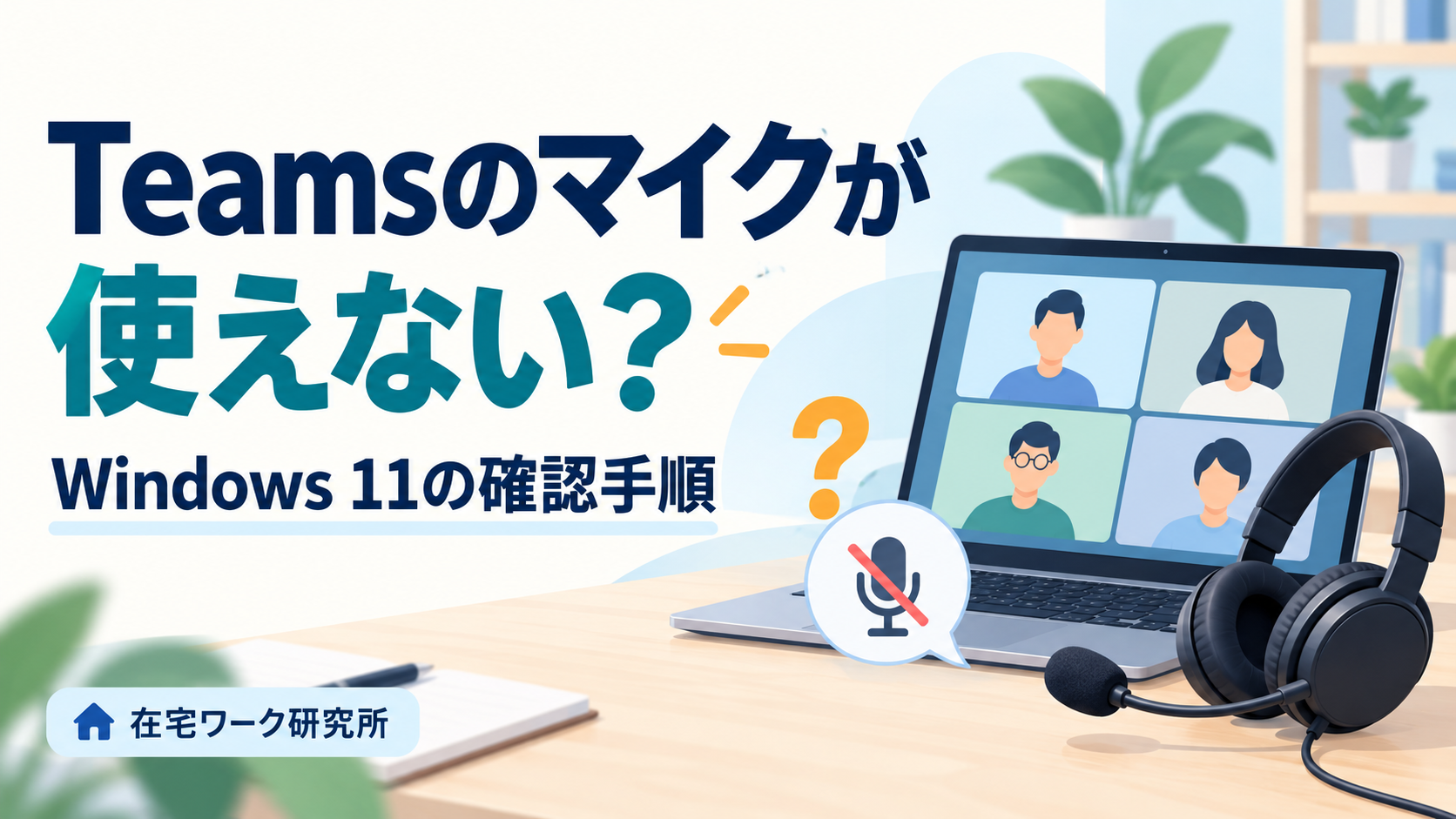
Teamsで相手の声は聞こえるのに、自分の声が届かない。マイクが一覧に出てこない。そんなときは、本体のミュート、Teamsで選んだマイク、Windowsの入力テストの順に確認すると、次に調べる場所を絞れます。
この記事は、Windows 11で職場・学校向けのTeamsを使う人に向けた確認手順です。「Teamsだけで使えない」「PC自体がマイクを認識しない」「会議でミュートを解除できない」を分けて説明します。
情報確認日:2026年10月28日。画面の名称や使える機能は、Teams・Windowsの更新や組織の設定によって異なる場合があります。
Teamsのマイクが使えないとき、最初に確認する3つのこと
- ミュートを確認:Teamsのマイクボタンと、ヘッドセット本体・ケーブルのミュートスイッチを見ます。
- 使うマイクを確認:Teamsの音声設定で、接続している機器を選び直します。
- Windowsでテスト:「設定」→「システム」→「サウンド」→「入力」で、同じマイクが音を拾うか確かめます。
まず一つ変更してから声を出し、相手に届くか確認しましょう。何か所も同時に変更すると、どの操作で改善したのか分からなくなります。会議中なら、先にチャットで「マイクを確認しています」と伝えると進行を止めにくくなります。
相手の声が聞こえない場合は、Teamsの音声が聞こえないときの対処法で、スピーカーなどの出力側を確認してください。
参考:Microsoft:Teamsでマイクが機能しない場合
症状別の早見表:次に確認する場所
次の表は、確認の順番を決めるための目安です。テスト結果だけで故障や原因を断定せず、同じマイクを使って比較してください。
| 症状 | 次に確認する場所 |
|---|---|
| Windowsの「入力」にマイクが出ない | 接続・電源・端子を確認 |
| 一覧には出るが、Windowsのテストで声が入らない | 入力音量と本体ミュートを確認 |
| Windowsでは録音できるが、Teamsでは使えない | Teamsのマイク選択とアクセス許可を確認 |
| ブラウザ版だけで使えない | Teamsサイトのマイク許可を確認 |
| 特定の会議だけでミュートを解除できない | 開催者側の参加権限を確認 |
Windows 11でマイクの認識とアクセス許可を確認する
入力テストで、PCが声を拾っているか調べる
- Windowsの「スタート」→「設定」→「システム」→「サウンド」を開きます。
- 「入力」に表示された、使用するマイクを選びます。
- マイクのプロパティで「テストを開始」に相当するボタンを押し、普段どおりの声で話します。
- テストを停止し、再生できる場合は録音した声を聞きます。必要に応じて入力音量を調整します。
ここで声を録音できれば、少なくともそのテストではWindowsが入力を受け取れています。次はTeams側の設定へ進みます。マイクが表示されない場合は接続確認へ、表示されるのに声が入らない場合は本体ミュートや入力音量の確認へ戻ってください。
たとえば「内蔵マイクは録音できるが、USBヘッドセットでは録音できない」と記録できると、PC全体の問題なのか、特定の機器・接続の問題なのかを相談しやすくなります。
参考:Microsoft:Windowsでマイクを設定してテストする方法
マイクのアクセス許可を確認する
Windowsの「設定」→「プライバシーとセキュリティ」→「マイク」を開き、次の項目を確認します。
- 「マイクへのアクセス」が有効か。
- 「アプリにマイクへのアクセスを許可する」が有効か。
- Teamsの個別スイッチが表示される場合は、その設定が有効か。
- 「デスクトップ アプリにマイクへのアクセスを許可する」が有効か。
一覧にTeamsがないだけで、インストールの失敗とは判断できません。デスクトップアプリは、アプリ別のスイッチが表示されない場合があります。個別の一覧と、デスクトップアプリ全体の許可を分けて確認してください。
会社PCで設定が灰色になっている、または組織によって管理されていると表示される場合は、情シスに確認する情報をまとめます。
参考:Microsoft:Windowsのカメラ・マイクとプライバシー
Teamsで使用するマイクと音声接続を選び直す
会議前と会議中にマイクを選ぶ場所
会議前は、Teams上部の「設定など(…)」→「設定」→「デバイス」を開き、オーディオ設定の「マイク」で使用する機器を選びます。会議中は、マイクボタンの横の矢印から「その他のオーディオ設定」を開いて確認できます。
ヘッドセットをつないでいても、TeamsではPC内蔵マイクなど、別の入力機器が選ばれていることがあります。スピーカーの機器名を変えただけで、マイクも切り替わったと思い込まないことがポイントです。
PCのマイクを使う場合は、参加画面の音声ソースが「コンピューターのオーディオ」になっているかも確認します。電話や会議室の音声を使う設定では、PCのマイクだけを調整しても意図した状態になりません。
テスト通話で自分の声を確認する
Teamsの「設定」→「デバイス」に「テスト通話を行う」に相当する項目があれば、案内に従って短い音声を録音し、再生を確認します。会議前に試すと、その場で相手に聞いてもらわずに確認できます。
Microsoftの案内では、ブラウザ版Teamsではテスト通話を利用できません。項目が見つからない場合は、まずWindowsの入力テストを使い、必要なら同僚との短い通話で確認しましょう。
参考:Microsoft:Teamsのマイク確認とテスト通話
USB・Bluetoothのヘッドセットで認識しない場合
USB接続は差し直しと別の端子で確認する
USBヘッドセットは、会議相手に確認中と伝えてから抜き差しします。USBハブを使っている場合は、PC本体に対応する端子があれば直接接続して比較すると、確認する範囲を絞れます。差し直した後は、WindowsとTeamsのマイク一覧を再確認してください。
内蔵マイクでは話せるのにUSB機器では話せない場合も、すぐに買い替えず、別の端子や会社で利用できる別の機器で比較します。3.5mmのイヤホンを使う場合は、PCの端子とイヤホンの両方がマイク入力に対応しているかを取扱説明書で確認しましょう。
Bluetoothは充電・接続先・入力機器を確認する
Bluetoothヘッドセットは、充電と接続先を確認します。スマホなど別の端末につながっている場合は、使用するPCへの接続状態を見直してください。
音楽が聞こえるという結果だけでは、マイク入力まで確認したことにはなりません。Windowsの「入力」にその機器があるか、テストで声を拾うか、Teamsでも同じマイクが選ばれているかを順に確かめます。
参考:Microsoft:マイクの再接続とBluetoothの確認
ブラウザ版や特定の会議だけでマイクが使えない場合
ブラウザ版はTeamsサイトへのマイク許可を確認する
Windows側で許可していても、ブラウザでTeamsサイトのマイク使用を拒否していると使えません。Chromeでは「設定」→「プライバシーとセキュリティ」→「サイトの設定」→「マイク」で、使用するマイクとTeamsサイトの許可を確認します。
Edgeの場合も、ブラウザのサイト権限で、実際に開いているTeamsサイトのマイク使用を確認してください。設定を変更したら、会議への再参加やブラウザの再起動後に試します。
アプリ版と比較する場合は、会社で認められたPC用の対応ブラウザを使います。Microsoft LearnではEdge・Chromeなどの対応バージョンを案内しています。管理対象のブラウザで設定を変更できないときは、管理者へ相談してください。
参考:Microsoft Learn:Teams for Webの対応環境
マイクがグレーアウトするときは開催者の設定も確認する
ほかの会議では話せるのに、特定の会議でミュートを解除できない場合は、開催者にマイクの使用が許可されているか確認します。Teamsには、出席者のマイク使用を制限する会議オプションがあります。
挙手やチャットを使って発言したいことを伝えましょう。Windowsのテストでは声が入るという結果も添えると、会議の権限と機器の問題を分けて相談できます。
解決しないときは、会議の継続と情シスへの相談を優先する
別の端末への転送や、再起動を試す
会議を続ける必要があり、会社で利用を認められたスマホなどがある場合は、Teamsの「このデバイスに転送」に相当する機能で会議を移す方法があります。同じ場所で複数端末を使う場合は、ハウリングを避けるため、音声を使う端末を一つにします。
会議が落ち着いてから、作業中のファイルを保存し、Teamsの終了・起動やPCの再起動を試します。更新・再インストール・ドライバー変更が必要な場合は、会社の運用手順に従って進めてください。
参考:Microsoft:Teams会議を別のデバイスへ移す
情シスには機器名とテスト結果を伝える
「マイクが使えない」だけでなく、どの画面で何を確認したかを共有すると、同じ確認を繰り返しにくくなります。次の内容を問い合わせ用のメモに使ってください。
【症状】マイクが一覧にない/声が入らない/ミュート解除不可
【発生日時】
【利用環境】Windowsのバージョン、Teamsアプリ/ブラウザ
【使用機器】型番、内蔵/USB/Bluetooth
【Windows入力テスト】使用した機器名と結果
【Teamsで選んだマイク】画面に表示された名前
【比較結果】別のマイク・別の会議・別アプリではどうか
【アクセス許可】設定の状態、変更できない項目
【試した操作】差し直し、機器の選び直し、再起動など
【直前の変更】PC更新・機器交換など
【接続方式】手元のPC/リモートデスクトップ/VDI
リモートデスクトップやVDIの画面内でTeamsを起動している場合は、そのことも伝えます。手元のPCでマイクが使えても、遠隔側への音声の引き渡しまで確認できているとは限りません。接続方式に合った確認を情シスへ依頼しましょう。
ヘッドセットを買い替える前に確認したいこと
設定を直して改善した場合、買い替えは必要ありません。同じ機器だけで症状が続くなら、別の対応端末でも再現するか、メーカーの保証やサポートを利用できるかを確認します。
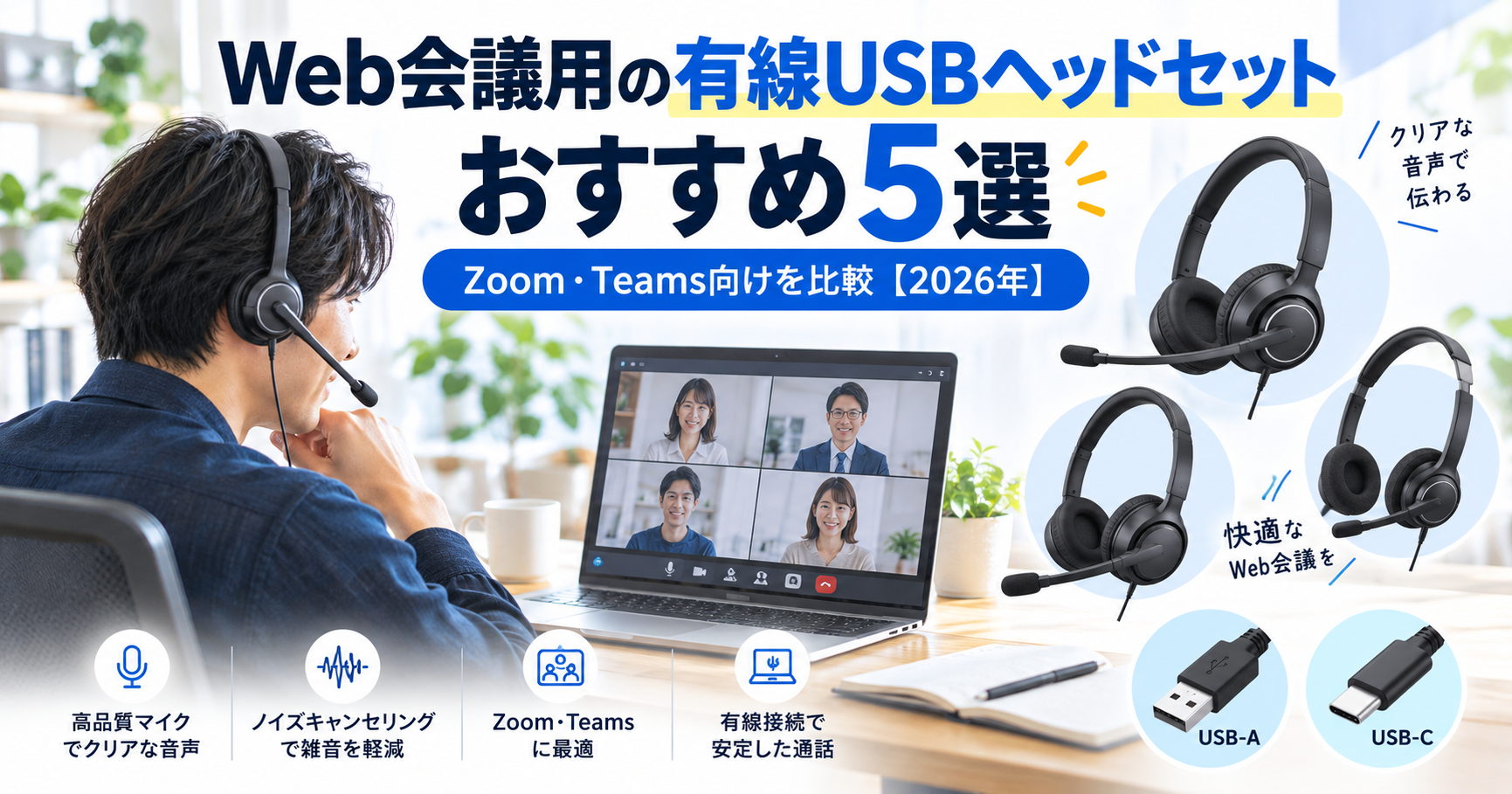
交換や予備の導入が必要になったら、Web会議用の有線USBヘッドセットおすすめ5選で、接続端子・片耳/両耳・ミュート操作などを比較できます。USB接続でも、TeamsやWindowsの設定確認は必要です。
交換・予備用の機器を探す方へ(広告)
サンワダイレクトでもUSBヘッドセットを探せます。接続端子、対応OS、マイク仕様を確認し、会社PCでは社内の利用ルールに従って選んでください。
 サンワダイレクトでUSBヘッドセットを探す
Teamsのマイクについてよくある質問
相手の声は聞こえるのに、自分の声だけ届かないのはなぜ?
聞くためのスピーカーと、声を送るためのマイクは別に設定されています。まず本体とTeamsのミュートを確認し、Windowsの入力テストとTeamsのマイク選択を照合してください。相手全員に届かないのか、特定の一人だけなのかも確認すると、状況を共有しやすくなります。
Windowsのマイク一覧にTeamsがありません。再インストールが必要?
アプリの許可一覧にTeamsがないという理由だけでは、再インストールが必要とはいえません。デスクトップアプリは個別の切り替えが表示されない場合があります。マイクのアクセス許可の確認手順をご覧ください。
Teamsのテスト通話がないときは、どう確認すればよい?
ブラウザ版ではテスト通話を利用できません。Windowsのマイクテストで入力を確認し、Teamsの設定を見直してから、必要に応じて短い通話で確かめます。
Zoomでは使えるのにTeamsだけ使えない場合は?
Zoomで使えているマイクの名前を確かめ、Teamsでも同じ機器を選びます。続いてTeamsへのアクセス許可と会議の権限を確認してください。Zoom側でも認識しない場合は、Zoomのマイクが認識されないときの対処法も参考になります。
まとめ:Windowsの入力テストを基準に、確認する場所を絞る
Teamsのマイクが使えないときは、ミュート確認→機器の選択→Windowsの入力テストから始めます。PCでも声を拾えなければ接続や入力側を、PCでは使えるのにTeamsで使えなければTeamsの設定やアクセス許可を優先しましょう。
特定の会議だけの問題は開催者へ、会社PCで変更できない設定や改善しない問題は情シスへ相談します。使用した機器名と比較結果を残しておくと、次の確認につなげやすくなります。
カメラも映らない場合は、Teamsのカメラが映らない原因と対処法もあわせて確認してください。








コメント