
Google Meetの会議リンクを開いたら、自分の顔が映るはずの枠が真っ黒。こんなとき、最初に見るのは「今すぐ参加」を押す前のプレビューです。カメラをオンにして、使いたいカメラを選び直してみてください。
それでも映らなければ、同じカメラをWindowsの「カメラ」か、Macの「Photo Booth」で試します。そこでは映るなら、次に開くのはブラウザーの権限設定です。控え室では映っていたのに会議でオンにできないときは、主催者側の設定を先に確認できます。
Google Meetのカメラが映らないときの早見表
| いま見えている症状 | 最初に確認すること |
|---|---|
| 自分の顔の代わりに名前やアイコンが出る | 参加前のプレビューで、カメラのボタンに斜線が付いているかを見る。 |
| カメラをオンにしても真っ黒/別の場所が映る | レンズのカバーと選択中のカメラを確認し、標準アプリでも同じか試す。 |
| アクセスが拒否された/カメラを起動できない | ChromeでMeetに与えた許可を確認。許可済みなら端末側の設定へ。 |
| 控え室では映ったが、入室後にオンにできない | その会議の動画ロックを主催者に確認する。 |
| スマホの標準カメラでは映るのに、Meetアプリでは映らない | iPhone・Androidのアプリ別の権限を確認する。 |
会議に入る前に、プレビューでカメラを選び直す
- パソコンで会議リンクを開き、参加ボタンの手前で止まります。プレビューのカメラボタンに斜線が付いていたら、一度クリックしてオンにします。
- プレビュー下のカメラ選択欄の矢印を開き、ノートPCの内蔵カメラか、接続したUSBカメラを選びます。選択欄が見つからなければ、プレビュー右上のその他アイコンから[設定]→[動画]→[カメラ]を開きます。
- 片手を軽く動かし、プレビューにその場の動きが映るかを見ます。机や壁が映っているなら、映像は取り込めています。選んだカメラとレンズの向きを確認してください。
例えば、自宅の外部モニターを使い、ノートPCを閉じているとき。内蔵カメラを選ぶと、外付けカメラがこちらを向いていても机の前の自分は映りません。カメラ名だけで迷ったら、使いたいレンズの前で手を動かすと判別できます。Google Meet公式の参加前チェック手順
画面が真っ黒なら、レンズと標準のカメラアプリを確認する
ノートPCの画面上端にあるレンズを見てください。小さなスライド式カバーが付いている機種では、レンズが見える位置まで開きます。側面のスイッチや、カメラに斜線が入ったキーで撮影を止める機種もあります。外付けカメラなら、まずレンズキャップとUSB端子の差し込みを確認します。
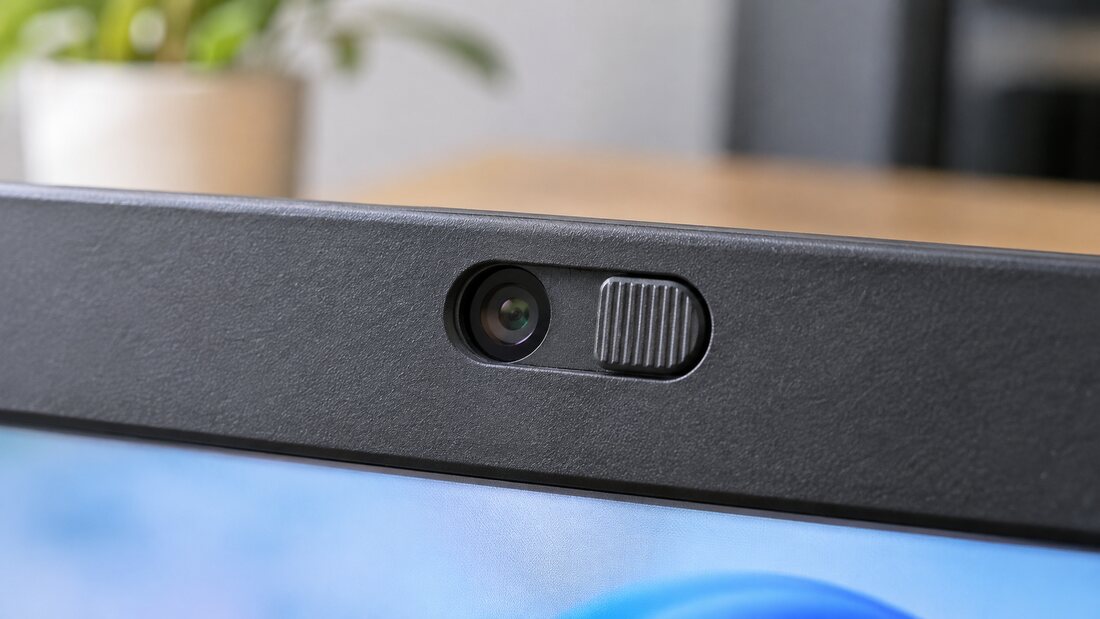
次に、カメラを使っているMeetのタブや別の会議アプリを閉じます。Windowsならスタートから「カメラ」、Macなら「Photo Booth」を開き、Meetで使いたいのと同じカメラで自分が映るかを試します。結果を見たらテスト用のアプリを終了し、Meetの控え室を開き直してください。
- 標準アプリでは映る。 カメラから映像を取り込めています。Meetのカメラ選択を確かめたら、その会議を開いたブラウザーの権限へ進みます。
- 標準アプリでも真っ黒、またはカメラ名が出ない。 外付けなら一度PC本体の別のUSB端子に直接つなぎ、内蔵なら本体のシャッターとカメラキーを確認します。両方のアプリで同じ結果なら、その事実がサポートへの手掛かりになります。
別の会議アプリでも試すときは、一つずつ開いてください。アプリごとの機器の選び方は、Teamsでカメラが映らないときの確認手順、Zoomでカメラが映らないときの確認手順で確認できます。
Chromeでmeet.google.comのカメラを許可する
Teamsや標準アプリでは映るのに、Chromeで開いたMeetだけが「カメラを起動できません」といったメッセージを出すときは、会議を開いているタブで操作します。個人用と仕事用の両方のChromeを使っている場合は、会議リンクを開いた方を確認してください。
- アドレスバーのドメインが meet.google.com であることを確認し、アドレス左側のサイト情報アイコンをクリックします。
- [カメラ]がブロックされていれば、そのサイトでの使用を許可します。項目が見えないときは[サイトの設定]を開き、[カメラ]の設定を確認します。
- Meetのタブを再読み込みし、控え室でカメラをオンにします。再び許可を求められたら、今回の会議で使える許可を選び、プレビューが出るかを見ます。
Meetのタブで許可の項目が見つからないときは、Chromeのアドレスバーに chrome://settings/content/camera と入力すると、カメラ使用をブロックしたサイトの一覧からもMeetの設定を見直せます。Chrome公式のサイト別権限の変更手順
Windows 11・Macでブラウザーのカメラ使用を許可する
Windows 11では「デスクトップ アプリ」の設定まで見る
[スタート]→[設定]→[プライバシーとセキュリティ]→[カメラ]を開きます。端末の[カメラへのアクセス]、アプリのカメラ利用、さらに下にあるデスクトップ アプリのカメラ利用が許可されているか確認します。
ChromeやEdgeはデスクトップアプリとして扱われます。標準の「カメラ」で顔が映り、アプリ一覧にChromeの個別スイッチが見当たらない場合も、このデスクトップアプリ向けの項目が確認先です。設定が灰色の会社PCでは、その表示を控えてIT担当者に相談してください。Microsoft公式のWindowsカメラ確認手順
MacではMeetを開いているブラウザー名を探す
Appleメニューから[システム設定]→[プライバシーとセキュリティ]→[カメラ]を開きます。Chromeで会議を開いたら「Google Chrome」を確認します。変更後にブラウザーの再起動を求められた場合は、いったん終了してから会議リンクを開き直してください。Apple公式のMac内蔵カメラの確認手順
控え室では映るのに、会議に入ると映らないとき
まず、会議画面のカメラボタンを確認します。入室後にカメラをオンにすると、映像が参加者に届くので、映してよい状態で操作してください。
カメラボタンをオンにできない場合。 主催者または共同主催者が動画ロックをかけると、参加者側でカメラをオンにできません。「控え室では映りましたが、この会議ではオンにできません。参加者の動画をロックしていますか」とチャットで確認すると話が早く進みます。Google Meet公式の動画ロックの説明
自分には映っているのに、相手から「見えない」と言われた場合。 ほかの参加者にも同じかを聞きます。見えていないのが一人だけなら、その人の画面で自分の動画が非表示になっていないか確認してもらいます。全員に届かず、映像が固まったり音声も途切れたりするなら、会議には音声で参加し、通話が終わってから接続状況も調べましょう。
自分の小窓だけが消えた場合。 相手に「私の映像は見えていますか」と聞いてみましょう。Meetのセルフビューを最小化しても、それが反映されるのは自分の画面だけです。相手から顔が見えていれば、カメラの権限を設定し直す必要はありません。Google Meet公式のセルフビューの説明
iPhone・AndroidでMeetのカメラが映らないとき
スマホでは、まず標準のカメラアプリを自撮り側に切り替えて自分の顔が映るかを確認します。映ったらアプリを閉じ、会議に使うアプリへの許可を確認しましょう。
- iPhoneでは、[設定]→[プライバシーとセキュリティ]→[カメラ]で、Meetアプリから参加する場合はMeetをオンにします。一覧にはカメラの利用を求めたことのあるアプリが表示されます。初回はMeetを開き、カメラをオンにしたときの許可画面を確認してください。Apple公式のアプリ別プライバシー設定
- Androidでは、[設定]→[アプリ]→[Meet]→[権限]→[カメラ]で、[アプリの使用中のみ許可]を選びます。機種によっては[すべてのアプリ]からMeetを探します。権限が有効でも、端末全体の「カメラへのアクセス」をオフにしている場合は、そちらの設定も確認します。Android公式のアプリ権限の変更手順
Meetに戻ると天井や机だけが見える場合は、背面カメラの映像かもしれません。画面内のカメラ切り替えボタンで、前面カメラに戻してください。
Google Meetのカメラについてよくある質問
相手が入ってくる前に、自分の映り方だけ試せますか?
パソコンなら、招待リンクから控え室を開き、参加ボタンを押す前に試せます。カメラをオンにして顔の明るさや背景を確認し、そのまま映したくなければカメラをオフにしてから参加します。
相手の顔だけが映りません。どちらの設定を確認しますか?
自分の映像がほかの人に届いていれば、まず相手にカメラがオンかを確認します。同じ会議のほかの人にはその相手が見えているなら、自分の画面でその参加者の動画をオフにしていないかも確認してください。特定の人の動画を非表示にする操作は、自分の受信画面にだけ反映されます。Google Meet公式の参加者の動画表示設定
会議が始まってしまう場合はどうすればいいですか?
音声が使えて会議の運用上も差し支えなければ、カメラをオフにして参加し、「声は届いていますか。カメラを確認しているので、先に音声で参加します」と伝えられます。映像を止めると通話に必要な通信量も減ります。Google Meet公式の接続トラブルの確認手順
会社PCで直らないときに、IT担当者へ伝えること
再起動や再インストールを繰り返す前に、標準アプリ・Meetの控え室・参加後のどこまで映ったかを書き留めてください。エラーメッセージは画面に出た文面をそのまま添えると、相手も同じ条件を調べられます。
連絡例 「Windows 11の会社PCで、Chromeと内蔵カメラを使っています。Windowsの『カメラ』では顔が映ります。Meetは控え室から真っ黒です。Chromeではmeet.google.comのカメラを許可済みで、Windowsのデスクトップアプリ向けの設定は灰色で変更できません。端末側の設定を確認していただけますか。」
公式ヘルプの手順は2026年11月6日に確認しました。端末やアプリのバージョンで画面の表示が異なるときは、Google Meet公式のカメラのトラブルシューティングも参照してください。









コメント