Teamsにメッセージが届いていたのに、通知が表示されなかった
Windows 11にしてから、Teamsの通知が来なくなった
パソコンには通知が来るのに、スマホには届かない
Microsoft Teams(以下、Teams)を仕事で使っていると、このようなトラブルに困ることがあります。
重要なチャットや会議の連絡を見逃すと、仕事にも影響してしまいます。
Teamsの通知が来ない場合、まず確認したいのは、Teamsアプリの通知設定、Windowsやスマホの通知設定、チャット・チャネルごとの通知設定です。
特に注意したいのは、Teamsの通知設定がオンでも、Windows側で通知が制限されていれば、画面上にポップアップが表示されないことがあるという点です。
この記事では、Microsoftの公式サポート情報をもとに、Teamsの通知が来ない原因と対処法をWindows 11・iPhone・Androidに分けて解説します。
Teamsの通知が来ないときは、まず症状を確認しよう
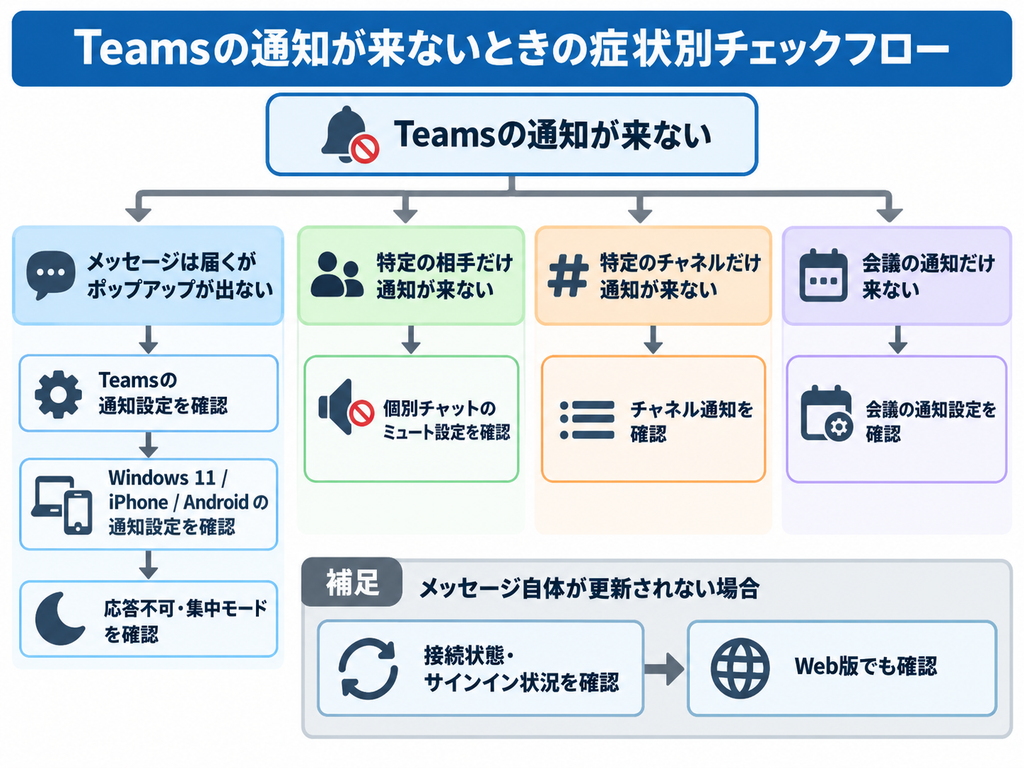
通知トラブルを解決するには、何が起きているのかを切り分けることが重要です。
例えば、メッセージ自体は届いているのに通知が表示されない場合と、Teamsが正常に接続できていない場合では、確認すべき場所が異なります。
まずは次の表で、自分の症状に近いものを確認してください。
| 症状 | 主な確認ポイント |
|---|---|
| チャットは届くが、画面に通知が出ない | Teamsの通知設定・Windowsの通知設定 |
| 特定の人からのチャットだけ通知が来ない | 個別チャットのミュート設定 |
| 特定のチャネルの投稿だけ通知されない | チャネルごとの通知設定 |
| Teamsの通知音だけ鳴らない | Teams・Windowsのサウンド設定 |
| Windows 11のパソコンだけ通知が来ない | Windowsの通知許可・応答不可 |
| iPhone・Androidだけ通知が来ない | スマホの通知許可・非通知時間 |
| 会議中だけ通知が来ない | Teamsの会議中の通知設定 |
| 会議開始のお知らせが来ない | Teamsの会議通知設定 |
| 特定のアカウントだけ通知が来ない | アカウントと組織の通知設定 |
最初に、同僚などにテストメッセージを送ってもらい、Teamsのチャット画面にメッセージが表示されるか確認してください。
チャットにメッセージがあるのにポップアップが出ない場合は、通知設定の問題を優先して調べます。
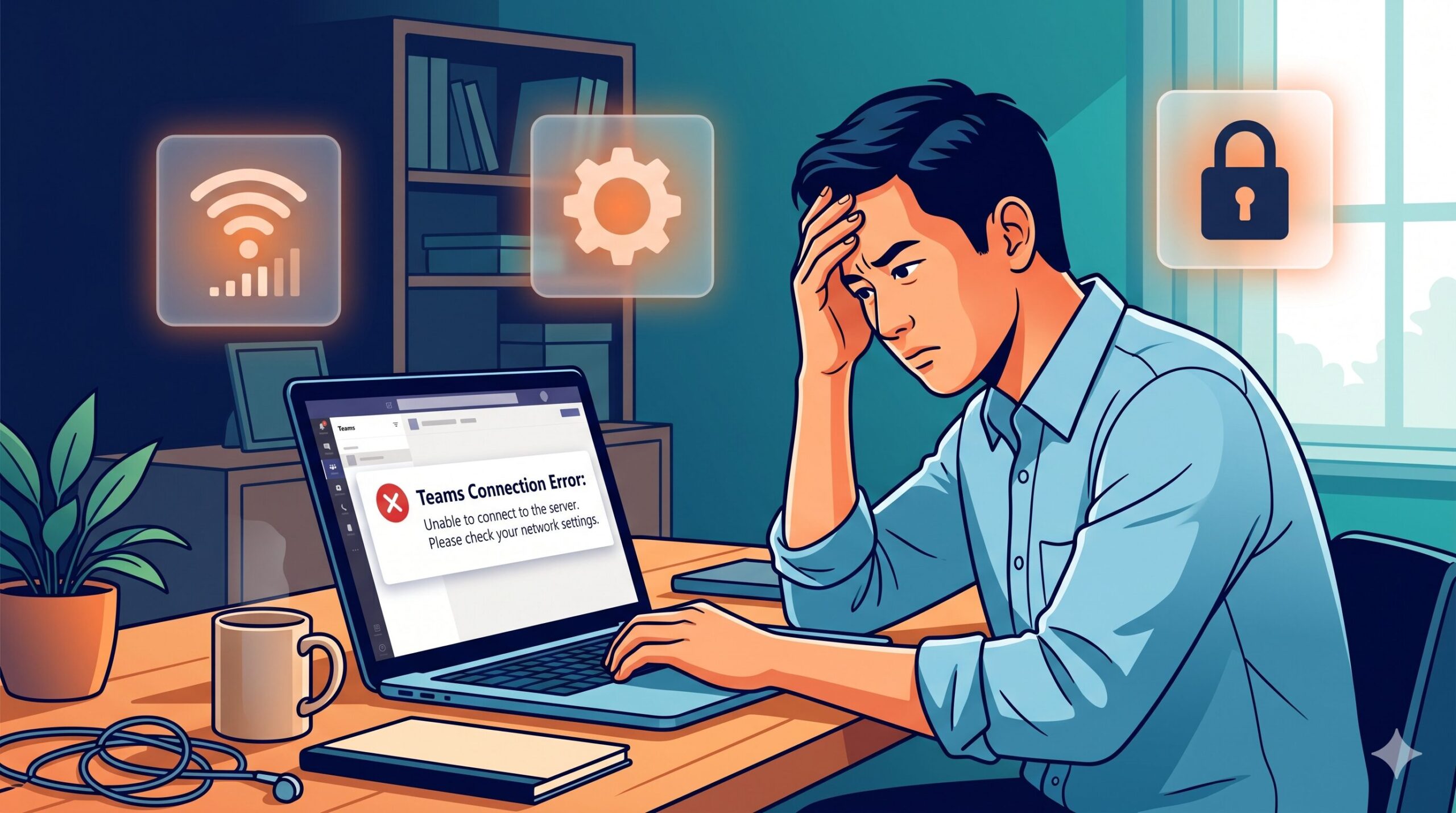
一方、チャットそのものが更新されない場合は、通信環境やTeamsへのサインイン状況も確認する必要があります。
接続の問題が疑われる場合は、以下の記事も参考にしてください。
関連記事:Teamsで接続できない原因と対処法
Teamsの通知が来ないときに最初に確認する3つの設定
Teamsで通知が表示されなくなったら、複雑な対処をする前に、次の3つを確認しましょう。
① Teamsの通知がミュートされていないか
Windowsのデスクトップ版Teamsでは、次の手順で通知設定を確認できます。
- Teamsを開きます。
- 画面上部の「…(設定など)」をクリックします。
- 「設定」を選択します。
- 「通知とアクティビティ」を開きます。
- 「一般」の通知設定を確認します。
ここで確認したいのが、**「すべての通知をミュートする(通話と会議を除く)」**という設定です。
この設定がオンになっていると、チャットなどの通知が抑制されます。
必要に応じてオフにしてください。
また、通知を受け取りたい項目が「オフ」になっていないかも確認しましょう。
② Windows 11でTeamsの通知が許可されているか
Teamsアプリ側の通知設定が正常でも、Windowsで通知がオフになっていることがあります。
Windows 11では、次の順番で確認してください。
- スタートメニューから「設定」を開きます。
- 「システム」を選択します。
- 「通知」をクリックします。
- Windows全体の通知がオンになっているか確認します。
- アプリごとの通知設定から「Microsoft Teams」を探します。
- Teamsの通知をオンにし、通知バナーの表示も許可します。
通知音が鳴らない場合は、同じ画面でサウンドの設定も確認してください。
会社支給のPCでは、組織の管理ポリシーによって一部の設定が変更できない場合があります。その際は、無理に変更せず社内のIT担当者に相談しましょう。
参考:Microsoft公式|Windowsの通知と応答不可
TeamsだけでなくOutlookの新着メール通知も出ない場合は、Windows側の設定とあわせて、アプリごとの通知許可を確認しましょう。Outlookの通知が来ない原因と対処法では、新しいOutlook・従来版・Web版の手順を分けて紹介しています。
③ 「応答不可」がオンになっていないか
Teamsには、通知を抑える「応答不可」というプレゼンス状態があります。
画面右上のプロフィール画像をクリックし、現在の状態を確認してください。
「応答不可」になっている場合は、必要に応じて「連絡可能」などに変更します。
さらに、Windows 11にもTeamsとは別に「応答不可」があります。
Windowsの「設定」→「システム」→「通知」で確認してください。
Windowsの応答不可がオンの場合、通常の通知バナーや通知音が抑制されることがあります。
なお、Teamsの「応答不可」とWindowsの「応答不可」は別の設定です。
片方を変更しただけでは通知が復活しない場合もあるため、両方を確認しましょう。
Teamsのチャット通知が来ない場合の対処法
Teamsでチャットの通知だけが届かない場合は、通知の種類や個別チャットの設定を確認します。
チャットの通知が「アクティビティのみ」になっていないか
Teamsでは、通知をどこに表示するか指定できます。
「通知とアクティビティ」を開き、「チャットとチャネル」の設定を確認してください。
通知方法には、アクティビティフィードへの表示、画面上のバナー表示、通知オフなどの選択肢があります。
例えば、通知がアクティビティフィードにのみ表示される設定では、Teams内で更新を確認できても、画面にポップアップが出ないことがあります。
チャットの新着をポップアップで確認したい場合は、対象の通知を「アクティビティとバナーに表示」など、バナーを含む設定にします。
実際の選択肢や表示名称は、Teamsのバージョンや画面構成によって異なる場合があります。
特定の相手からだけ通知が来ない場合
特定の人とのチャットやグループチャットだけ通知が来ない場合は、会話がミュートされている可能性があります。
次の操作を確認してください。
- Teamsのチャット一覧を開きます。
- 通知が来ないチャットを探します。
- チャットの「…(その他のオプション)」を開きます。
- ミュートされている場合は、ミュートを解除します。
Microsoft公式サポートによると、チャットをミュートした場合でも、@メンションの通知は表示されることがあります。
そのため、「普通のメッセージは通知されないのに、@メンションだけ通知される」場合は、チャットのミュート設定を確認する価値があります。
チャネルの投稿や返信だけ通知が来ない場合
Teamsのチャットとチャネルでは、通知設定が異なります。
そのため、個別チャットの通知は正常でも、特定のチームやチャネルの投稿だけ通知されないことがあります。
チャネルの通知は、対象チャネルの「…(その他のオプション)」から確認できます。
投稿とスレッドのレイアウトによって設定項目が異なり、新しい投稿や返信に対する通知を個別に調整できる場合があります。
特定のチャネルだけ通知が来ない場合は、まずそのチャネルの設定を確認してください。
Windows 11でTeamsの通知が来ない場合の対処法
Windows 11のパソコンで通知が来ない場合は、TeamsとWindowsの両方の設定を確認する必要があります。
Windowsの「応答不可」が自動的にオンになっていないか
Windows 11には、特定の条件で応答不可を自動的にオンにする機能があります。
例えば、画面を複製している場合や、アプリを全画面表示している場合などに通知が抑制される設定があります。
次の順番で確認してください。
- 「設定」を開きます。
- 「システム」→「通知」を開きます。
- 「応答不可」を確認します。
- 応答不可を自動的にオンにする設定を確認します。
在宅勤務で外部モニターを使用している場合や、資料を全画面表示している場合には、この設定も確認しておくとよいでしょう。
ただし、応答不可は作業への集中やプライバシー保護に役立つ機能でもあります。
すべてを無条件にオフにするのではなく、必要な通知が届くように設定を調整することをおすすめします。
Teamsの通知音だけ鳴らない場合
通知のポップアップは表示されるのに音が鳴らない場合は、通知そのものではなくサウンド設定を確認します。
主に次の点を確認してください。
- Teamsの「通知とアクティビティ」で通知音が有効になっているか
- Windowsのアプリ別通知設定でサウンドが許可されているか
- Windowsの出力先が想定したスピーカーやヘッドセットになっているか
- スピーカーやヘッドセットがミュートされていないか
Bluetoothイヤホンなどを使っている場合は、通知音が別の出力先に送られていないかも確認しましょう。
Teamsを再起動し、Web版との違いを確認する
設定が正常なのに通知が表示されない場合は、Teamsアプリを完全に終了して再起動します。
Windowsのタスクバー右側にある通知領域も確認し、Teamsがバックグラウンドで実行されている場合は終了してください。
その後、アプリを再起動して通知を確認します。
また、Web版Teamsでも新着メッセージを確認できるか比較すると、問題の切り分けに役立ちます。
Web版でチャットが正常に更新される一方、デスクトップ版で不具合が続くなら、デスクトップアプリ固有の問題が疑われます。
ただし、Web版でデスクトップ通知を受け取るには、ブラウザ側の通知許可も関係します。Web版とアプリ版のポップアップ動作が同じになるとは限りません。
iPhone・AndroidでTeamsの通知が来ない場合
スマホのTeams通知が届かない場合は、アプリ側とスマートフォン側の両方を確認してください。
iPhoneで通知が来ない場合
iPhoneでは、まずTeamsの通知が許可されているか確認します。
- iPhoneの「設定」を開きます。
- 「通知」をタップします。
- アプリ一覧から「Teams」を選択します。
- 「通知を許可」がオンになっているか確認します。
- 必要に応じて、バナーやサウンドの設定も確認します。
通知が許可されているのに届かない場合は、「集中モード」や通知の要約設定も確認してください。
集中モードによって、Teamsの通知が一時的に抑制されている可能性があります。
また、Teamsアプリを開き、プロフィール画像から「通知」の設定を確認してください。
Androidで通知が来ない場合
Androidの場合も、端末側の通知許可を確認します。
一般的には次の手順です。
- Androidの「設定」を開きます。
- 「アプリ」から「Teams」を選択します。
- 「通知」を開きます。
- Teamsの通知が許可されているか確認します。
- 通知の種類ごとの設定も確認します。
端末のメーカーやAndroidのバージョンによって、メニュー名や操作手順は異なります。
通知が届かない場合は、端末の省電力設定やバックグラウンド動作に関する制限も確認してください。
ただし、会社が管理するスマートフォンでは、管理ポリシーによる制限が設定されている場合があります。業務用端末の設定変更は、会社のルールに従ってください。
パソコンを使っているときだけスマホに通知が来ない場合
「パソコンでTeamsを開いている間だけ、スマホに通知が来ない」という場合は、Teamsの複数端末間の通知設定を確認しましょう。
Teamsモバイルアプリには、他のデバイスでアクティブなときにスマホの通知をブロックする設定があります。
次の手順で確認してください。
- スマホのTeamsアプリを開きます。
- プロフィール画像をタップします。
- 「通知」を開きます。
- 「他のデバイスでアクティブな場合」の通知ブロック設定を確認します。
- 必要に応じて設定を変更します。
この機能を有効にしている場合、PCなどでTeamsを使用している間はスマホへの通知が抑制されることがあります。
PCでは通知が届き、スマホだけ通知が来ないという症状なら、特に確認したい項目です。
なお、すべての環境で自動的にスマホ通知が停止するわけではありません。設定状況によって動作が異なります。
参考:Microsoft公式|Teamsモバイルアプリの通知トラブルシューティング
特定の時間帯だけ通知が来ない場合
Teamsモバイルアプリには、指定した時間帯や曜日の通知を抑制する「非通知時間」の機能があります。
次の設定を確認してください。
- スマホのTeamsアプリを開きます。
- プロフィール画像から「通知」を開きます。
- 非通知時間に関する設定を確認します。
- 勤務時間中に通知がブロックされる設定になっていないか確認します。
非通知時間中でも、Teamsを開けばメッセージやアクティビティを確認できます。
勤務時間中だけ通知を受け取れるようにするなど、働き方に合わせて設定を調整しましょう。
参考:Microsoft公式|モバイル版Teamsの非通知時間
Teamsの会議通知が来ない場合の対処法
チャット通知は届くのに、会議の開始通知や会議中のチャット通知が来ない場合は、会議専用の通知設定を確認してください。
会議開始の通知が届かない場合
Teamsでは、会議開始の通知を個別に設定できます。
- Teamsの「…(設定など)」を開きます。
- 「設定」→「通知とアクティビティ」を選択します。
- 「会議」を開きます。
- 会議開始通知の設定を確認します。
会議開始通知がオフになっている場合は、必要に応じてオンにします。
会議チャットの通知が来ない場合
Teamsの会議チャット通知は、会議への出欠回答の状態によっても異なります。
Microsoft公式情報では、承諾した会議と、仮承諾・未回答の会議について、チャット通知を別々に設定できると説明されています。
仮承諾または未回答の会議のチャット通知は、会議に参加するかメッセージを送るまで、既定でミュートされる場合があります。
そのため、会議の招待状に対する回答状況も確認してください。
会議中だけ新着チャットの通知が来ない場合
Teamsには、会議中や通話中の通知を抑える設定があります。
「設定」→「通知とアクティビティ」で、通話と会議中の通知表示に関する項目を確認しましょう。
なお、会議中の通知をオフにしても、会議開始通知、着信、緊急通知など、設定によって引き続き届く通知があります。
それでもTeamsの通知が来ない場合の確認事項
ここまでの設定を見直しても問題が解決しない場合は、次の順番で確認してください。
① アカウントと組織の設定を確認する
Teamsで複数のアカウントや組織を利用している場合、通知を受け取る組織を個別に設定できます。
「設定」→「アカウントと組織」を開き、通知を受け取りたい組織が有効になっているか確認してください。
別の組織からの通知だけが届かない場合に有効な確認項目です。
② アプリやパソコンを再起動する
一時的な不具合が疑われる場合は、Teamsアプリを完全に終了してから再起動します。
それでも改善しない場合は、業務に支障がないタイミングでパソコンを再起動してください。
アプリの更新状況を確認することも有効です。
③ キャッシュを安易に削除しない
Teamsの不具合について調べると、「キャッシュを削除すれば直る」と説明している記事が見つかることがあります。
しかし、Microsoftは通知や未読数に関する問題について、Teamsのキャッシュ削除を推奨していません。
キャッシュを削除しても問題が改善しない場合があるだけでなく、原因調査に必要な診断ログが失われる可能性があるためです。
新しいTeamsのアプリリセットでは、個人設定などのアプリデータが削除されることもあります。
通知が来ないからといって、最初からキャッシュ削除やアプリのリセットを実行するのは避けましょう。
参考:Microsoft Learn|Teamsクライアントのキャッシュをクリアする
④ 会社のIT担当者に相談する
会社支給のPCや業務用アカウントでは、ユーザーが変更できない設定が関係している可能性もあります。
自分だけで解決できない場合は、次の情報を整理してIT担当者に相談すると、原因の切り分けに役立ちます。
- 通知が来なくなった日時
- Windows 11・iPhone・Androidなどの利用環境
- すべての通知が来ないのか、一部だけなのか
- Teamsアプリ版とWeb版のどちらで発生するか
- WindowsやTeamsの設定を確認した結果
- エラーメッセージの有無
会社のセキュリティ設定を無断で変更したり、管理用アプリを停止したりする必要はありません。
Teamsの通知に関するよくある質問
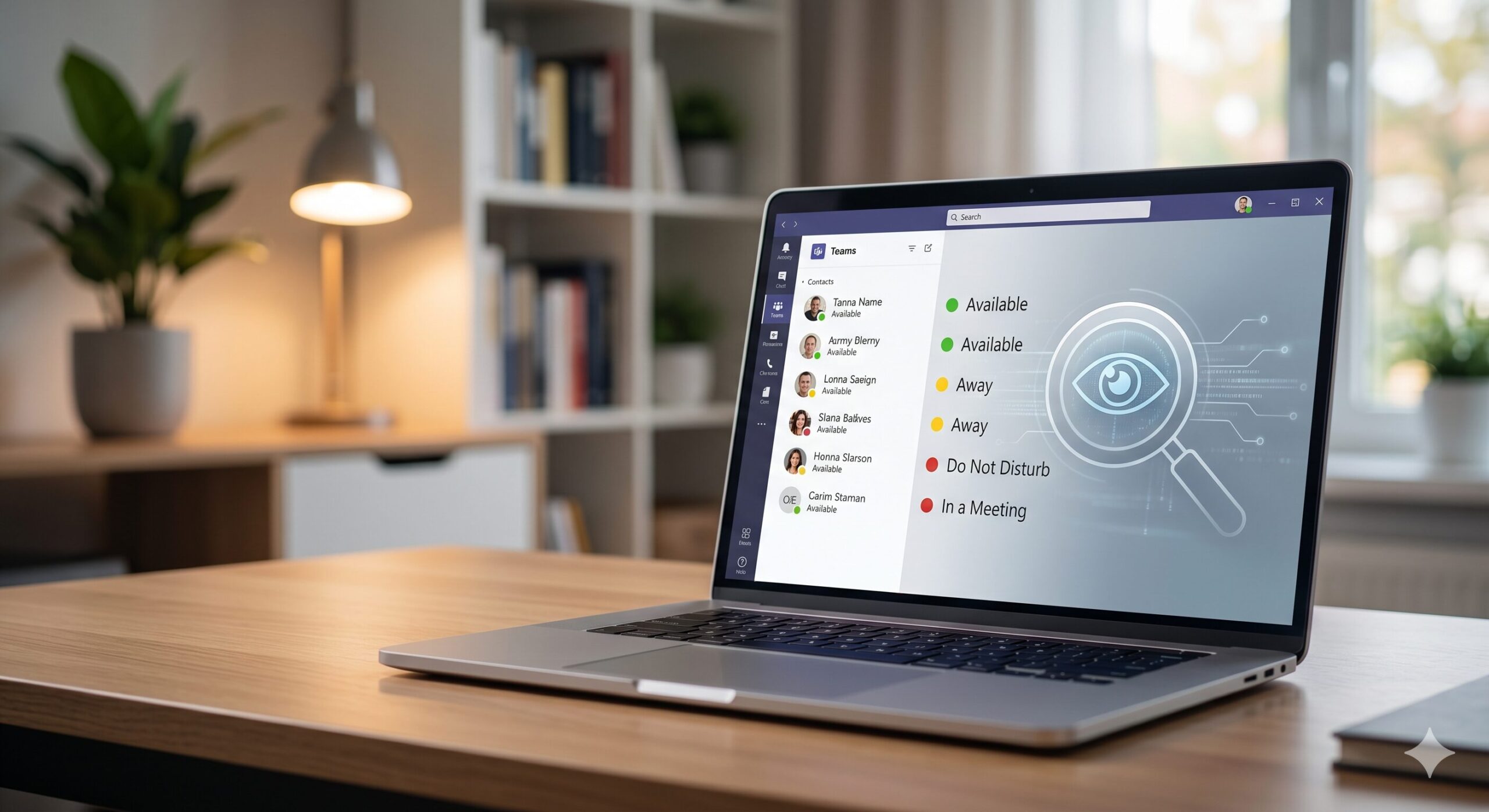
Q. Teamsが「退席中」になると通知は来なくなりますか?
Teamsが「退席中」になったことだけを理由に、すべての通知が停止するわけではありません。
「退席中」はユーザーの状態を示すプレゼンス表示です。
一方、「応答不可」は通知を抑制するための状態です。
両者は区別する必要があります。
Teamsのプレゼンス表示について詳しく知りたい方は、以下の記事をご覧ください。
関連記事:Teamsのステータスは監視される?退席中は上司にバレる
Q. Teamsを「オフライン表示」にしていると通知は届きませんか?
オフライン表示にしていても、メッセージの通知が届く場合があります。
Microsoftの公式資料でも、オフライン表示中に他のユーザーからメッセージを受け取った場合、引き続き通知を受け取ることが説明されています。
オフライン表示と通知の無効化は同じではありません。
Q. Teamsの通知が来ないのに、未読メッセージは表示されるのはなぜですか?
メッセージの受信と、通知バナーの表示は別の仕組みだからです。
Teamsの通知がアクティビティフィードのみになっている場合や、Windows側で通知が抑制されている場合には、新着メッセージを確認できてもポップアップが表示されないことがあります。
まずはTeamsとWindowsの通知設定を確認してください。
Q. Windows 11でTeamsの通知が突然来なくなった場合、再インストールすべきですか?
最初から再インストールする必要はありません。
まずはTeamsとWindowsの通知設定、応答不可、個別チャットのミュート設定を確認してください。
それでも改善しない場合はアプリの再起動などを試し、会社PCの場合はIT担当者に相談しましょう。
特に業務用のTeamsでは、無断の再インストールやアプリデータ削除を避けることが重要です。
まとめ|Teamsの通知が来ないときは設定を順番に確認しよう
Teamsの通知が来ない場合、原因は大きく分けて、Teamsアプリの設定、Windows・スマホの設定、個別チャットや会議の設定にあります。
最後に、確認すべきポイントを整理します。
| 確認項目 | 主な対処法 |
|---|---|
| Teams全体の通知 | 「通知とアクティビティ」で設定を確認 |
| チャットのポップアップ | バナー表示を含む通知設定にする |
| 個別チャット | ミュートを確認する |
| チャネルの投稿 | チャネル通知を確認する |
| Windows 11 | 通知許可と応答不可を確認する |
| iPhone・Android | アプリの通知許可を確認する |
| PC使用中のスマホ通知 | 他のデバイスでアクティブな場合の設定を確認 |
| 会議中・会議開始通知 | 会議専用の通知設定を確認する |
| 改善しない場合 | アプリ再起動・IT担当者への相談 |
大切なのは、「通知が届いていない」のか、「メッセージは届いているが通知が表示されていない」のかを最初に確認することです。
症状を切り分ければ、確認すべき設定を絞り込めます。
通知をすべて無条件にオンにすると、作業中の集中が妨げられる場合もあります。
必要なチャット、メンション、会議の通知を適切に受け取れるように、自分の働き方に合った設定を整えておきましょう。 Slackも併用していて通知が届かない場合は、Slackの通知が来ない原因と対処法も参考にしてください。
本記事は2026年10月20日時点で確認できるMicrosoft、Apple、Googleの公式サポート情報をもとに作成しています。TeamsやOSの更新、利用するアカウント、会社の管理ポリシーなどによって、設定項目の名称や利用できる機能は異なる場合があります。








コメント