
在宅勤務中、「ちょっとトイレに行きたい」「コーヒーを淹れる数分だけ席を外したい」という時に気になるのが、Slackのステータスアイコンです。少しPCを触らないだけで「離席中」になってしまい、上司やチームメンバーからサボっていると勘違いされないか不安に感じる方は多いでしょう。
その対策として、手軽にステータスを維持できると噂されるのが「Slack Huddle(ハドル)の放置」です。
しかし、「Huddleに入りっぱなしにしていれば本当にバレないのか?」「一人Huddleを続けて怪しまれないか?」といった疑問もつきまといます。結論から言うと、Huddleを利用すれば一時的にステータスを維持しやすくなりますが、長時間の完全放置はリスクが高く、結果的にサボりがバレる原因になり得ます。
この記事では、Slack Huddle放置はバレるのかという疑問に対して、一人Huddleや離席表示の仕組み、アクティブ状態の判定、怪しまれやすい行動について詳しく解説します。また、より確実かつ自然に在席状態を保つための「マウスジグラー」との違いや、企業が導入している監視ツール事情まで網羅しています。
テレワーク中のステータス管理に悩む方は、ぜひ参考にしてください。
Slack Huddleとは?

まずは、そもそも「Slack Huddle(ハドル)」がどのような機能なのか、基本的におさらいしておきましょう。
音声チャット機能
Slack Huddleは、テキストベースのチャットツールであるSlackに内蔵されている音声・ビデオ通話機能です。チャンネルやダイレクトメッセージ(DM)の画面左下(または右上)にあるヘッドホン型のアイコンをクリックするだけで、シームレスに会話を始めることができます。
ZoomやGoogle Meetのように事前にURLを発行したり、カレンダーでスケジュールを調整したりする手間がなく、「今ちょっと5分だけ話せる?」といった気軽なコミュニケーションに特化しているのが特徴です。画面共有機能も備わっているため、ちょっとした仕様の確認や相談事には非常に便利です。
在席確認のように使われるケースもある
本来はコミュニケーションツールであるHuddleですが、その手軽さゆえに、一部の企業やチームでは「在席確認」や「バーチャルオフィス」のような使われ方をすることがあります。
例えば、チームの専用チャンネルで常にHuddleを開きっぱなしにしておき、業務中は全員そこに参加する(マイクはミュート)というルールを設けているケースです。話しかけたい時はマイクをオンにするだけなので便利ですが、見方を変えれば「Huddleに参加していない=席にいない」とみなされる、少し息苦しい環境とも言えます。
在宅勤務でHuddle利用が増えている
テレワークの普及により、オフィスでの「ちょっといいですか?」という雑談や気軽な声かけが減少しました。その隙間を埋めるために、Slack Huddleの利用頻度は激増しています。
常時接続文化のある会社では、Huddleが稼働していることが「仕事をしている証拠」になりがちです。だからこそ、「Huddleに入っていれば仕事をしているように見えるのではないか?」と考え、放置テクニックとして利用しようとする人が後を絶たないのです。
Slack Huddle中は緑のままになる?
「Slack Huddleに参加していれば、ステータスアイコンはずっと緑(アクティブ)のままになるのか?」という点は、多くの方が最も気にするポイントでしょう。システムの仕組みから解説します。
Huddle中はアクティブ扱いになりやすい
結論として、Slack Huddleに参加している間は、基本的にアクティブ(緑のアイコン)扱いになりやすい傾向があります。
Slackのシステムは、ユーザーがキーボードを叩いたりマウスを動かしたりする操作を検知してアクティブ状態を判定しています。通常、一定時間(約10分〜15分程度)PCの操作がないと自動的に「離席中(白抜きの丸アイコン)」に切り替わります。
しかし、Huddleで通話状態を維持していると、Slackのアプリケーション自体が「現在ミーティング中(活動中)である」と認識し、ステータスをslack アクティブのまま維持しようと働きます。そのため、ただテキストチャットの画面を開きっぱなしにするよりは、slack 緑のままを保ちやすいのは事実です。
[関連記事:Slackを緑のままにする方法の詳細はこちら]
[関連記事:Slackをアクティブのままにする方法の詳細はこちら]
離席表示になりにくい理由
Huddle中は音声データの送受信が継続して行われているため、バックグラウンドでネットワーク通信が活発な状態です。この「通信が行われている」という事実が、アプリケーションに「ユーザーは現在ツールを使用している」と判断させる要因の一つとなります。
そのため、ちょっとトイレに立つ数分間や、お茶を淹れに行く程度の時間であれば、Huddleを開いたままにしておくことでslack 離席中に切り替わるのを防ぐテクニックとして一定の効果を発揮します。
PCスリープ時はどうなる?
ただし、これはあくまで「PCが起きている(起動している)状態」での話です。環境差がありますが、PCのOS側の設定で「一定時間操作がないとスリープ状態になる」設定になっている場合、PCがスリープに入った瞬間にネットワーク通信が切断されます。
通信が切断されれば、当然Slack Huddleからも強制的に退出させられるか、オフライン扱いとなります。つまり、Huddleに入ってさえいれば無限に緑を維持できるというわけではなく、PCの電源やスリープ設定に依存する、完全固定ではない現実的な仕組みであることを理解しておきましょう。
Slack Huddle放置はバレるのか

ここからが本題です。システム上は緑を維持しやすいHuddleですが、「slack huddle 放置」や「slack huddle バレる」という検索ワードが示す通り、放置が管理者にバレるリスクは十分にあります。
完全放置は不自然に見える場合がある
システムが「アクティブ」と判定していても、人間の目は騙せません。例えば、誰も参加していないチャンネルで何時間もHuddleを開きっぱなしにしている状態を想像してみてください。
他のメンバーから見れば、「〇〇さんはずっとHuddleに入っているけど、誰と何をしているんだろう?」と疑問を持たれます。完全放置は、ログというより「行動の不自然さ」からバレるケースが大半です。
一人Huddleを長時間続けるリスク
「個人のプライベートチャンネル(自分しかいないチャンネル)で一人Huddleを開いていればバレないのでは?」と考える人もいるでしょう。
確かに、他の人から直接Huddleの参加状況は見えにくいかもしれません。しかし、Slackのワークスペースの管理者権限を持つ人間であれば、誰がどのくらいHuddleを利用しているかのアクティビティレポートを確認できる場合があります。また、後述するようにSlack以外の監視ツールを導入している企業では、PC自体の操作ログとSlackのステータスに矛盾が生じるため、slack huddle 一人での長時間の放置は非常にリスキーです。
会話や反応がないと怪しまれることも
テレワークや在宅勤務において、オンライン状態の証明は「アイコンの色」だけではありません。
ステータスが緑であるにもかかわらず、メンション(@)をつけてチャットを送っても1時間以上返信がない。急ぎの電話をかけても出ない。これでは、「アイコンは緑なのに中身がいない」=「ツールを使ってサボっている」と自白しているようなものです。こういった日々の小さな違和感の積み重ねが、やがてslack サボり バレるという致命的な結果を招きます。
関連記事:Slackでサボりはバレる?管理者に見られている情報を解説
“常時オンライン”が逆に目立つケース
人間は必ずトイレに行きますし、集中して資料を読んでいてマウスを動かさない時間もあります。8時間ずっと、一度も離席中にならずに「常時オンライン」を維持し続けること自体が、逆に異常な状態なのです。
「人はログより違和感を見る」という言葉の通り、常に緑のランプを点灯させ続けることに執着しすぎると、かえって管理者の目に留まりやすくなるというブラックジョークのような現実があります。
一人Huddleは怪しい?
では、一人でHuddleに入っている状態は、全て「サボりの偽装」として怪しまれるのでしょうか。必ずしもそうとは限りません。
作業用Huddle文化がある会社もある
IT企業や開発チームなどを中心に、「もくもく会(黙々と作業をする会)」のような目的で、あえて一人でHuddleを開き、「いつでも相談に入ってきていいよ」という意思表示(オープンドア)として活用する文化も存在します。
このような会社文化が根付いている環境であれば、一人Huddleをしていても「今は集中作業中だけど、質問は歓迎しているんだな」とポジティブに受け取られます。
ただし頻度や時間次第
しかし、これも頻度や時間次第です。普段はそんなことをしない人が、ある日突然、毎日午後になると4時間連続で一人Huddleを始めたら、誰でも「何かおかしい」と感じるでしょう。
「作業用Huddleです」と言い訳を用意していたとしても、その間に具体的な成果物(コードのコミット、資料の提出、チャットでの有益な発言など)が全くアウトプットされていなければ、結局は怪しまれることになります。自然さを重視した説明がつく範囲での利用に留めるべきです。
深夜まで接続は逆に不自然
最もやってはいけないのが、終業時刻を過ぎても、あるいは深夜まで一人Huddleに接続しっぱなしにしてしまうミスです。
これは「退勤する際にHuddleを切り忘れ、PCを開きっぱなしにしてどこかへ行ってしまった」という証拠に他なりません。翌朝、チームメンバーに「昨日、夜中までHuddleに入ってたみたいだけど大丈夫?」と聞かれ、苦しい言い訳をする羽目になります。
Slack Huddleとマウスジグラーの違い
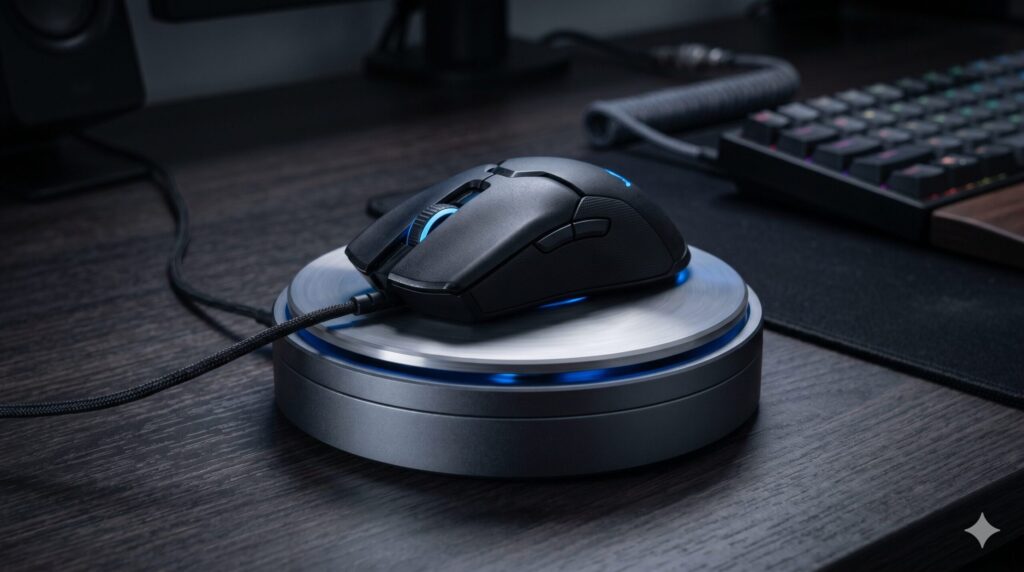
Slack Huddleでのステータス維持には限界と不自然さが伴うことがわかりました。そこで、在宅勤務のステータス管理に悩む人々が行き着くのが「マウスジグラー」と呼ばれるガジェットです。両者の違いを見てみましょう。
HuddleはSlack内部機能
これまで解説してきた通り、HuddleはあくまでSlackというソフトウェアの「内部機能」を利用した副次的なステータス維持に過ぎません。会社のIT部門がOSの設定で強制的なスリープ設定(例:5分操作がないと画面ロック)を施している場合、ソフトウェア側からの抵抗には限界があります。
マウスジグラーはPC操作補助
一方、マウスジグラーは、PCのカーソルを自動で動かし続けるための専用ツールです。 OS(WindowsやMac)自体に「今、人間がマウスを動かして操作していますよ」という信号を物理的または擬似的に送り続けるため、PCのスリープを防ぎ、結果としてSlackやTeamsなどのあらゆるチャットツールをアクティブのままに保つことができます。
USB型と物理型の違い
マウスジグラーには大きく分けて2つのタイプがあります。
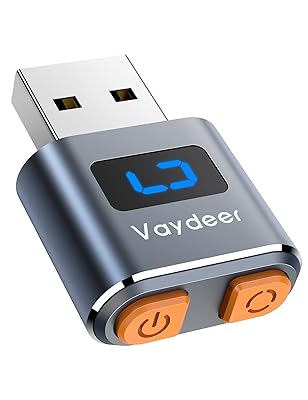
- USB型(ソフトウェア/ドングル型):PCのUSBポートに挿すことで、仮想のマウスとして認識され、カーソルを動かすタイプ。
- 物理型(アナログ型):回転するターンテーブルの上に本物のマウスを置くことで、物理的にマウスのセンサーを反応させるタイプ。

 ポチップ
ポチップ
 ポチップ
ポチップ
おすすめは物理型
もし在宅勤務のサポートツールとして導入を検討するなら、圧倒的に「物理型」をおすすめします。
会社から貸与されているPC(社用PC)は、セキュリティの観点からUSBデバイスの接続履歴がすべて監視・記録されていることが大半です。見知らぬUSB型ジグラーを挿した瞬間、IT部門のアラートが鳴り、即座に呼び出しを食らうリスクがあります。
物理型であれば、PCに接続するのはコンセント(またはモバイルバッテリー等の外部電源)だけであり、PC側からは「普段使っているマウスが動いているだけ」としか認識されません。Amazon等でも多数の物理型マウスジグラーが販売されており、在宅勤務ガジェットとして一定の支持を集めています。(※あくまで自己責任の範囲で、自然に活用することが大前提です)
関連記事:マウスジグラー(マウスムーバー)は検出される?元監査官が教えるSkysea等のログ解析と、バレない唯一の方法
Slack単体より注意すべき監視ツール

「Slackのステータスが緑ならバレない」「マウスが動いていればバレない」と安心するのは早計です。厳しいコンプライアンスや情報セキュリティを敷いている企業では、本当に怖いのはSlack単体ではなく、PC全体を管理する強力な監視ツールです。
SKYSEA
国内企業の多くが導入している「SKYSEA Client View」は、従業員のPC操作を事細かに記録する強力なIT資産管理ツールです。稼働しているアプリケーションの名前、閲覧しているWebサイト、USBの接続履歴まで全てログに残ります。「画面録画」に近い機能や、管理者が従業員の画面をこっそり覗き見する機能も備わっているため、Slackだけ緑にして別のことをしていると一瞬で露呈します。
関連記事:SkySeaはどこまで監視している?元監査官の視点でログ内容と実態を解説
LANSCOPE
「LANSCOPE」もSKYSEAと並んで有名なエンドポイント管理ツールです。キーストローク(キーボードを叩いた回数)やアクティブウィンドウ(一番手前に表示されている画面)の推移をレポート化する機能があります。マウスジグラーでカーソルだけを動かしていても、「キーボードの入力が1時間に0回」「アクティブウィンドウがずっとデスクトップのまま」というログが残れば、サボりは明白です。
関連記事:lan scope catのログはどこまで見られる?操作履歴の実態を解説
PC操作ログ
これらのツールがなくても、WindowsのイベントビューアーやMacのシステムログには、スリープの履歴や操作ログが残っています。何かトラブルが起きた際や、業務態度に疑いを持たれた際に、IT部門が本気を出してログを調査すれば、言い逃れはできません。
Teamsとの違い
ちなみに、Microsoft TeamsはSlackよりもさらに離席判定がシビアなことで知られています。カレンダーの予定と強制的に連動したり、バックグラウンドでのアクティビティ判定が厳格だったりするため、Slackの感覚で放置しているとすぐに「退席中」や「連絡不可」になってしまいます。ツールごとの仕様の違いも理解しておく必要があります。
関連記事:【完全版】Teamsで退席中にならない方法|バレる条件と安全な対策
在宅勤務で怪しまれないコツ
ここまで、システムやツールの仕組みについて解説してきました。最後に、テレワーク・在宅勤務において、不要な疑いをかけられずに、かつ精神的なプレッシャーを減らして働くための本質的なコツを紹介します。
- 適度に反応する:チャットのメンションにはなるべく早く返す。すぐに回答できない内容でも「確認します」「〇時までに返答します」とスタンプや一言だけでも反応しておく。
- 完全放置しない:Huddleやマウスジグラーを使うにしても、数時間単位の完全放置は絶対に避ける。
- Huddleを長時間放置しすぎない:一人Huddleを利用する場合は、「この資料が完成するまでの1時間だけ」など、目的と時間を明確にして活用する。
- “自然な在席感”を意識する:人間らしいリズム(休憩、トイレ、お昼休み)を持つ。ずっと緑ランプがつきっぱなしの機械的なアカウントにならないようにする。
- 成果物を出す:これが最も重要です。最終的に、きちんとタスクをこなし、期限内にクオリティの高い成果物を提出していれば、数十分ステータスが離席中になっていようが、誰も文句は言いません。
「結局は自然さと成果が重要」という大原則を忘れないようにしましょう。ツールはあくまで「ちょっと席を外す時の不要な不安を消すための補助」にすぎません。
まとめ
本記事では、Slack Huddleの放置がバレるのかについて解説しました。ポイントは以下の通りです。
- Huddle中はネットワーク通信が発生するためアクティブ(緑)扱いになりやすい
- しかし、人間の目から見て長時間の完全放置は不自然であり、怪しまれる可能性が高い
- 一人Huddleは会社の文化や使い方次第だが、深夜放置などは言語道断
- ステータス維持には物理型のマウスジグラーという選択肢もあるが、ログ監視には無力
- 在宅勤務では、ツールによる偽装よりも“自然なオンライン感”と“成果物の提出”が最も重要
リモートワーク環境では、常に見られているような気がして息苦しさを感じることもあります。Huddleやガジェットなどの仕組みを正しく理解し、適度に息抜きをしながら、自分らしい健康的な在宅ワークのスタイルを確立してください。









コメント