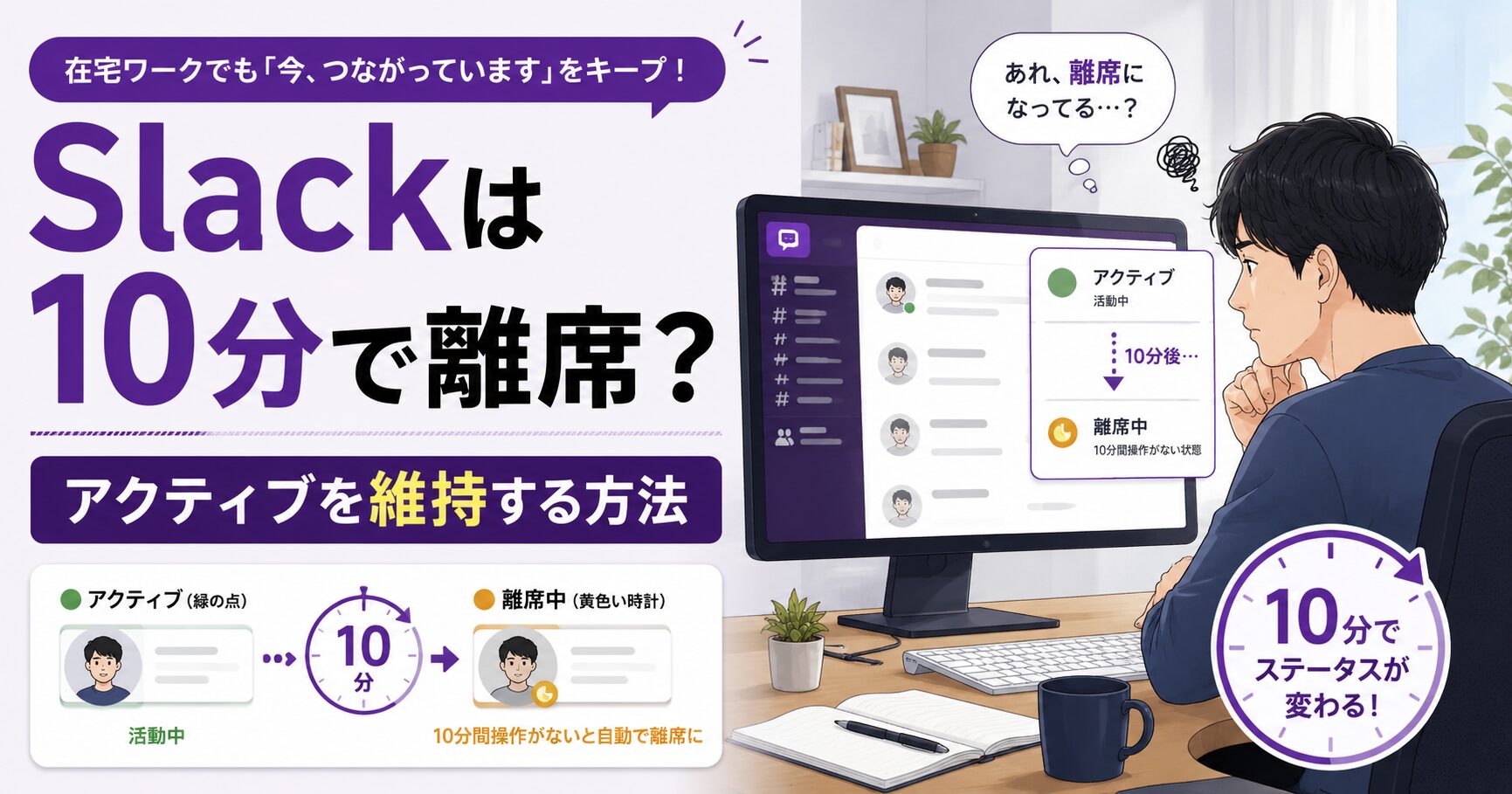
在宅勤務中、Slackを開いたまま仕事をしていたはずなのに、いつの間にか「離席中」になっていた経験はありませんか?
「資料を読んでいただけなのに離席扱いになった」
「少し考え事をしていたら緑の表示が消えた」
「上司からサボっていると思われないか気になる」
こうした悩みは、Slackのログイン状態(アクティブ/離席中)の判定方法を知るとかなり整理できます。
「Slackを緑のままにしたい」と考えている場合、気にしているのは厳密には「ステータス」ではなく、名前の横に表示されるアクティブ/離席中の「ログイン状態」です。
Slackには常時緑に固定する公式設定はありませんが、離席中になる仕組みを理解すれば、不必要に離席表示になるケースを減らすことはできます。
結論からいうと、Slack公式では、デスクトップが10分間操作されないと自動的に離席中になると説明されています。
一方で、ネット上でよく紹介されている「ブラウザなら30分」「Huddleを開始すればずっと緑」「物理式マウスジグラーなら絶対にバレない」といった情報には注意が必要です。
この記事では、Slack公式情報とIT資産管理ツールの公開仕様をもとに、
- Slackは何分で離席中になるのか
- アクティブ状態を維持するにはどうすればよいのか
- Huddleは本当に有効なのか
- マウスジグラーを使う際の注意点
- 会社側にはどこまで見えるのか
を整理して解説します。
Slackの「アクティブ」と「ステータス」は別物
最初に理解しておきたいのが、Slackには似ているようで異なる2つの表示があることです。
ログイン状態
名前の横に表示される丸印で、
- アクティブ
- 離席中
のどちらかを示します。
一般に「Slackを緑のままにしたい」と言うときに気にしているのはこちらです。
ステータス
「会議中」「昼食中」「休暇中」など、絵文字やテキストで現在の状況を伝える機能です。
Slack公式でも、この2つは別の機能として説明されています。
Slackは何分で離席中になる?
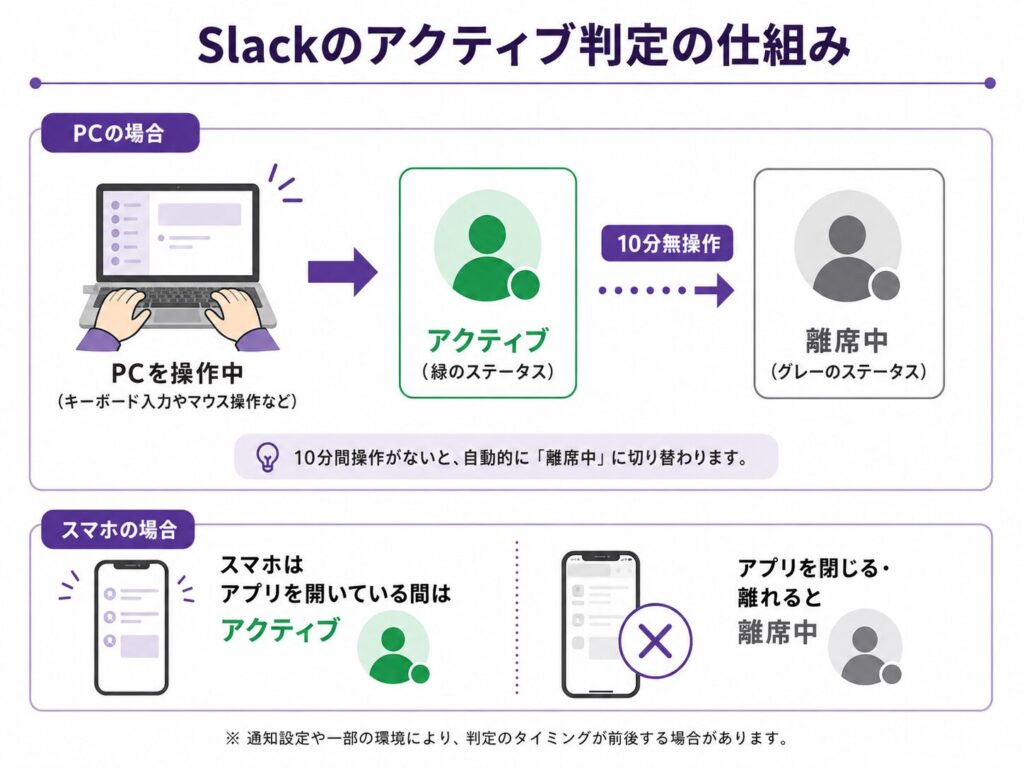
デスクトップでは10分間操作がないと離席中になる
Slack公式ヘルプでは、デスクトップでSlackを利用している場合、
10分間操作されなかった場合に「離席中」へ変更される
と説明されています。
つまり、実際には仕事をしていても、
- 紙の資料を読んでいる
- 長文を考えている
- 電話している
- ホワイトボードに書いている
- PCに触れず資料を確認している
といった状態が続けば、Slack上では離席中になる可能性があります。
Slackのアクティブ表示は、仕事をしているかどうかを直接判定しているわけではありません。
あくまでSlackや端末への操作状況をもとにした「ログイン状態」です。
「ブラウザ版は30分」は公式仕様では確認できない
ネット上では、
「デスクトップアプリは10分、ブラウザ版は30分」
という情報を見かけることがあります。
しかし、2026年8月時点のSlack公式ヘルプでは、ブラウザ版だけ30分というルールは確認できません。
そのため、「Slackはブラウザなら30分まで緑」と考えるのは避けた方がよいでしょう。
ブラウザやOS、省電力設定、ネットワーク環境などによって挙動が違って見えることはありますが、少なくとも「30分」をSlack公式仕様として扱う根拠はありません。
スマホ版Slackはどう判定される?
モバイル版については、Slack公式が比較的明確に説明しています。
スマートフォンでSlackを開いている間はアクティブになりますが、
Slackアプリから離れる、またはアプリを閉じると離席中になります。
そのため、
「スマホ版Slackをインストールしておけば、PCから離れてもずっとアクティブ」
というわけではありません。
実際にスマホでSlackを確認している間の補助にはなりますが、長時間アクティブ表示を維持するための確実な方法ではありません。 スマホでメッセージ通知を受け取れない場合は、ログイン状態と通知設定を分けて確認しましょう。詳しくはSlackの通知が来ない原因と対処法で、PCとスマホの通知タイミングや端末別の確認手順を解説しています。
Slackをアクティブ(緑)のままにする現実的な方法
では、どうすればSlackが頻繁に離席中になるのを防げるのでしょうか。
1.PCを通常どおり操作する
もっとも確実なのは、当然ながら通常どおりPCを操作することです。
マウスやキーボードを使用していれば、Slackはアクティブ状態を認識しやすくなります。
問題になるのは、PCを使わない仕事も仕事であるということです。
資料の読み込みや思考時間まで10分ごとにマウスを触るのは、むしろ集中を妨げます。
そのため「Slackを緑にするためだけに10分おきに操作する」という働き方はおすすめできません。
2.PCのスリープ・ロック設定を確認する
PCがスリープしたりロックされたりすれば、その間は当然Slackを操作できません。
個人所有PCなど、設定変更が許可されている環境であれば、
- ディスプレイをオフにするまでの時間
- PCがスリープするまでの時間
- 自動ロックまでの時間
を確認しておきましょう。
ただし、スリープを無効化しただけでSlackが永遠にアクティブになるわけではありません。
Slackはデスクトップで10分間操作がなければ離席中にするため、「PCを起こしておくこと」と「Slackをアクティブにしておくこと」は別問題です。
また、会社貸与PCではセキュリティポリシーによって設定が固定されている場合があります。会社の設定を無断で変更するのは避けましょう。
Slack Huddleを使えば緑のままになる?
これは検索されることが非常に多い方法ですが、注意が必要です。
Huddle中=アクティブ維持とは公式には書かれていない
Slackには音声・ビデオ会話機能「Huddle(ハドル)」があります。
Slack公式では、Huddle参加中に「In a huddle(Huddle中)」という自動ステータスを表示できることや、PCがロックされた際にHuddleから自動退出する設定が用意されていることが確認できます。
しかし、
「Huddleに参加していれば、マウス操作がなくてもアクティブ状態を維持できる」
とは公式には説明されていません。
したがって、Huddleを「Slackを緑のままにする裏ワザ」として確実な方法のように利用するのはおすすめできません。
一人Huddleを長時間続ける必要もない
Huddleは本来、同僚との音声・ビデオコミュニケーションのための機能です。
Slackには一人でHuddleに残った場合に音楽を流す設定まで用意されていますが、だからといって「一人Huddle=在席維持機能」という意味ではありません。
ステータス表示と実際の勤務状況を無理に一致させようとするより、必要に応じてSlackのステータスを設定する方が自然です。
詳しくはこちらも参考にしてください。
▶ Slack Huddle放置はバレる?一人接続や離席表示の仕組みを解説
手動で「アクティブ」に変更することもできる
意外と知られていませんが、Slackではログイン状態を手動で変更できます。
プロフィール写真から、
「ログイン状態をアクティブに変更」
を選択できます。
反対に、自分から「離席中」に設定することも可能です。
ただし、これはSlackの標準的なログイン状態管理機能です。長時間の無操作を永久に無効化するための機能として説明されているわけではありません。
「なぜか離席中になっているのでアクティブへ戻したい」といった場面で利用するのが自然でしょう。
マウスジグラーはSlackの離席対策になる?
ここで登場するのが「マウスジグラー(Mouse Jiggler)」です。
マウスジグラーとは、マウスカーソルを自動または物理的に動かすための機器です。
Slackの通知設定に関する公式ヘルプでも、デスクトップで10分間カーソル移動を検知できない状態が続いた場合を、モバイル通知へ切り替える条件の一つとして説明しています。
そのため、カーソル入力を発生させる機器がSlackの無操作判定に影響する可能性はあります。
ただし、
「マウスジグラーを使えば絶対に離席中にならない」
とまでは保証できません。
OS、Slackアプリ、端末管理設定などによって結果が変わる可能性があるためです。
USB型と物理型マウスジグラーの違い
マウスジグラーには大きく分けて2種類あります。
USB接続型
PCのUSBポートへ直接接続し、入力デバイスとしてカーソルを動かすタイプです。
コンパクトで使いやすい一方、会社PCでは注意が必要です。
企業向けIT資産管理ツールには、USBデバイスなどの利用状況を記録・管理できる製品があります。
たとえばSKYSEA Client Viewでは、USBメモリなどのデバイス利用状況をログとして管理する機能が公開されています。
したがって、会社から許可されていないUSB機器を自己判断で接続することは避けた方が安全です。
物理型
回転盤などの上に普段使用しているマウスを置き、物理的にセンサーを動かすタイプです。
PCへUSBデバイスとして直接接続しない製品であれば、少なくとも「新しいUSB入力機器をPCへ接続する」という操作は発生しません。
ただし、ここも誤解しないでください。
「物理型なら会社に絶対検出されない」という意味ではありません。
PC側への直接接続がなくても、会社が別の端末管理・操作ログ・業務成果などを確認している可能性があります。
マウスジグラーそのものについて詳しく知りたい場合はこちらで解説しています。
▶ マウスジグラーは検出される?元監査官が解説するログ監視と注意点
個人PCのスリープ防止などには選択肢
個人所有PCで、長時間の資料閲覧やプレゼンなどの際に不用意なスリープを防ぎたい場合、物理型マウスジグラーは一つの選択肢になります。
一方、会社貸与PCでは必ず勤務先のIT・セキュリティルールを確認してください。


 ポチップ
ポチップ
Slackが緑なら会社には「働いている」と見える?
ここも重要なポイントです。
Slackのアクティブ表示=勤務実態の証明ではありません。
Slack公式のアクセスログでは、対象プランのオーナーや管理者が、
- サインインした日時
- IPアドレス
- アクセスしたデバイス
などを確認できます。
また、Slackに接続して利用している間はアクセスログが更新されます。
参考:Slack公式|ワークスペースのアクセスログを表示する
ただし、これを「管理者はSlackだけで社員の勤務内容を1分単位ですべて確認できる」と解釈するのも正しくありません。
会社が実際に何を確認できるかは、
- Slackの契約プラン
- ワークスペース設定
- 会社PCの管理方法
- 導入されているIT資産管理ツール
などによって異なります。
本当に注意すべきなのはSlack以外のログ
会社貸与PCでは、Slack以外のIT資産管理ツールが導入されているケースがあります。
代表例が、
- SKYSEA Client View
- LANSCOPE
などです。
こうした製品では、構成や契約機能によって、
- アプリケーションの利用状況
- Webアクセス
- ファイル操作
- USBなどのデバイス利用
- PCの操作ログ
などを取得・管理できます。
SKYSEA Client Viewでは操作ログやUSB利用履歴などの管理機能が公式に公開されています。
つまり、
「Slackが緑だから勤務実態も問題ない」と考えるのは危険
ということです。
逆に言えば、少し離席中になっただけで「仕事をしていない」と決まるわけでもありません。
勤務状況はSlackの丸印一つではなく、仕事の成果やコミュニケーションも含めて判断されるものです。
▶ Slackでサボりはバレる?管理者に見られている情報を解説
Slackの離席表示を気にしすぎないための3つの対策
1.必要ならステータスで仕事の状況を伝える
紙の資料を読む、集中作業をする、電話対応をするといった場面では、
「資料確認中」
「集中作業中」
「○時ごろ戻ります」
などのステータスを設定しておく方法があります。
Slackではステータスの終了時間も指定できます。
単に緑ランプを維持するより、チームに現在の状況が伝わるため実務的です。
2.カレンダーとSlackを連携する
SlackではGoogle CalendarやOutlook Calendarとの連携によって、会議などに合わせてステータスを自動更新できます。
会議中なのにSlackだけ離席中になっている、といった誤解を減らす方法として有効です。
3.「常に緑」にこだわらない
トイレ、飲み物、ストレッチ、資料の確認。
在宅勤務でも短時間PCから離れる場面は普通にあります。
そのたびに「黄色になった」「緑に戻さなければ」と気にしていては、本来の仕事に集中できません。
必要なのは、
Slackの表示と実際の業務状況との間に不自然な乖離を作らないこと
です。
よくある質問
Slackは何分操作しないと離席中になりますか?
Slack公式では、デスクトップが10分間操作されなかった場合に離席中になると説明されています。
ブラウザ版Slackは30分までアクティブですか?
2026年8月時点のSlack公式ヘルプでは、ブラウザ版のみ30分という仕様は確認できません。「ブラウザなら30分」を確定した仕様として考えない方がよいでしょう。
スマホでSlackを開いておけばアクティブになりますか?
Slack公式では、モバイルデバイスでSlackを開いている場合はアクティブになり、アプリから離れたり閉じたりすると離席中になります。
Huddleを開始すれば緑のままになりますか?
Huddle中の自動ステータスなどはSlack公式に記載されていますが、「Huddle中ならアクティブ状態が維持される」との明確な公式説明は確認できません。確実な離席防止策として扱うべきではありません。
Slackを手動でアクティブにできますか?
できます。プロフィールメニューから「ログイン状態をアクティブに変更」を選択できます。
YouTubeや動画を流しておけば緑になりますか?
動画再生によってPCのスリープを防げる場合はありますが、それだけでSlackの10分間の無操作判定を回避できるとは限りません。
マウスジグラーなら絶対にバレませんか?
「絶対にバレない」とは言えません。USB接続型は会社の端末管理環境によって接続情報等が管理される可能性があります。PCに直接接続しない物理型でも、勤務先のルールやほかのログ、実際の業務状況まで含めれば検知・推測の可能性をゼロにはできません。
YouTubeや音楽を流しっぱなしにすればSlackは緑のままになりますか?
動画や音楽を再生してPCのスリープを防げても、それだけでSlackのアクティブ状態が維持されるとは限りません。Slack公式では、デスクトップが10分間操作されなかった場合に離席中になると説明されています。「PCをスリープさせないこと」と「Slackをアクティブに保つこと」は分けて考えた方がよいでしょう。
まとめ|Slackは「10分」が基本。緑ランプだけに振り回されない
Slackをアクティブのままにしたい人が、まず押さえておきたいポイントは次のとおりです。
- デスクトップは10分間操作がないと離席中になる
- モバイルはSlackアプリから離れる・閉じると離席中になる
- 「ブラウザなら30分」は現在の公式仕様として確認できない
- Huddleでアクティブを維持できるとの公式な保証はない
- 手動でアクティブ/離席中を変更することはできる
- マウスジグラーも100%確実・検出不能とは言えない
- Slackの緑表示は勤務実態そのものではない
少しPCから手を離しただけでSlackが離席中になり、「サボっていると思われるのでは」と不安になることもあるでしょう。
しかし、Slackのログイン状態はあくまで一つのシステム上の表示です。
仕様を正しく理解したうえで、必要ならステータスやカレンダー連携を利用し、「常に緑でなければならない」というストレスから距離を置くことも、在宅勤務を長く続けるうえでは大切です。
マウスジグラーなどのガジェットを利用する場合も、「絶対にバレない裏ワザ」と考えるのではなく、勤務先のルールを確認したうえで適切に使用してください。









コメント