
「会社のパソコン、どこまで監視されているんだろう……」 在宅ワークやリモートワークが普及した今、こんな不安を抱えながら業務をしている人は少なくありません。
特に、多くの企業で導入されているIT資産管理・情報漏洩対策ツール「lan scope cat(ランスコープキャット)」。 自分のPCにこの緑色の猫のアイコンがあるのを見て、「常に監視されている感覚」に陥っている方も多いはずです。
- サボりや長時間の離席はバレるのか?
- 過去の操作履歴やWebの閲覧履歴は見られているのか?
- Teamsのステータスと連動して勤務状況を把握されているのか?
結論から言えば、lan scope catはあなたが想像している以上に、詳細なPCの操作履歴(ログ)を記録できる強力なツールです。
この記事では、ITに詳しくない方にもわかりやすく「lan scope catのログは実際どこまで見られるのか」、その監視の実態を暴露系に近いリアルな視点で徹底解説します。
この記事を読めば、会社側がどこまで把握しているのかという疑問が解消され、無駄な不安を抱えることなく、安全かつ賢く在宅ワークをこなすための対策がわかります。
結論|lan scope catのログで見られる範囲
最初に結論をお伝えします。 lan scope catが記録し、管理者が確認できるログ(操作履歴)の範囲は以下の通りです。
- PCの起動・終了、ログイン・ログオフ時間
- Webサイトの閲覧履歴(URL、ページタイトル、閲覧時間)
- アプリの起動時間・使用状況(アクティブウィンドウ)
- ファイルの操作履歴(作成、コピー、移動、削除、リネーム)
- USBメモリなど外部記憶媒体の接続・書き出し履歴
- 印刷履歴(何を、いつ、何枚印刷したか)
- メールの送信履歴(宛先、件名、添付ファイル名)
- PCの操作がない「非操作時間(離席時間)」
これらを見ると「何もかも筒抜けだ」と感じるかもしれません。 しかし、重要なポイントがあります。それは「会社側の設定によって、どこまでログを取得しているかは大きく異なる」ということです。
すべてのログをフルで取得している企業もあれば、Web閲覧履歴とUSB接続のみを監視している企業もあります。とはいえ、基本的には「PC上で行った操作はすべて記録できる」という前提で働くのが最も安全な考え方です。
lan scope catのログとは何か
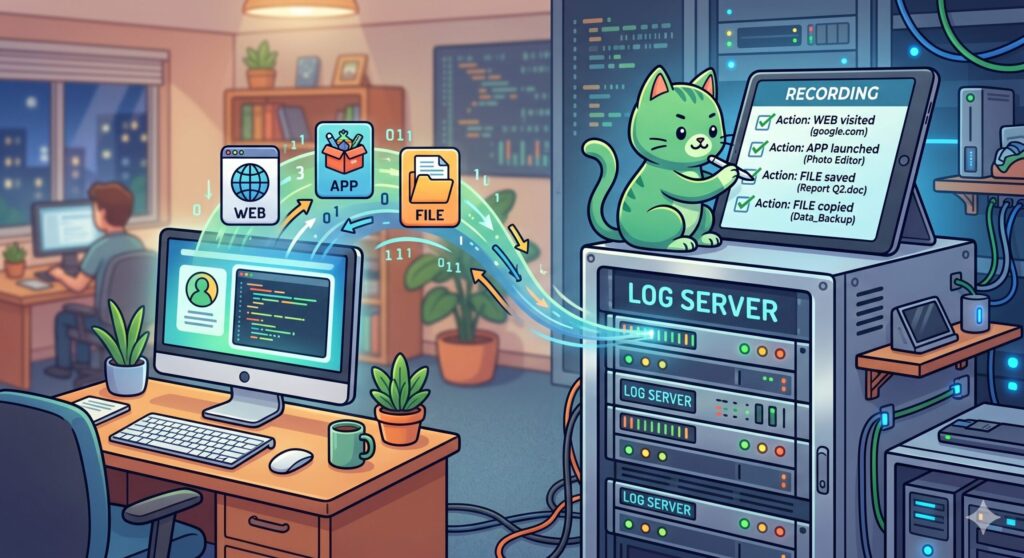
そもそも、「ログ(操作履歴)」とは何を指すのでしょうか。
ログとは、あなたがPC上で行った「いつ」「誰が」「どのPCで」「何をしたか」という事実を、テキストデータとして自動的に記録し続ける仕組みのことです。
ここで読者の皆さんが誤解しがちな事実を断言します。 「監視」とは言っても、管理者があなたのPC画面をリアルタイムで常時覗き見しているわけではありません。
lan scope catの主な目的は以下の2つです。
- 情報漏洩の防止と原因究明(セキュリティ対策)
- 従業員の労働時間・勤務状況の正確な把握(労務管理)
つまり、基本的には「後から確認するための記録(ログ)」としてサーバーに蓄積されているケースがほとんどです。常に誰かの監視の目に晒されているわけではないので、その点は安心してください。
ログイン・離席時間はどこまで記録される?
在宅ワークにおいて、最も気になるのが「勤務時間の正確な把握」と「サボりがバレるのか」という点でしょう。
lan scope catでは、以下の時間が秒単位で正確に記録されます。
- PCの電源を入れた時間(起動)
- Windowsにログインした時間
- PCをロックした時間
- シャットダウンした時間
さらに厄介なのが「非操作時間」の記録です。 マウスを動かさない、キーボードを叩かない状態が一定時間(例:5分や10分など、企業が設定した時間)続くと、lan scope catはそれを「非操作」としてログに残します。
これが積み重なると、勤務時間の申告と実際のPC操作時間に大きな乖離が生まれ、「この時間は離席していたのではないか?」と労務から指摘される原因になります。
Teamsなどのチャットツールのステータスが「退席中」になるタイミングと、この非操作時間のログは密接にリンクしていると考えるべきです。長時間離席は、システム上非常に不自然に見えるため注意が必要です。
(※Teamsのステータス管理については、こちらの【完全版】Teamsで退席中にならない方法|バレる条件と安全な対策も参考にしてください。)
Web閲覧履歴は見られる?
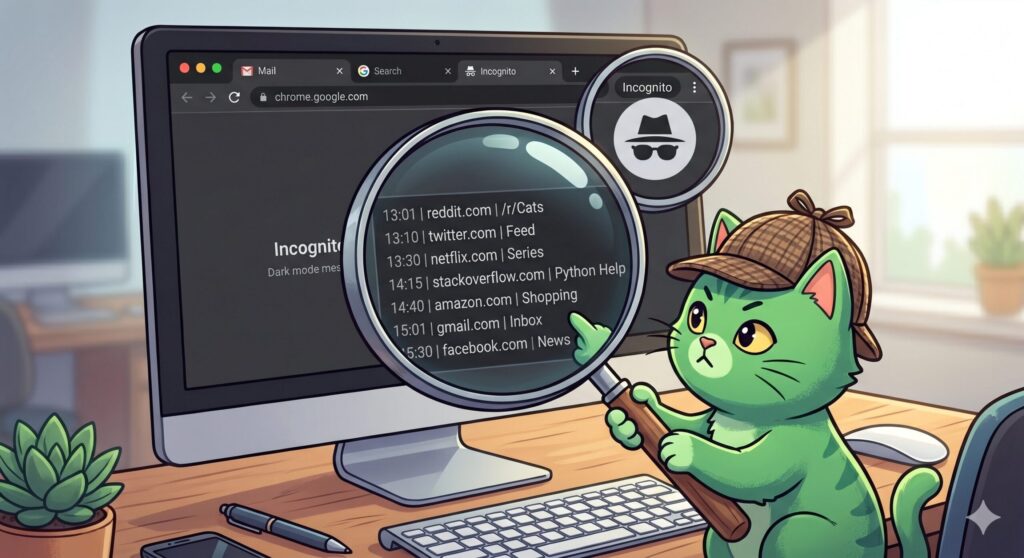
結論から言えば、Web閲覧履歴は完全に記録され、見られています。
業務中にこっそり見ているニュースサイト、YouTube、SNS、さらには転職サイトの閲覧履歴まで、すべて以下の情報とともに管理サーバーへ送られています。
- アクセスしたサイトのURL
- ブラウザのウィンドウタイトル(例:「〇〇転職ナビ – 求人検索」など)
- 閲覧していた時間帯
「Google Chromeのシークレットモード(プライベートブラウズ)を使えばバレないのでは?」 と思う方もいるかもしれませんが、これは大きな間違いです。
シークレットモードは「手元のPCブラウザに履歴を残さない」だけであり、PCから外部へ通信した記録自体はlan scope catのネットワーク監視機能やWebアクセスログによってしっかり捕捉されています。
業務と全く関係のないサイトを長時間閲覧している履歴は、勤務態度を問われる明確な証拠となるため、会社支給のPCで私的なブラウジングを行うのは絶対に避けましょう。
アプリ使用状況は記録される?
どのアプリケーションを、どれくらいの時間使っていたかも記録の対象です。
- ExcelやWordなどのOfficeソフト
- TeamsやZoomなどのコミュニケーションツール
- Webブラウザ(Chrome、Edgeなど)
- 業務外のアプリやゲーム
lan scope catは、単に「アプリが起動しているか」だけでなく、「どのウィンドウが一番手前(アクティブ)になっていたか」まで記録できます。
つまり、Excelを開きっぱなしにしていても、裏でずっと別のアプリ(例えば動画再生ソフトなど)がアクティブになっていれば、「Excelは起動しているが、実際には作業をしていない」ことがログから読み取れてしまうのです。
近年では、テレワークの普及により「見えない従業員の勤務実態確認」として、このアプリ使用状況のログを重要視する企業が増加しています。
ファイル操作ログはどこまで残る?
ファイルの操作履歴は、情報漏洩対策の観点から最も厳しく監視されている領域です。
- ファイルの新規作成
- 内容の編集、上書き保存
- ファイルのコピー、移動
- ファイル名の変更(リネーム)
- ファイルの削除
これらは「どのフォルダにある、どのファイルに対して行われたか」がすべて記録されます。
特に注意すべきは、「機密情報を含むファイルを、どこか別の場所にコピーしていないか」という点です。退職前に顧客リストを自分の個人的なクラウドストレージにアップロードしようとしたり、USBにコピーしようとしたりする行為は、ログから一発で発覚します。
印刷履歴やUSB接続も記録される?
これも情報漏洩対策として、ほぼすべての企業が監視・制限をかけている項目です。
■USBメモリ等の外部ストレージ 多くの企業では、lan scope catの機能を使って「会社が許可したUSBメモリ以外は読み書き不可」という制限をかけています。 もし無許可のUSBメモリをPCに挿した場合、「未許可のデバイスが接続されました」というアラートが管理者に飛ぶと同時に、接続ログが残ります。
■印刷ログ 自宅のプリンターやコンビニプリントを利用した場合でも、「どのドキュメントを、何ページ印刷したか」というログが残ります。物理的な紙による情報持ち出しを防ぐため、印刷機能自体を制限している企業も少なくありません。
内部不正対策として非常に重要視されているポイントであるため、データの持ち出しに関わる操作には細心の注意を払いましょう。
リアルタイム監視されているのか
ここまで読んで「もう怖くてPCを触れない」と感じた方もいるかもしれません。 しかし、ここで監視の実態について冷静な事実をお伝えします。
映画のハッカーのように、管理者が従業員数十〜数百人のPC画面をリアルタイムで常時監視しているわけではありません。
情報システム部も暇ではありません。膨大なログを毎日一つ一つ目で追うことは物理的に不可能です。 実際には、以下のような「異常時・トラブル発生時」にのみログを確認するケースがほとんどです。
- アラートが鳴った時:禁止されているサイトへのアクセスや、未許可USBの接続など、システムが異常を検知した時。
- 労務問題が発生した時:残業時間の不一致、長時間のサボり疑惑など、特定個人の勤務実態を調査する必要が出た時。
- 情報漏洩の疑いがある時:機密データが外部に流出した際、犯人を特定するために過去のログを遡る時。
つまり、「普段から真面目に仕事をしている限り、あなたのログがいちいちチェックされることはない」と言えます。
実際に“バレやすい”行動パターン
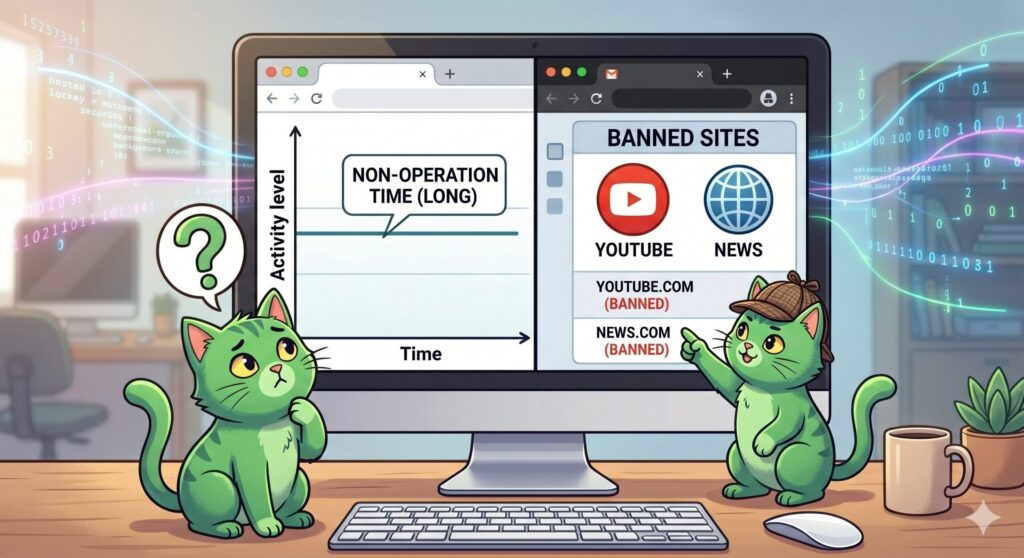
とはいえ、システムのアラートや、定期的なレポート抽出によって「悪目立ち」してしまう行動パターンが存在します。以下のような不自然な操作は、管理者の目を引く原因になります。
- 異常な長時間の非操作(放置) 勤務時間中であるにもかかわらず、1〜2時間以上マウスもキーボードも全く動かしていない状態が頻発する。
- 業務時間中のYouTubeやSNSへのアクセス Webアクセスログのランキングを出した際、業務関連ドメインよりもYouTubeのドメインへの通信量が圧倒的に多い。
- 深夜・休日の不自然なログイン 残業申請をしていないのに、深夜にPCが起動され、ファイルのコピー操作などが行われている。
- 単調で不自然なマウス操作の連続 ソフトウェア系の自動操作ツールを使ってマウスポインタを動かしている場合、そのソフトウェアの起動ログや、人間離れした規則的な操作履歴が残る。
こうしたリアルな行動パターンが、最終的に「この従業員を少し詳しく調べてみよう」という引き金になるのです。
監視を意識して安全に働くための対策
lan scope catのような強力な監視ツールが導入されている環境下で、私たちが安全に、かつ精神的なストレスなく働くためにはどうすればよいのでしょうか。
結論から言えば、「システムを騙そうとするのではなく、自然な作業パターンを維持する」ことが最大の対策です。
1. 離席時間は適切に管理する
トイレや少しの休憩など、数分〜十数分の離席は人間である以上当然です。しかし、1時間を超えるような離席は「中抜け」としてきちんと申請するか、上司にチャットで報告を入れておくのが社会人の基本です。
2. 私的利用はスマホで行う
会社支給のPCは「業務専用」と割り切りましょう。ちょっとした調べ物やSNSの確認は、個人のスマートフォンを使うことで、PC側に不要なWeb閲覧履歴を残すリスクをゼロにできます。
3. 不自然な挙動を避ける(物理的な対策の検討)
どうしても「資料をじっくり読んでいる時間」や「考え事をしている時間」にPCがスリープしてしまったり、Teamsが「退席中」になってしまったりするのがストレスだ、という方もいるでしょう。
PCの設定でスリープ時間を変更できない場合、ソフトウェアをインストールしてマウスを動かすのは、「未許可アプリの起動」としてlan scope catのログに残り、逆に怪しまれる原因になります。
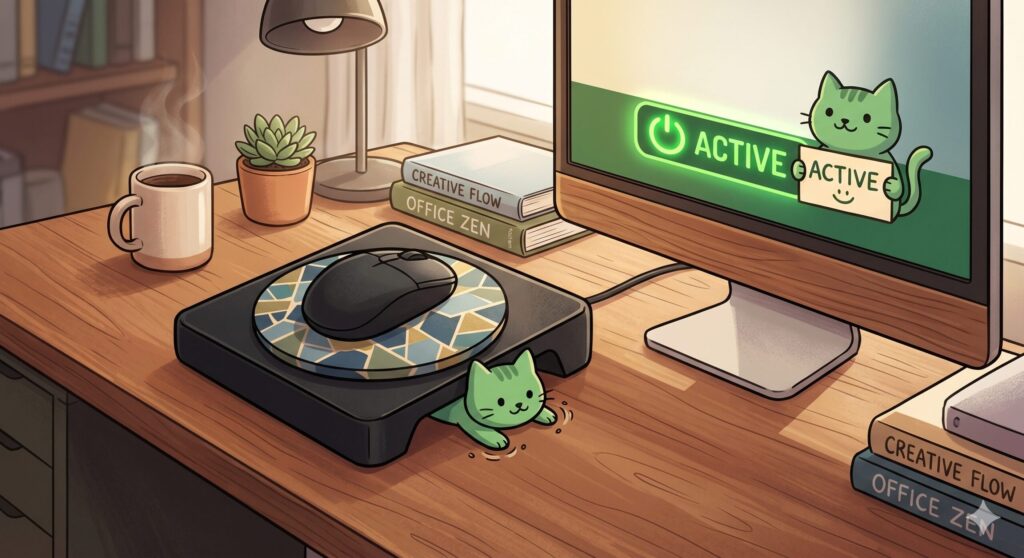
もし、純粋に「読書中や思考中のPC画面ロックを防ぎたい」「Teamsのステータスを自然に保ちたい」という目的であれば、PCにUSB接続しない・ソフトウェアを入れない「物理的なマウスジグラー」を活用するのも一つの賢い選択肢です。
ログに一切痕跡を残さず、物理的にマウスの光学センサーを動かすアイテムを使えば、PC側からは「人間が普通にマウスを動かしている」としか認識されません。システムをいじることなく、不自然な離席判定を避ける工夫として、リモートワーカーの間で密かに重宝されています。
(※安全にPCのスリープを防ぐ具体的なアイテムについては、こちらのマウスジグラー(マウスムーバー)は検出される?元監査官が教えるSkysea等のログ解析と、バレない唯一の方法で詳しく紹介しています。)
また、他の監視ツールとの違いを知りたい方はSkySeaはどこまで監視している?元監査官の視点でログ内容と実態を解説も併せてご確認ください。
まとめ
本記事では、「lan scope catのログはどこまで見られるのか?」という疑問に対し、監視の実態を解説しました。
重要なポイントを再度まとめます。
- lan scope catは操作履歴、Web閲覧、アプリ起動、ファイル操作などほぼすべてのログを記録可能。
- ただし、企業側の設定によって取得範囲には差がある。
- 管理者がリアルタイムで画面を覗き見しているわけではなく、基本は「事後確認用」の記録。
- 過度に恐れる必要はないが、業務外のサイト閲覧や長時間の放置はバレるリスクが高い。
- 重要なのは、監視ツールを騙すことではなく「不自然な使い方をしないこと」。
会社PCのログは想像以上に詳細に残ります。しかし、その実態を正しく理解していれば、過剰に怯える必要はありません。
メリハリをつけて働きつつ、システムの仕様で理不尽に「退席中」判定されてしまうのが嫌な場合は、ソフトウェアを使わない物理的な対策アイテムを上手に取り入れるなど、自分の身を守る環境づくりを考えてみてください。
【あわせて読みたい関連記事】









コメント