
在宅勤務中、少し席を離れただけでMicrosoft Teamsのステータスが「退席中」になり、
「サボっていると思われないだろうか」
と気になった経験はないでしょうか。
その対策として検索されることが多いのが、マウスを自動的に動かす「マウスジグラー(マウスムーバー)」です。
しかし、ここで気になるのが、
「会社のPCで使ったらSkySeaやLANSCOPEに検出されるのでは?」
という問題です。
結論からいうと、「このタイプなら絶対にバレない」と断言することはできません。
理由は、企業向けのIT資産管理ツールが確認できるのは、単に「マウスが動いたかどうか」だけではないからです。
Sky株式会社が公開しているSKYSEA Client Viewの仕様を見ると、ログオン・ログオフ、操作開始・終了、アクティブなウィンドウと稼働時間、アプリケーションの実行状況、Webアクセス、ファイル操作など、さまざまな情報を記録できます。
LANSCOPEにも、ウィンドウタイトル、アプリ稼働、Webアクセス、周辺機器接続などのログ取得機能があります。
この記事では、元・行政機関で規制・監査実務に携わった経験をもとに、
- マウスジグラーにはどんな種類があるのか
- SkySeaやLANSCOPEでは何が記録されるのか
- 「HIDならバレない」「物理型なら検出不能」は本当なのか
- Teamsが退席中になる仕組み
- 会社PCで余計なリスクを増やさないためにはどうすればよいか
を、メーカーの公開情報も確認しながら整理します。
結論|マウスジグラー単体ではなく「PC全体のログ」で考えるべき
まず結論を整理しておきます。
| 種類 | PCとの関係 | 主な注意点 |
|---|---|---|
| ソフトウェア型 | PC上でプログラムを実行 | アプリ・プロセス等の記録対象になり得る |
| USB型 | USB機器としてPCへ接続 | 周辺機器やデバイスの管理対象になり得る |
| 物理駆動型 | マウスを外部から物理的に動かす | ジグラー自体はPCへ接続しないが、「利用が絶対に分からない」とは言えない |
重要なのは、
「マウスジグラーそのものが認識されるか」
だけで判断しないことです。
企業の管理者は、必要に応じてPCの稼働時間、使用アプリケーション、ウィンドウタイトル、Webアクセス、ログオン・ログオフなどを組み合わせて状況を確認できます。
したがって、
マウスが動いている
=仕事をしていることが証明される
わけではありません。
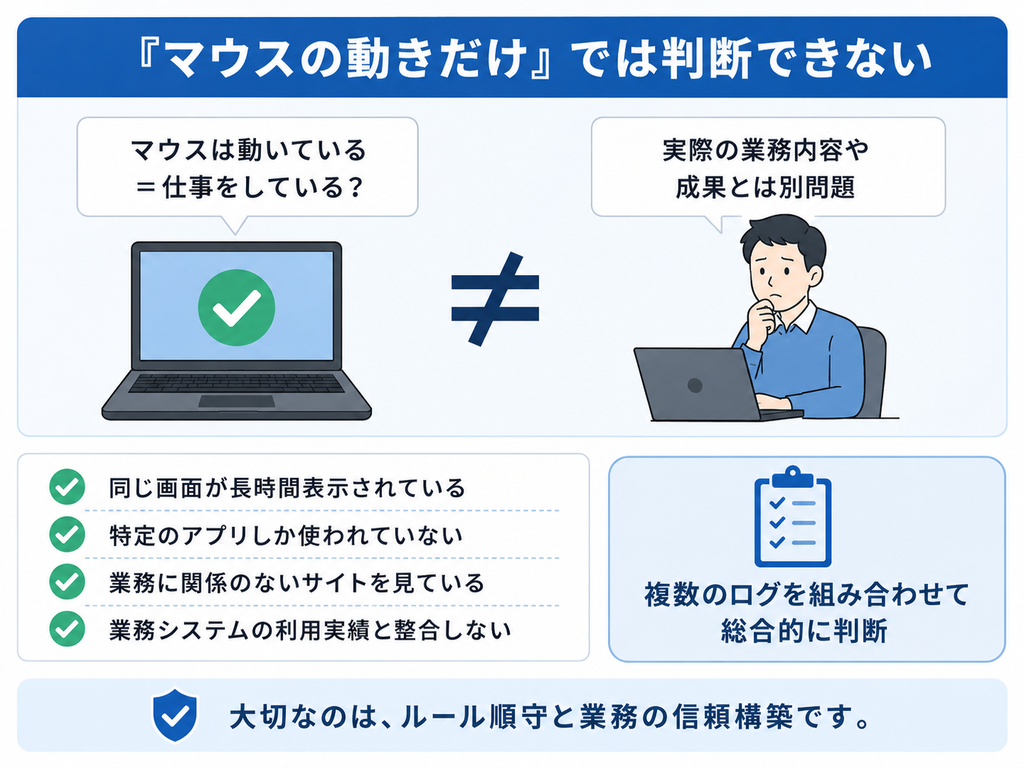
逆にいえば、Teamsの緑色アイコンだけを勤務実態そのものと考えることにも無理があります。
マウスジグラー(マウスムーバー)の3つの種類
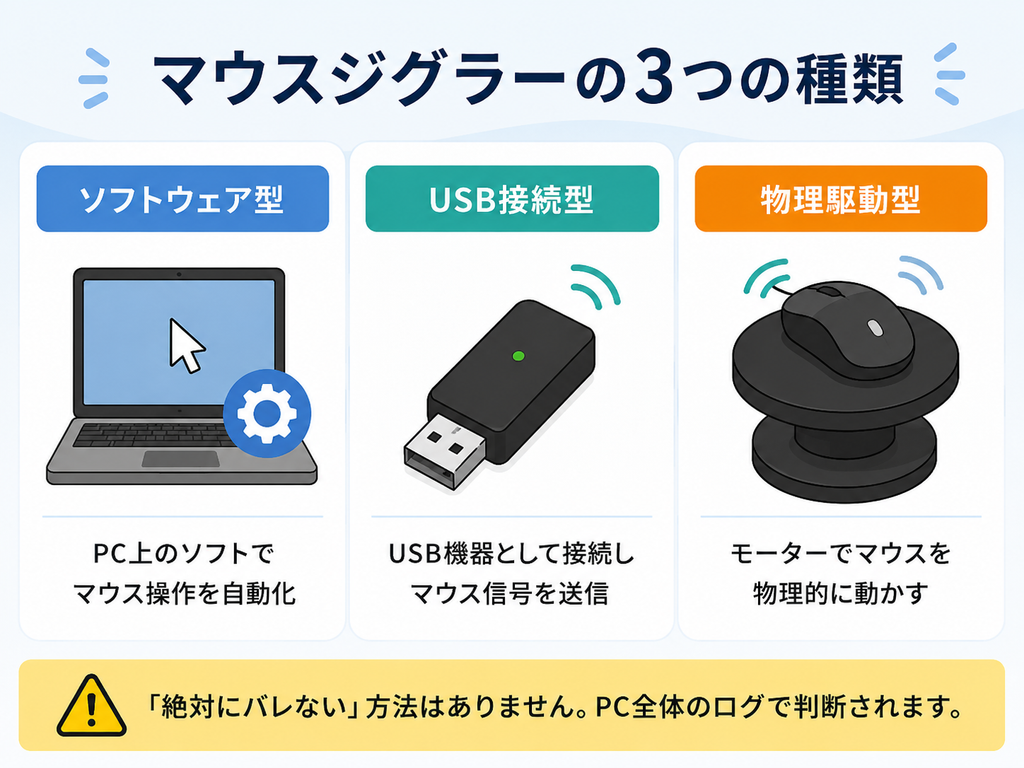
マウスジグラーは、大きく3種類に分けられます。
1.ソフトウェア型
PC上でアプリケーションやスクリプトを実行し、一定時間ごとにマウス入力を発生させる方式です。
インストール型だけでなく、PowerShellなどを利用した方法もあります。
しかし、会社から貸与されたPCでは注意が必要です。
SKYSEA Client Viewでは、利用したアプリケーションの実行ファイル名や稼働時間などをログとして取得できることが公式に案内されています。
LANSCOPEもアプリの稼働情報を取得できます。
そのため、
「インストール不要なら履歴も残らない」
と考えるのは適切ではありません。
特に会社PCへ許可されていないソフトウェアやスクリプトを導入・実行すること自体が、社内のセキュリティポリシーに抵触する可能性があります。
2.USB接続型
小型のUSB機器をPCに接続し、マウス入力として信号を送るタイプです。
商品説明では、
「HID準拠だから検出されない」
などと書かれている製品もあります。
しかし、HIDとして認識されることと、企業の管理環境から存在を把握できないことは別問題です。
IT資産管理ツールにはUSB機器や周辺機器を管理する機能があります。
LANSCOPEは公式に「周辺機器接続ログ」を案内しており、USBメモリなどの接続・切断履歴を取得できます。
SKYSEA Client Viewにもデバイス管理機能があり、USBデバイスの利用状況を管理できる仕組みがあります。
したがって、
「USBマウスとして認識されれば絶対にバレない」
という説明には注意が必要です。
会社PCへ私物のUSB機器を接続できるかどうかは、勤務先のルールを確認してください。
3.物理駆動型
円盤などの上に通常のマウスを置き、外部のモーターでマウスを物理的に動かすタイプです。
この方式では、マウスムーバー本体を会社PCへUSBデバイスとして接続しない構成も可能です。
その場合、「新しいUSB機器を会社PCへ接続した」というイベントは、マウスムーバー本体については発生しません。
ここまではUSB型との明確な違いです。
ただし、
「だから勤務先に利用を把握される可能性がゼロになる」
とは言えません。
PC上には別の操作ログが存在するからです。
例えば、長時間PCがアクティブである一方、
- 特定のアプリしか使われていない
- 同じウィンドウが長時間表示されている
- 業務上期待される操作が発生していない
- 他の業務システムの利用実績と整合しない
といった状況は、マウスムーバーそのものとは別の情報から確認できる場合があります。
つまり、
「機器そのものを直接認識できない」ことと「利用実態を判断できない」ことは同義ではありません。
SkySeaでは実際に何が見える?
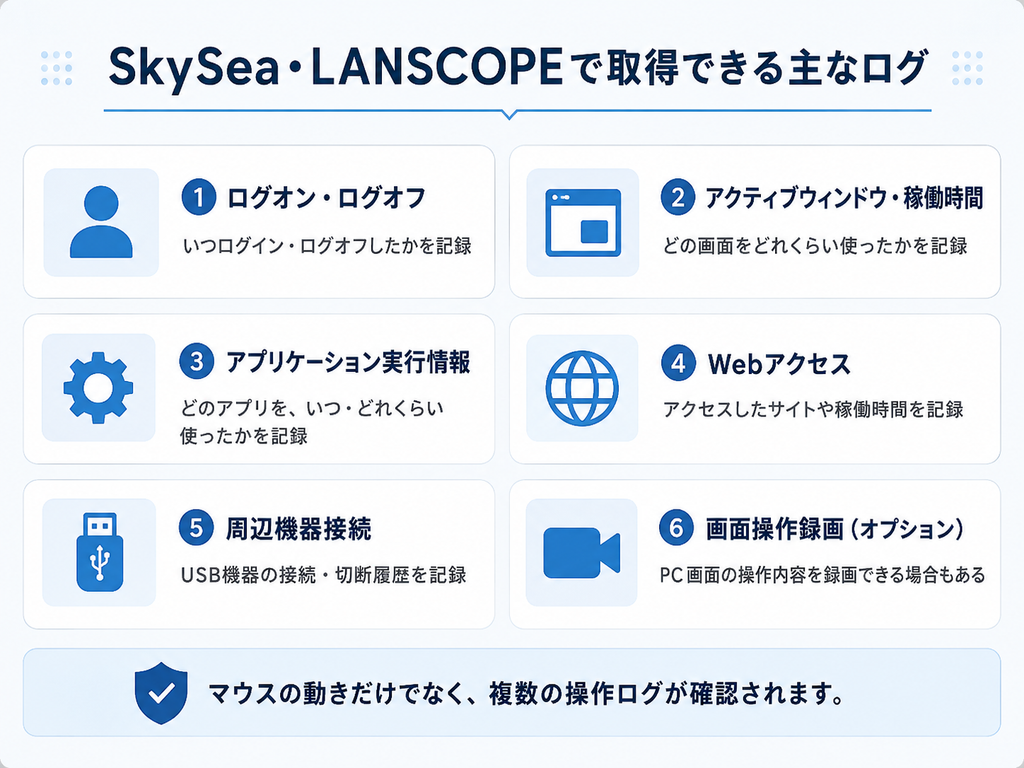
では、IT資産管理ツールはどこまでPCを確認できるのでしょうか。
SKYSEA Client Viewの公式情報では、例えば次のようなログが案内されています。
起動・終了に関するログ
ユーザーのログオン・ログオフ、PCの電源ON・OFF、操作開始・終了時刻などです。
「PCが何時から何時まで動いていたのか」を確認する材料になります。
アクティブウィンドウと稼働時間
SKYSEA Client Viewでは、アクティブになっているウィンドウタイトルや稼働時間を取得できます。
例えば、
「Excelを開いていた」
「ブラウザーを使っていた」
といったPC利用状況を確認する材料になります。
アプリケーションの利用状況
使用されたアプリケーションの実行ファイル名や稼働時間などもログとして取得できます。
そのため会社PCで無断のツールを動かす行為は、少なくとも「何も記録されない」とは考えない方がよいでしょう。
Webアクセス
対応ブラウザーでアクセスしたURL、ウィンドウタイトル、稼働時間などを取得できる機能もあります。
画面操作録画
さらにSKYSEA Client Viewには、オプションとしてPC画面を録画する「画面操作録画」機能も用意されています。
すべての会社で利用されているわけではありませんが、
「会社PCの監視=Teamsの緑色だけ」ではない
ことは理解しておきたいポイントです。
(外部リンク:SKYSEA Client View公式「ログ管理」)
LANSCOPEでも複数の操作ログを取得できる
LANSCOPE エンドポイントマネージャーでも、
- ログオン・ログオフ
- ウィンドウタイトル
- ファイル操作
- Webアクセス
- 周辺機器接続
- アプリ稼働
などのログを取得できることが公式に案内されています。
つまり、こちらも同じです。
マウスカーソルを動かし続けることだけで、PC上のあらゆる利用状況を「通常の勤務」に見せられるわけではありません。
(外部リンク:LANSCOPE公式「操作ログ」)
「マウスの動きそのもの」をAIで検出している?
ネット上では、
「AIがマウスの動きからジグラーを判定する」
といった情報も見かけます。
ここは慎重に考える必要があります。
少なくとも、今回確認したSKYSEA Client ViewおよびLANSCOPEの一般公開されている機能説明からは、
「マウスジグラーをAIで自動判定する」
という標準機能までは確認できませんでした。
一方で、これは
「マウスジグラーなら検出されない」
という意味でもありません。
PCの操作状況は複数のログから確認でき、製品のバージョン、オプション、企業側の設定、他のセキュリティ製品との組み合わせによっても監視環境は変わります。
公開仕様だけから「絶対に安全」と断定することはできない、というのが最も正確な答えです。
Teamsが「退席中」になる仕組み
そもそも、なぜ多くの人がマウスジグラーを探すのでしょうか。
大きな理由がMicrosoft Teamsのプレゼンス表示です。
Microsoft公式によれば、PCが一定時間非アクティブになった場合や、PCがロックされた場合などには、Teamsのプレゼンスが自動的に「退席中」へ変わります。
つまり、
Teamsの黄色表示=サボっている
という意味ではありません。
資料を紙で読んでいる。
電話で話している。
別の端末で作業している。
考えながらホワイトボードに整理している。
こうした仕事でも、PCへの操作が少なければステータス表示と実際の勤務状況が一致しないことがあります。
Teamsのステータスについて詳しく知りたい方は、
「Teamsで退席中にならない方法|バレる条件と安全な対策」
も参考にしてください。
マウスジグラーを使う前に確認したい3つのこと
会社PCの利用ルール
最優先は勤務先の情報セキュリティ規程です。
私物USB機器の接続やソフトウェアのインストールを禁止している会社は珍しくありません。
マウスジグラーが「USBメモリではない」からといって、会社のルール上利用できるとは限りません。
Teamsの表示を勤務評価そのものだと思わない
Teamsのプレゼンスは、あくまでコミュニケーションのための状態表示です。
数分「退席中」になったことだけで勤務実態が決まるものではありません。
必要であれば、上司やチーム内で
「離席表示と勤務評価を直接結びつけない」
という運用を共有することの方が、本質的な解決になる場合もあります。
会社PCと私物PCを分ける
在宅勤務では、会社PCと私物PCの用途をきちんと分離しておくことも重要です。
会社PCには会社が定めたツールだけを使用し、個人的な用途や検証は私物PCで行う。
シンプルですが、情報セキュリティ上もっともトラブルを避けやすい運用です。
マウスジグラーを選ぶなら「検出不能」ではなく用途で選ぶ
マウスジグラー自体には、勤務監視対策以外の用途もあります。
例えば私物PCで、
- プレゼンや展示中のスリープ防止
- デモ環境の維持
- 長時間処理中の画面状態維持
- テスト環境での入力確認
などに使用するケースです。
こうした用途で購入するのであれば、
「会社にバレないか」ではなく、接続方式・静音性・ON/OFF操作・設置性などで選ぶ
方が合理的です。
USBタイプ
小型で場所を取らないのがメリットです。
ただしPCへUSB機器として接続するため、会社PCで利用する場合は社内ルールを確認してください。
【USBタイプ①】


 ポチップ
ポチップ
【スイッチ付きUSBタイプ②】
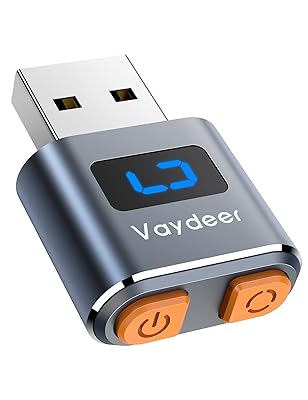 ポチップ
ポチップ
物理駆動タイプ
手持ちのマウスを台座に載せるタイプです。
PCへマウスムーバー本体をデータ通信機器として接続せず利用できる製品もあります。
USBポートを増やしたくない場合や、私物PCで使う場合には選択肢になります。
【物理駆動タイプ③】
 ポチップ
ポチップ
※会社から貸与されたPCで使用する場合は、製品タイプにかかわらず勤務先の情報セキュリティ・就業ルールを確認してください。
よくある質問
Q.マウスジグラーはSkySeaでバレますか?
「絶対にバレる」「絶対にバレない」のどちらとも断言できません。
SKYSEA Client Viewではアプリケーション利用、操作開始・終了、アクティブウィンドウ、各種PC操作などをログとして取得できます。
マウスジグラーだけを切り離して考えるのではなく、PC全体の利用状況が記録され得ると考えておく方が適切です。
Q.物理タイプなら検出されませんか?
マウスムーバー本体をPCに接続しないタイプであれば、その機器自体についてUSB接続ログが発生するわけではありません。
しかし、それをもって「利用していることが絶対に分からない」とは言えません。
他の操作ログや勤務実態との整合性まで含めて考える必要があります。
Q.HID準拠なら会社に分かりませんか?
HIDとして認識されることと、管理環境からデバイスの存在を確認できないことは別問題です。
「HIDだから100%検出不能」という商品説明は、そのまま信用しない方がよいでしょう。
Q.Teamsが退席中になるのを防ぐにはマウスジグラーしかありませんか?
いいえ。
Microsoft TeamsのプレゼンスにはMicrosoft自身が提供している設定やステータス変更機能があります。
また、TeamsのWeb版では、他のブラウザータブやアプリで作業している場合に現在の状態を維持しやすくする公式設定も提供されています。
まずはTeamsの正規機能と、勤務先で許可されているPC設定を確認することをおすすめします。
Q.会社がUSBメモリを禁止している場合、USBマウスジグラーなら使えますか?
USBメモリとUSBマウスはデバイスとしての種類が異なります。
しかし企業の規程では、「USBメモリ」だけではなく「未許可のUSB機器」「私物デバイス」全般を禁止している場合があります。
会社の規程を確認してください。
まとめ|「バレない製品」探しより、ログの仕組みを知る
マウスジグラーについて検索すると、
「100%検出不能」
「SkySeaでもバレない」
「HIDだから安全」
といった強い表現を目にします。
しかし、企業のIT資産管理はそれほど単純ではありません。
SKYSEA Client ViewやLANSCOPEでは、アプリケーション、ウィンドウ、Webアクセス、周辺機器、PCの稼働状況など、さまざまな情報を取得できます。
そのため、
「マウスカーソルさえ動かしておけば勤務実態は分からない」
という考え方はおすすめできません。
一方で、Teamsが一時的に「退席中」になっただけで、実際に仕事をしていないとも判断できません。
重要なのは、
ステータス表示と実際の仕事を切り分けること。
そして会社PCでは情報セキュリティ規程を守り、必要以上に「緑色を維持すること」へ神経を使わないことです。
会社PCやTeams、IT資産管理ツールで実際にどこまで情報が見えるのかをまとめて知りたい方は、
「テレワーク監視では何が見える?会社PC・Teams・ログの仕組みと注意点」
もあわせてご覧ください。
また、マウスジグラーそのものの仕組みや、なぜ「バレる」といわれているのかをさらに詳しく知りたい方はこちらです。









コメント