在宅ワークが普及した今、多くの会社員が抱えるのが「会社支給のPC画面は、会社から見られているのでは?」という強烈な不安です。
「ちょっと一息ついてYouTubeを見ていた画面を見られたかもしれない」 「Teamsを放置している間にスクリーンショットを撮られたらどうしよう」 「サボっているのがバレて評価が下がるのではないか」
こうした疑心暗鬼に陥るのも無理はありません。特に、国内の多くの企業で導入されているシェアトップクラスのIT資産管理ツール「LANSCOPE エンドポイントマネージャー(旧:lan scope cat)」が自分のPCに入っていると気づいた時、その監視機能の強力さに恐怖を覚える方は多いはずです。
この記事では、Webライターとして数々のリモートワーク事情を取材してきた知見から、「lan scope catでスクリーンショットは本当に撮られるのか」「どのようなタイミングで監視の目が光るのか」という実態を、生々しい現実とともにお伝えします。
結論から言えば、あなたのPC画面は「設定次第でいつでも取得可能」な状態にあります。しかし、映画のように四六時中誰かに見張られているわけではありません。
この記事を読めば、lan scope catの本当の監視レベルと、在宅勤務で不必要に疑われず、安全かつ快適に働くための現実的な対策が明確になります。
結論|lan scope catでスクショ取得は可能
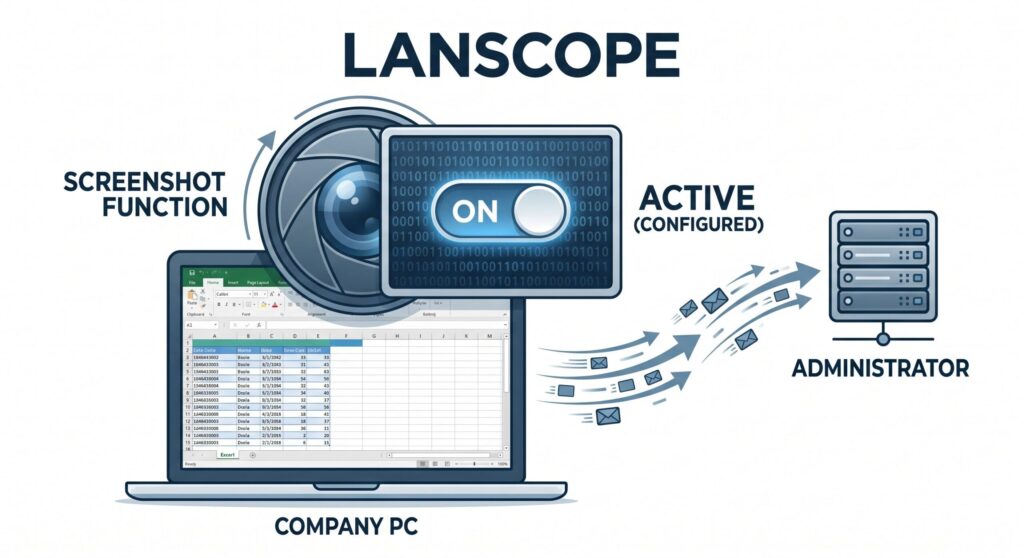
結論から申し上げます。lan scope catの機能を使えば、社員のPC画面のスクリーンショットを取得することは完全に可能です。
「見られていないだろう」という甘い期待は捨てるべきです。ただし、すべての企業が同じように監視を行っているわけではありません。実態としては以下のようになります。
- 設定次第でスクリーンショット取得は容易に可能
- ただし、全社員の画面を「常時リアルタイム監視」しているケースは稀である
- スクリーンショットを取得する条件や頻度は、企業ごとのセキュリティポリシー(設定差)に大きく依存する
つまり、「機能としては存在するが、どう使うかは会社次第」というのが真実です。しかし、機能が存在する以上、「いつ撮られてもおかしくない」という前提で行動することが、在宅ワークにおいて身を守る鉄則となります。
詳しくは後述しますが、特定の「トリガー」を引いてしまった瞬間に、あなたの画面は静止画として会社のサーバーに保存されている可能性があります。
lan scope catとはどんなツールか
スクリーンショットの仕組みを理解する前に、そもそも「lan scope cat」とは何のためのツールなのかを正しく知る必要があります。
多くの社員は「会社が社員を監視してサボりを摘発するためのスパイツール」だと誤解していますが、本質は異なります。lan scope catは、企業のセキュリティを守るための「IT資産管理ツール」です。
企業がこのツールを導入する主な目的は以下の4点です。
- IT資産管理: 誰がどのPCを使い、どんなソフトをインストールしているかを把握する。
- 情報漏洩対策: 顧客データや機密情報が外部(USBメモリや個人のクラウドストレージなど)に持ち出されるのを防ぐ。
- 勤務実態確認: 隠れ残業や深夜労働がないか、PCの稼働時間から労務管理を行う。
- ログ管理: 万が一セキュリティインシデント(ウイルス感染や情報流出)が起きた際、原因を特定するために操作履歴(ログ)を記録する。
このように、lan scope catは「単なる監視専用ツール」ではなく、企業のコンプライアンス維持や品質保証(QMS)の観点から、監査証跡を残すためのシステムです。だからこそ、その記録機能は非常に強力かつ正確に作られています。
より詳細なログの取得範囲について知りたい方は、以下の関連記事も参考にしてください。
🔗 関連記事:lan scope catのログはどこまで見られる?操作履歴の実態を解説
🔗 関連記事:lan scope catで何が見られる?監視項目を完全解説
スクリーンショット機能は本当にある?
繰り返しになりますが、lan scope catには画面取得(スクリーンショット)機能が確実に存在します。
公式の機能一覧にも記載されている正規の機能であり、決して裏技や都市伝説ではありません。具体的には以下のような仕様で組み込まれています。
- 画面取得機能(クライアント操作ログ連動): 社員がPCで行った操作のテキストログ(「〇〇というファイルを開いた」など)と紐付けて、その瞬間の画面を画像として保存します。
- 証跡保存: 保存されたスクリーンショットは、企業の管理サーバーやクラウド上に暗号化されて蓄積され、社員側から削除することは不可能です。
- 管理者確認: システム管理者(情報システム部や人事部など)は、管理画面から該当社員のPC名や日時を検索し、パラパラ漫画のように連続したスクリーンショットを確認することができます。
ただし、この機能はデフォルトで全社員に対してオンになっているとは限りません。データ容量を大きく圧迫するため、「設定によって有効化される場合がある」というのが実情です。問題を起こしがちな部署や、機密情報を扱う特定の社員のみを対象に設定を厳しくしている企業も存在します。
どんなタイミングでスクショ取得される?
では、実際にどのようなタイミングで画面が撮影されるのでしょうか。管理者が手動で「カシャッ」とシャッターを切るケースもありますが、基本的には「特定の条件(アラート)を満たした自動撮影」が主流です。
主に以下の4つのタイミングで取得されます。
1. 異常検知時(アラート発生時)
会社が禁止している操作が行われた瞬間です。 例:私物のUSBメモリをPCに挿入した瞬間、会社のクラウドから個人のGoogleドライブへファイルをドラッグ&ドロップした瞬間など。
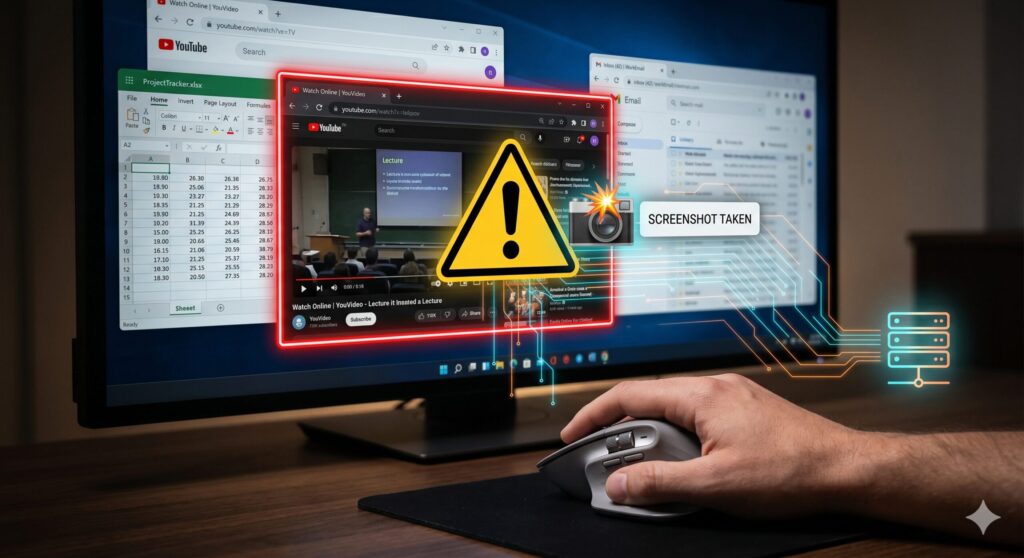
2. 特定操作時(キーワード検知など)
管理者が事前に設定した「特定のキーワード」を検索したり、入力したりしたタイミングです。 例:ブラウザで「転職サイト」「2ちゃんねる(5ちゃんねる)」「副業 クラウドソーシング」などを検索した時。または、特定の業務外サイト(YouTube、Netflixなど)にアクセスした瞬間に画面が記録されます。
3. セキュリティ監査・定期チェック
情報システム部が定期的にランダムでログを抽出して確認する際、テキストログだけでは状況が不透明な場合、前後のスクリーンショットを遡って確認します。
4. 長時間の不審な操作(または無操作)
PCは起動しているのに、マウスもキーボードも全く動かない「長時間離席」が続いた後、突然大量のコピー&ペーストが行われるなどの不審な挙動があった場合、その前後の画面が証拠として取得されやすくなります。
リアルタイムで監視されているのか
ここまで読むと「常に誰かに画面を見られているのでは…」と恐怖を感じるかもしれませんが、少し安心してください。「全社員の画面を、管理者がリアルタイムでライブ監視している」というケースは現実的にはほぼありません。
理由は非常にシンプルで、企業側にそれを行う「リソース(暇)」と「サーバー容量」がないからです。
- 常時ライブ監視とは限らない: 数百〜数千人の社員の画面を動画のように常時監視し続けるのは、ネットワーク帯域をパンクさせる原因になります。
- ログ確認中心の企業が多い: 基本的にはテキストベースの「操作ログ」だけをシステムが自動で収集・蓄積しています。
- 問題発生時のみ確認するケース: 人事部から「Aさんの最近のパフォーマンスが落ちている。サボっていないか勤務状況を確認してほしい」と依頼があったり、セキュリティアラートが鳴ったりした時に「初めて過去に遡ってログとスクショを確認する」という運用が一般的です。
つまり、映画のようにモニタールームで監視員が常に見張っているわけではありません。しかし、「過去に遡っていつでも確認できる状態にある」という意味では、監視の目は常にそこにあると言えます。
実際に“バレやすい”行動パターン
監視システムが常時ライブでなくても、「後からログを調べられてサボりがバレる」ケースは多発しています。実際にバレやすい、あるいは疑われやすい危険な行動パターンを具体的に挙げます。
- 勤務中のYouTube視聴・サブスク動画鑑賞: 別ウィンドウで小さく再生していても、アクティブウィンドウの切り替え履歴や、通信量の異常な増加から発覚します。「業務に関連する動画を調べていた」という言い訳が通じないエンタメ系の画面がスクショで残っていれば一発でアウトです。
- 長時間の放置(マウス・キーボードの無操作): PCの電源は入っているのに、入力デバイスの操作ログが2〜3時間全く記録されていない場合。「資料を読んでいた」と主張しても、スクショ上で画面のスクロールすらされていないことが証明されれば、単なる昼寝や外出とみなされます。
- PCゲームのプレイ: ゲームアプリの起動はプロセスログ(実行ファイル名)として完全に記録されます。フルスクリーンで遊んでいれば、その画面ごとスクショされます。
- 副業や私的な作業: 会社のPCを使ってクラウドソーシングサイト(Upworkやランサーズなど)で副業の翻訳作業や記事執筆を行っている場合、Webアクセスログとキーボードの打鍵ログから完全に足がつきます。
- 不自然なマウス操作: サボりをごまかすために、定期的にマウスを少しだけ動かしたり、エンターキーだけを一定間隔で押し続けたりする行為。ログ上で「10分に1回、クリックだけが発生している」という機械的なデータは、人間が見れば極めて不自然です。
Teams放置はスクショでバレる?
在宅ワークで最も身近な監視ツールと化しているのが「Microsoft Teams」のステータス表示です。lan scope catとTeamsを組み合わせることで、サボりはより確実にバレます。
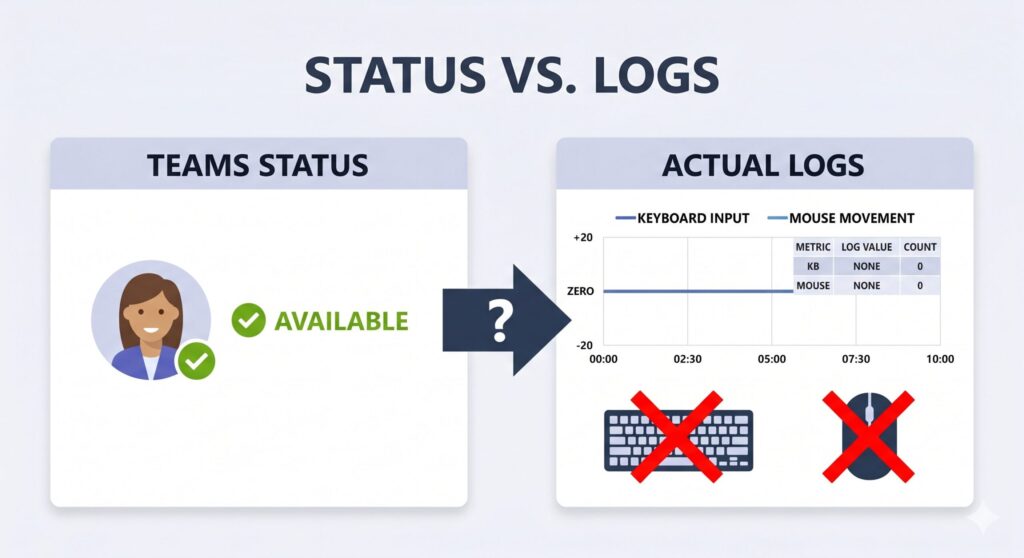
- Teamsステータスと離席表示: Teamsは一定時間PCの操作がないと、ステータスが自動的に「退席中(黄色)」に変わります。この黄色アイコンが頻繁に出る社員は、マネージャーから「サボっているのではないか?」と目をつけられる第一候補になります。
- ログとの組み合わせによる致命傷: Teamsが常に「連絡可能(緑色)」になっているのに、lan scope catのログ上では「キーボード入力回数ゼロ」「マウスクリック数ゼロ」というデータが並んでいる場合。これは明らかに「何らかの手段でPCをスリープさせず、Teamsのステータスだけを偽装している」という不自然な状態です。 こうなると情報システム部の調査対象となり、ピンポイントでスクリーンショットを確認され、「完全放置」の証拠を押さえられてしまいます。
🔗 関連記事:【元監査官が解説】Teamsのステータスは監視される?バレる仕組みと対策
スクショ監視を過度に恐れる必要はある?
監視の実態を知って不安になったかもしれませんが、過度に恐れる必要はありません。
繰り返しになりますが、情報システム部の担当者も暇ではありません。彼らの本来の業務はシステムの安定稼働や重大なサイバー攻撃からの防御であり、社員の些細なサボり探しを趣味で行っているわけではないのです。
- 全社員を常時監視するケースは少ない: 膨大なデータから一人ひとりの挙動を毎日チェックすることは不可能です。
- 管理目的が中心: あくまで「情報漏洩」という致命的なインシデントを防ぐことが主目的です。
- 過度に神経質になる必要はない: 通常の業務(メールのやり取り、資料作成、Webでの調べ物)を真面目に行っていれば、スクリーンショットを撮られていたとしても、誰にも見られることなくログの保存期間(数ヶ月〜数年)を過ぎて破棄されるだけです。
「見られているかも」とビクビクしながら働くのは精神衛生上良くありません。監視の仕組みを正しく理解した上で、ポイントを押さえた対策を取れば良いのです。
安全に働くための現実的な対策
lan scope catのような監視ツール(Skyseaなども同様です)が導入されている環境下で、不必要な疑いをかけられず、安全かつストレスなく働くための現実的な対策は以下の通りです。
1. 長時間放置を避ける
最も疑われるのは「ログの空白時間」です。トイレや短い休憩は問題ありませんが、2時間以上の離席が頻発するのは危険です。長時間の離席が必要な場合は、正直にチャットで上司やチームメンバーに報告・相談しましょう。
2. 自然な作業パターンを保つ
仕事の波はあると思いますが、極端に「打鍵数が多い時間帯」と「全く動かない時間帯」が分かれすぎるのは不自然に映ります。思考時間として画面を読んでいる時も、適度にスクロールするなどの自然な挙動を心がけてください。
3. 不自然な挙動をしない(ソフトウェアでの偽装はNG)
「Teamsを緑色に保ちたい」という理由から、PCの動作を偽装するフリーソフト(マクロツールや自動クリックツール)を会社支給のPCにインストールするのは絶対にやめましょう。 lan scope catは「未許可のソフトウェアのインストール」や「怪しいプロセスの実行」を瞬時に検知し、管理者へ強力なアラートを飛ばします。これが最も危険な行為です。
🔗 関連記事:SkySeaはどこまで監視している?元監査官の視点でログ内容と実態を解説
【重要】物理的な対策という選択肢
ソフトウェアでの偽装が厳禁である一方、どうしても「トイレに行っている数分間でTeamsが黄色になるのがストレス」「資料を紙で読み込んでいる間、PCがスリープしてパスワードを再入力するのが面倒」という悩みを持つ方は多いでしょう。
このような「不自然な離席扱いを避ける」ための自衛手段として、近年注目を集めているのが「物理的なマウスジグラー(Mouse Jiggler)」です。
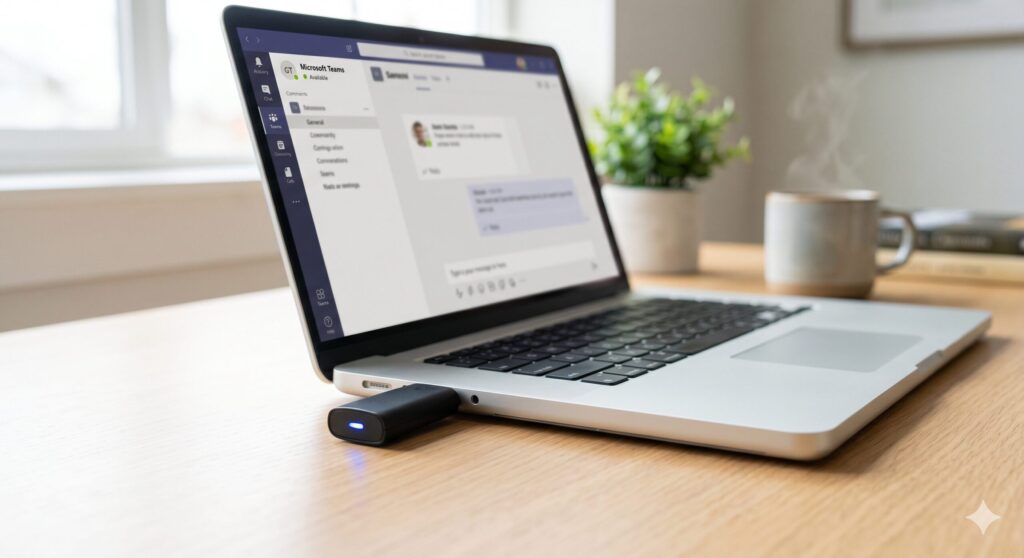
これはUSBポートに挿すだけで、PCに「標準の光学マウス」として認識され、目に見えないレベルでカーソルを微小に動かし続けてくれるハードウェアガジェットです。ソフトウェアをインストールしないため、lan scope catの「不許可アプリ検知」に引っかかるリスクを極めて低く抑えつつ、PCのスリープやTeamsの退席中表示を防ぐことができます。
ただし、これも「1日中放置して外出する」ような悪用は結局ログの不自然さから発覚します。あくまで「少し席を外す際の、過剰な監視ストレスからの防衛策」として賢く利用することをおすすめします。
🔗 関連記事:マウスジグラー(マウスムーバー)は検出される?元監査官が教えるSkysea等のログ解析と、バレない唯一の方法
まとめ
本記事では、「lan scope catでスクリーンショットは撮られるのか?」という疑問に対し、その監視の実態を解説しました。ポイントを整理します。
- lan scope catには強力な画面取得(スクリーンショット)機能が存在する。
- ただし映画のような「全社員の常時リアルタイム監視」ではなく、ログベースの管理が主流。
- 禁止操作(特定サイトへのアクセス、USB接続など)やアラートをトリガーにスクショが取得されやすい。
- トラブル発生時や、極端に不自然な挙動(長時間放置など)があった際に、過去に遡って証拠として確認される。
- 重要なのは「監視の仕組みを理解し、不自然な行動を避けること」。
会社のPCは、あくまで業務を遂行するための貸与品です。監視ツールが入っている以上、いつログやスクショを確認されても堂々としていられる働き方をするのが基本です。
しかし、過剰な監視による「ちょっとした離席も許されないプレッシャー」は在宅ワーカーの心を削ります。過度に神経質にならず、必要であれば物理ガジェットなどの安全なアイテムを活用して、ストレスのない快適なリモートワーク環境を構築していきましょう。
▼あわせて読みたい関連記事▼
🔗 lan scope catで何が見られる?監視項目を完全解説









コメント