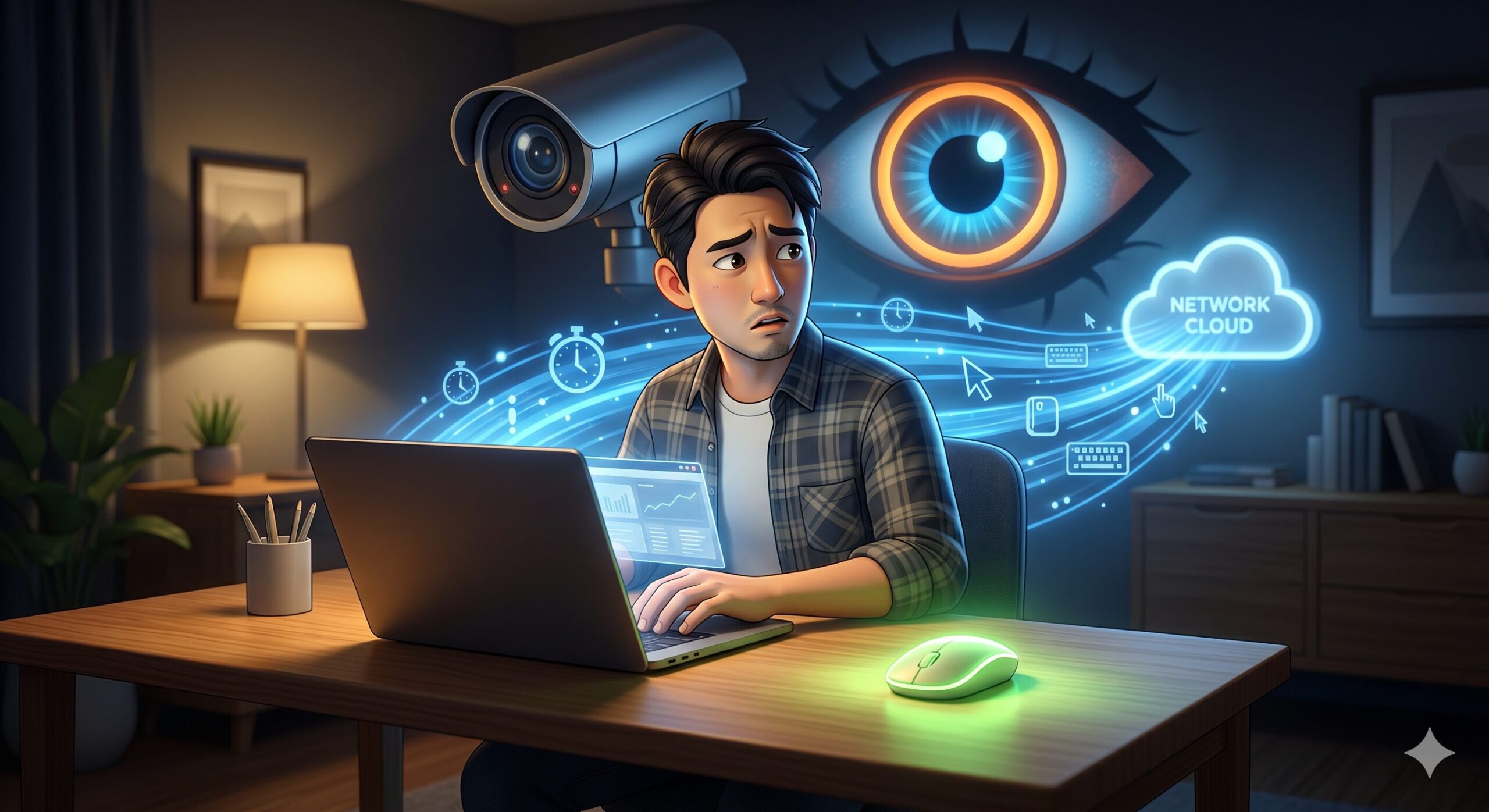
在宅勤務中に少し席を離れたり、仕事の手が止まったりしたとき、
「SKYSEAが入っているけど、サボっていることまで会社に分かるの?」
と不安になったことはないでしょうか。
SKYSEA Client Viewは、企業がPCやソフトウェアを管理し、情報漏洩などのリスクに対応するためのIT資産管理ツールです。
結論からいうと、SKYSEAだけを見て「この人は○分間サボっていた」と機械的に断定できるわけではありません。
一方で、PCの操作開始・終了時刻、利用したアプリケーション、アクティブウィンドウ、Webアクセス、ファイル操作など、勤務状況を確認する際の材料になり得るさまざまなログを取得できます。
そのため、「PCの電源さえ入れておけば勤務しているように見える」と考えるのも正確ではありません。
この記事では、SKYSEA Client Viewの公式情報を確認しながら、
- 在宅勤務中の離席はどこまで分かるのか
- サボりを直接判定する機能はあるのか
- キーの押しっぱなしや不自然なPC操作はどう考えればよいのか
- 管理者や監査担当者はログをどう見るのか
を、監査実務に携わった経験も踏まえて整理します。
なお、SKYSEA Client Viewそのものが取得できるログの種類や監視範囲について詳しく知りたい方は、以下の記事を先にご覧ください。
👉 SkySeaはどこまで監視している?元監査官の視点でログ内容と実態を解説 | 在宅ワーク研究所
結論:SKYSEAだけで「サボり」を直接断定するわけではない
最初に押さえておきたいのは、SKYSEA Client Viewは本来、従業員のサボりを見つけることだけを目的としたツールではないということです。
主な目的は、IT資産の管理や情報セキュリティ対策、トラブル発生時の原因調査などです。
ただし、SKYSEAではPCの操作開始・終了時刻やアプリケーションの利用状況などを記録できるため、それらの情報が勤務実態を確認する際の参考資料になる可能性はあります。
実際、SKYSEA Client Viewの一部製品では、業務時間内のPC操作時間の割合をユーザーごとに集計・分析する機能も案内されています。
したがって、
SKYSEA=常に上司がリアルタイムで社員を監視している
と考える必要はありません。
一方で、
会社PCで何をしていたのかについて、後から確認できる記録が残っている可能性がある
という理解は持っておいた方がよいでしょう。
SKYSEAでは在宅勤務中の何が分かる?
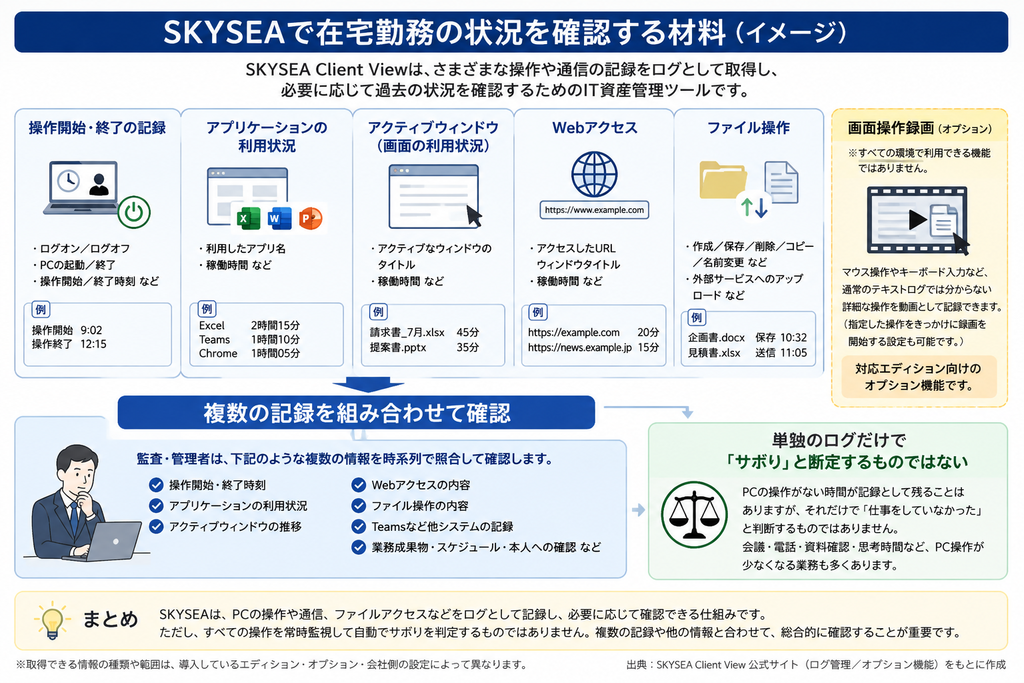
では、実際にどのような情報が勤務状況を確認する材料になり得るのでしょうか。
代表的なものを見ていきます。
PCの操作開始・終了時刻
SKYSEA Client Viewでは、ユーザーのログオン・ログオフやPCの電源ON・OFFに加え、操作開始・終了時刻などをログとして取得できます。
そのため、
- 始業後にPCを操作し始めた時間
- 長時間操作がなかった可能性のある時間帯
- 業務終了時刻付近の操作状況
などを確認する材料になる場合があります。
ただし、ここで重要なのは、操作していない時間=サボっていた時間とは限らないことです。
オンライン会議に参加していた、紙の資料を読んでいた、電話対応をしていた、考えながら資料を確認していた、といった時間にはPC操作が少なくなることもあります。
したがって、操作時間だけを見て勤務態度を断定するのは適切ではありません。
アクティブウィンドウやアプリケーションの利用状況
SKYSEAでは、利用したアプリケーションやアクティブになっているウィンドウなども、設定・環境に応じて記録できます。
たとえば、
- Excelを使用していた
- ブラウザを開いていた
- 特定の業務アプリを利用していた
といった情報です。
そのため、「PCの電源が入っているか」だけではなく、その時間帯にどのようなアプリケーションを使っていたのかを確認できる場合があります。
これも勤務実態を考えるうえでは、一つの材料になります。
Webアクセス
対応する環境では、Webサイトへのアクセスに関するログも取得できます。
そのため、会社PCを使って業務と関係のないWebサイトを長時間閲覧していた場合などは、後から確認される可能性があります。
ブラウザ側で履歴を削除したからといって、企業側で別途収集されている管理ログまで消えるとは限りません。
会社支給PCでは、個人PCと同じ感覚で利用しない方が安全です。
ファイル操作
ファイルの作成、保存、コピー、削除などについてもログを記録できる機能があります。
SKYSEA Client Viewでは、特定のファイル操作を追跡したり、アクセスの前後にどのような操作が行われたのか確認したりできます。
これは「サボり監視」というよりも、情報漏洩や誤操作などが起きた際の調査で重要になるログです。
長時間離席するとSKYSEAでバレる?
ここが在宅勤務中に最も気になるところでしょう。
結論としては、
長時間PC操作がない状態が記録として確認できる可能性はありますが、それだけで「サボり」と断定できるわけではありません。
たとえば30分間PCを操作していなかったとしても、
- 電話会議をしていた
- 上司や同僚と話していた
- 紙資料を読んでいた
- PCを使わない業務をしていた
可能性があります。
したがって、監査や事実確認をする立場であれば、
「30分操作がなかったから、この人は30分サボっていた」
とは通常判断しません。
重要なのは、その時間帯の業務内容や他の記録との整合性です。
「PCを少し動かしておけば勤務中に見える」は本当?
在宅勤務について調べていると、
「ときどきマウスを動かしておけば大丈夫」
「Teamsが緑色なら勤務しているように見える」
といった情報を見かけることがあります。
しかし、これは勤務実態を考えるうえでは単純すぎます。
SKYSEAのようなIT資産管理ツールでは、単にカーソルが動いているかだけではなく、操作開始・終了時刻、アプリケーション、アクティブウィンドウ、Webアクセスなど、複数種類の情報を確認できる場合があります。
したがって、
「マウスが動いている=仕事をしている」
という単純な判定になるとは限りません。
これはMicrosoft Teamsのステータスについても同様です。
Teamsが「連絡可能」になっていることと、実際にどのような仕事をしていたのかは別問題です。
👉 【完全版】Teamsで退席中にならない方法|バレる条件と安全な対策 | 在宅ワーク研究所
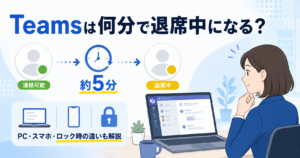
👉 【検証】Teamsが「退席中」になる条件は?PC・スマホ・スリープ時の挙動を公式仕様で解説 | 在宅ワーク研究所
キーボードを押しっぱなしにするとバレる?
Search Consoleを見ると、
「テレワーク キーボード 押しっぱなし バレる」
「コントロールキー 押しっぱなし バレる」
といった検索も実際にこの記事へ流入しています。
結論として、キーを押しっぱなしにしておけば勤務実態をごまかせるとは考えない方がよいでしょう。
まず、SKYSEAの通常の操作ログについて「すべてのキー入力内容や打鍵回数が常に記録されている」と断定することはできません。
一方、SKYSEA Client Viewには、PC画面を録画してマウス操作や入力文字など、通常のテキストログでは分からない詳細な操作を確認できる画面操作録画機能があります。
ただし、この機能は対応エディション向けのオプションです。
つまり、
「SKYSEAなら必ずキー押しっぱなしまで監視されている」
とも、
「キーを押しっぱなしにすれば絶対に分からない」
とも断定できません。
そもそも会社PCで意図的に不自然な操作を発生させること自体が、勤務ルール上の別の問題につながる可能性があります。
マウスジグラーならSKYSEAにバレない?
マウスを自動的に動かすマウスジグラー(マウスムーバー)についても、同じ考え方が当てはまります。
「物理型なら絶対に検出されない」「USB型なら必ずバレる」などと一律に断言することはできません。
会社側がどのツールを導入し、どのログを取得し、どのように運用しているのかによって確認できる情報は変わります。
また、勤務実態について確認が必要になった場合には、マウスの動きだけを見るのではなく、ほかのログや業務成果なども確認材料になり得ます。
マウスジグラーの種類とSKYSEA・LANSCOPEのログとの関係については、別の記事で詳しく整理しています。
👉 マウスジグラー(マウスムーバー)は検出される?元監査担当がSkySea・LANSCOPEのログから解説 | 在宅ワーク研究所
SKYSEAの画面は常に録画されている?
これも誤解されやすいポイントです。
SKYSEA Client Viewが導入されているからといって、すべてのPC画面が必ず常時録画されているわけではありません。
SKYSEAにはPCの操作画面を動画として記録できる「画面操作録画」機能がありますが、これは対応するエディション向けのオプションです。
企業側が導入している場合には、指定した操作をきっかけに録画を開始する設定なども可能です。
したがって、
SKYSEA導入=常時画面を覗かれている
という理解も正確ではありません。
実際に利用されている機能は、会社の契約内容や設定によって異なります。
管理者は社員全員のログを毎日見ているのか?
これも気になるところだと思います。
SKYSEAには大量のログを検索・閲覧できる仕組みがありますが、ログを取得できることと、誰かが常にそのログを見ていることは別です。
大規模な会社で数百人、数千人分のPCを管理している場合、一人ひとりの行動を最初から最後まで人間が眺め続けるのは現実的ではありません。
むしろ重要なのは、
- セキュリティ上の問題が発生した
- 不審な操作についてアラートが出た
- 情報漏洩などの調査が必要になった
- 勤務状況について確認する必要が生じた
といったときに、過去のログを検索して事実関係を確認できることです。
SKYSEAには条件を指定してログを検索したり、特定の操作について注意表示やアラートを設定したりする機能があります。
元監査担当の視点:一つのログだけで結論を出さない
ここからは製品仕様そのものではなく、私が監査業務に携わってきた経験から説明します。
監査や調査では、一つの記録だけを見て人の行動を断定することは通常ありません。
たとえばPC操作が長時間途切れていたとしても、
「操作していない」
という事実と、
「仕事をしていない」
という評価は同じではありません。
事実関係を確認する場合には、
- PCの操作記録
- 使用していたアプリケーション
- Webアクセス
- ファイル操作
- Teamsなど別システムの記録
- 業務成果物
- スケジュール
- 本人への確認
など、複数の情報を時系列で照合していきます。
逆にいえば、一つのステータスや一つのPC操作だけを意図的に作っても、勤務実態そのものを証明するものにはなりません。
会社PCの監視について必要以上に怖がる必要はありませんが、
「一つのログだけごまかせば大丈夫」
と考えるのも現実的ではないでしょう。
SKYSEAが入っている会社PCで気をつけたいこと
会社支給PCでは、基本的に会社のルールに沿って利用するのが最も安全です。
特に、
- 許可されていないソフトをインストールする
- 業務と無関係なサイトを長時間閲覧する
- セキュリティ設定を変更する
- ログ取得を意図的に妨げようとする
- 勤務実態とは異なる状態を作るための操作をする
といった行為は、情報セキュリティポリシーや就業規則など別の問題につながる可能性があります。
SKYSEA自体にも、会社のセキュリティポリシーに反するアプリケーション利用やWeb操作などについて、注意表示・アラート・禁止などを設定できる機能があります。
「SKYSEAにバレるか」だけではなく、
そもそも会社PCで行ってよい操作なのか
という視点で考えた方がリスクを抑えられます。
まとめ:SKYSEAでは勤務状況を確認する材料が残る可能性がある
SKYSEA Client Viewが導入されているからといって、上司が常にあなたの画面をリアルタイムで監視し、「サボり」を自動判定しているとは限りません。
一方で、環境や設定によっては、
- PCの操作開始・終了
- アプリケーションの利用状況
- アクティブウィンドウ
- Webアクセス
- ファイル操作
などを記録できます。
また、画面操作録画を導入している環境では、より詳細な操作内容を確認することも可能です。
重要なのは、
「SKYSEAに一つの操作がバレるかどうか」ではなく、必要になったときに複数の記録からPC上の行動を確認できる可能性がある
という点です。
監査の立場でも、一つのログだけで勤務実態を判断するわけではありません。
会社支給PCについては、余計な監視回避策を考えるよりも、会社のルールに沿って利用する方が結果的にリスクを小さくできます。
SKYSEAが具体的にどこまでログを取得できるのかについては、以下の記事で公式仕様をもとに詳しく解説しています。






コメント