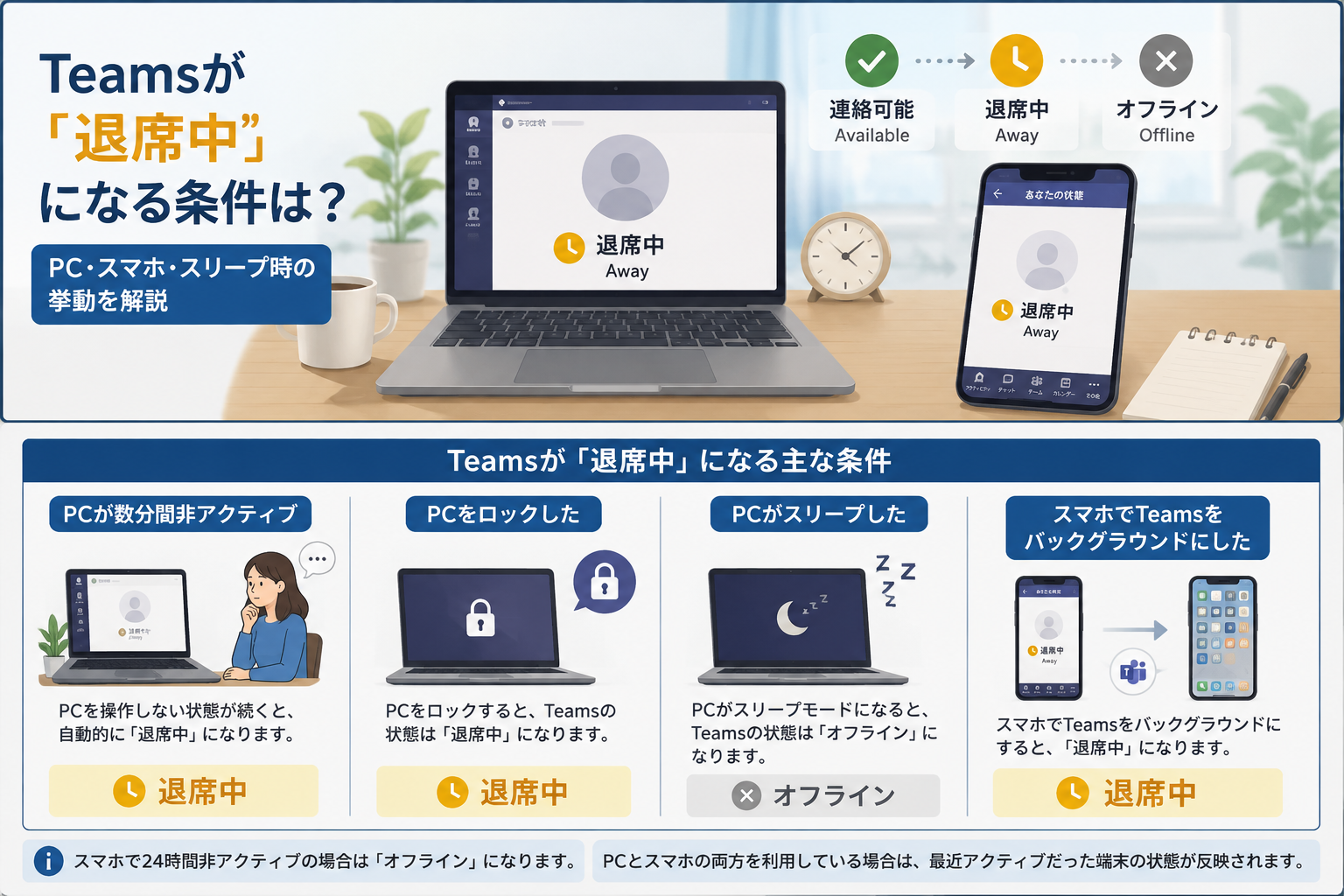
在宅勤務中、Teamsを確認したらいつの間にかステータスが黄色の「退席中」になっていた――。
「PCの前にいたのになぜ?」
「資料を読んでいただけなのに退席中になるの?」
「スマホでもTeamsを開いていれば緑のまま?」
Teamsのプレゼンスは、必ずしも「仕事をしている・していない」を示しているわけではありません。
Teamsの「退席中」は、PCやスマートフォンの利用状況などをもとに自動的に決まるプレゼンス情報です。
そのため、仕事をしていてもPCを操作していない時間が続けば「退席中」になることがあります。
この記事では、Microsoftの公式仕様をもとに、Teamsが「退席中」になる条件をPC・スマホ・スリープ・複数端末に分けて整理します。
結論|Teamsが「退席中」になる主な条件
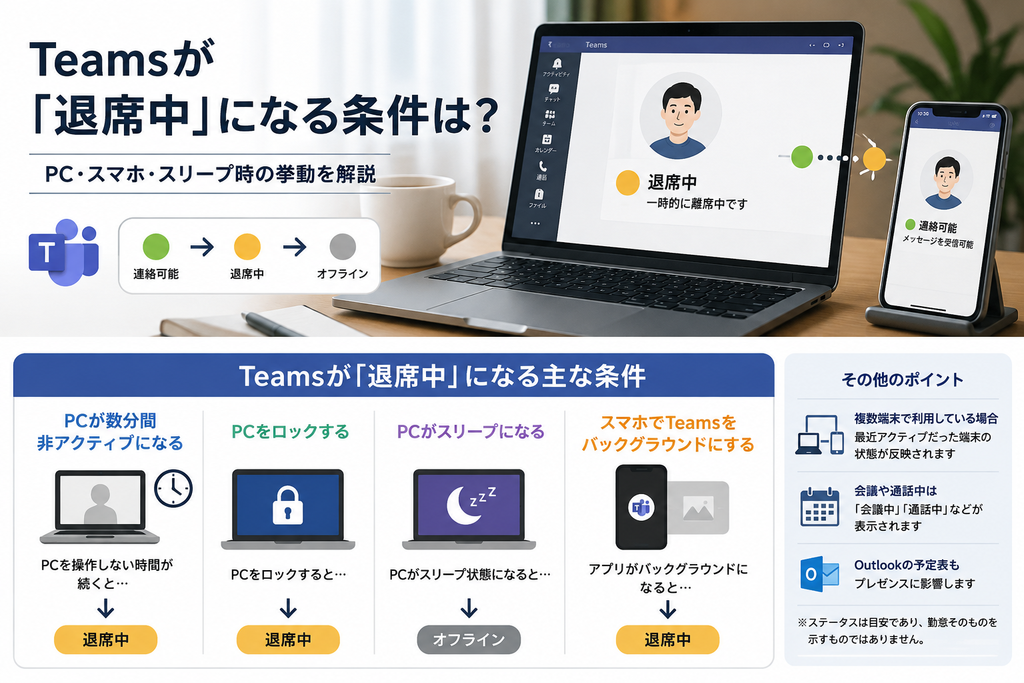
まず結論から整理します。
| 利用状況 | Teamsの主な挙動 |
|---|---|
| PCを数分間操作していない | 退席中 |
| PCをロックした | 退席中 |
| PCがスリープした | オフライン |
| スマホでTeamsをバックグラウンドにした | 退席中 |
| スマホで24時間非アクティブ | オフライン |
| PCとスマホの両方でTeamsを利用 | 最近アクティブだった端末の状態が反映 |
| Teams会議・通話中 | 会議中・通話中などが反映される |
| Outlook予定表に会議等がある | 予定表の情報もプレゼンスに影響する |
大切なのは、
「黄色=仕事をしていない」という意味ではない
ということです。
Teamsのプレゼンスは、ユーザーが現在連絡可能かどうかを周囲へ示すための機能です。
勤怠管理そのものを目的とした仕組みではありません。
Teamsの「退席中」とは?
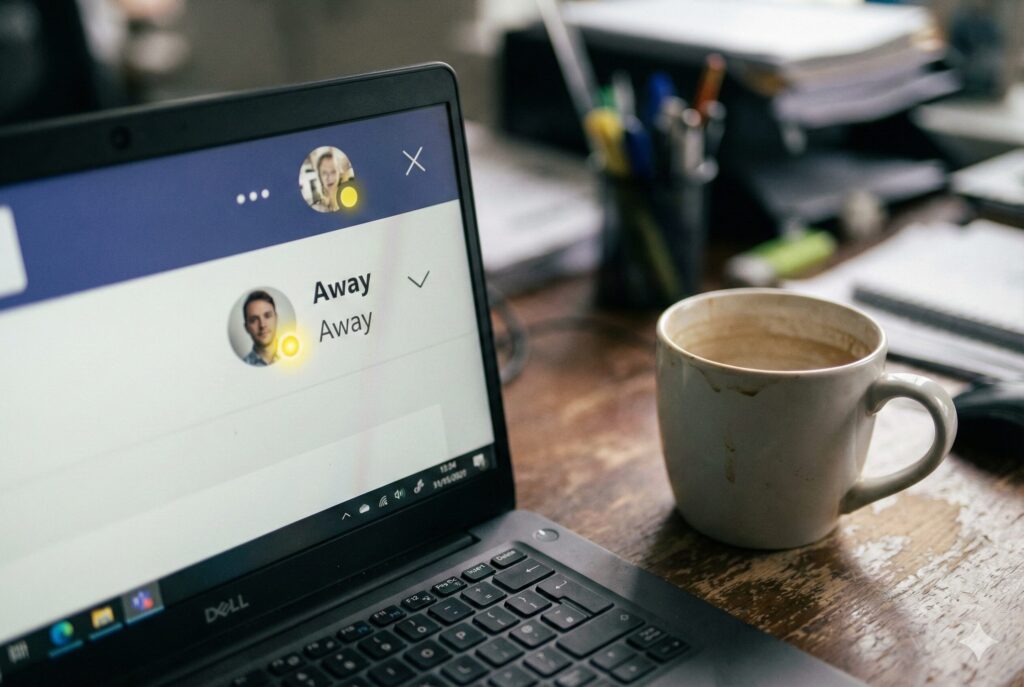
Teamsには、現在のユーザー状態を示す「プレゼンス」という仕組みがあります。
代表的なステータスには次のようなものがあります。
- 連絡可能
- 取り込み中
- 会議中
- 通話中
- 応答不可
- 一時退席中
- 退席中
- オフライン
Teamsはこれらを、
- ユーザーの操作状況
- Teamsアプリの状態
- Outlookの予定表
- 利用している端末
などから自動的に決定します。
そのため、本人が「いま仕事中だから緑色であるべき」と思っていても、Teams側が非アクティブと判断すれば黄色の「退席中」になることがあります。
PC版Teamsが「退席中」になる条件
条件1|PCが数分間非アクティブになる
MicrosoftのTeams公式資料では、コンピューター上でユーザーが数分間非アクティブになると、プレゼンスが自動的に「退席中」になると説明されています。
ここでいう非アクティブは、
「本人が仕事をしていない」
ことを意味するものではありません。
例えば、
- 紙の資料を読んでいる
- ノートに考えを書いている
- 電話で話している
- PCを操作せず資料を確認している
といった仕事でも、PC側では非アクティブな状態になる可能性があります。
したがって、
Teamsの退席中表示だけから勤務実態を判断することはできません。
Teamsは5分で退席中になる?
「Teamsは5分操作しないと退席中になる」とよく説明されています。
Microsoftのトラブルシューティング資料にも、デスクトップが5分以上非アクティブになると「退席中」に変わる例が記載されています。
一方、現在のTeamsプレゼンスに関する一般的な公式仕様では、具体的な固定時間ではなく**「数分間非アクティブ」**とされています。
そのため、
Teamsはすべての環境で必ず5分ちょうどで退席中になる
と断定するより、
PCが数分間非アクティブになると、自動的に退席中になる
と理解する方が適切です。
「実際に何分で変わるのか」という時間そのものについては、別記事で詳しく整理しています。
【【元監査官が解説】Teamsは何分で退席中になる?ステータス変更の仕組みと注意点を徹底解説 | 在宅ワーク研究所】
条件2|PCをロックすると「退席中」になる
PCをロックした場合も、Teamsのプレゼンスは自動的に「退席中」になります。
例えばWindowsで、
Windowsキー+L
を押してPCをロックした場合です。
この場合、PC自体は動作していますが、Teamsから見るとユーザーがPCを利用していない状態になるため、「退席中」として表示されます。
会社から離席する場合や、在宅勤務中に一時的に席を離れる場合には、情報セキュリティ上PCをロックすること自体は適切な行動です。
その結果としてTeamsが黄色になることがあります。
条件3|PCがスリープすると「オフライン」になる
ロックとスリープはTeams上では同じではありません。
Microsoftの公式仕様では、
- PCロック → 退席中
- PCスリープ → オフライン
となります。
PCがスリープするとTeamsの通信も維持できなくなるため、単なる退席中ではなく「オフライン」へ移行します。
「さっきまで黄色だったのに、しばらくするとオフラインになった」という場合には、PC側のスリープ設定が関係している可能性があります。
Windowsの電源設定でスリープまでの時間が短く設定されている場合は、Teamsのプレゼンスにも影響します。
スマホ版Teamsが「退席中」になる条件
PC版とスマートフォン版では挙動が異なります。
Microsoftの公式仕様では、モバイル端末について、
Teamsアプリがバックグラウンドになると「退席中」
になるとされています。
つまり、
Teamsをスマホにインストールしてログインしているだけで、常に「連絡可能」の状態が維持されるわけではありません。
例えば、
- スマホでTeamsを開く
- ホーム画面に戻る
- 別のアプリを使う
という状態になると、Teamsはバックグラウンドへ移ります。
その場合、Teamsのプレゼンスは退席中になります。
スマホで24時間非アクティブになるとオフライン
モバイル版にはもう一つ重要な条件があります。
Microsoftによれば、スマートフォンでTeamsが24時間非アクティブになると、プレゼンスは「オフライン」になります。
したがって、
スマホでログインしている=永久にTeamsがオンラインになる
という仕組みではありません。
PC版とスマホ版では、
- PC:数分間の非アクティブ → 退席中
- スマホ:バックグラウンド → 退席中
- スマホ:24時間非アクティブ → オフライン
という違いがあります。
PCとスマホの両方でTeamsを使っている場合はどうなる?
在宅勤務では、
- 会社PC
- 個人または会社支給スマートフォン
の両方でTeamsへログインしている人も多いでしょう。
Microsoftの仕様では、複数の端末でTeamsへログインしている場合、
最近アクティブだった端末の状態
によってプレゼンスが決まります。
例えば、
PCとスマホの両方でTeamsへログイン
↓
PCを操作して仕事をしている
↓
PC側の状態がプレゼンスに反映
↓
PC側でTeamsを切断
↓
スマホ側の状態が反映
という動きになります。
そのため、PCとスマホを併用していると、
「何もしていないのにステータスが変わった」
ように感じる場合があります。
実際には、Teamsが別の端末の状態を参照している可能性があります。
Outlook予定表もTeamsのステータスに影響する
TeamsのプレゼンスはPC操作だけから決まるわけではありません。
Microsoftは、
- ユーザーのアクティビティ
- Teamsアプリの状態
- Outlookの予定表
などを組み合わせてプレゼンスを決定しています。
例えば予定されたTeams会議へ参加すると、
「会議中」
と表示されます。
また、Outlookで自動応答やOut of Officeが設定されている場合には、「外出中」に関する表示がプレゼンスに反映されることがあります。
そのため、
Teamsの色だけを見て「PCを操作しているかどうか」を判断することはできません。
手動でステータスを設定した場合は?
Teamsでは、自分でステータスを変更することもできます。
例えば、
- 取り込み中
- 応答不可
- 一時退席中
- オフライン表示
などです。
ただし、手動設定すればどのような状態でも自由に固定できるわけではありません。
Microsoftの公式仕様では、通常時には自動計算された状態よりも連絡可能性が低い状態を手動で選択できる仕組みになっています。
つまり、PCが非アクティブになった場合に、
手動設定だけで「連絡可能」を永久に固定するための機能ではない
と考えた方がよいでしょう。
「退席中」になると上司にサボりだとバレる?
ここは「退席中になる条件」とは別の問題です。
Teamsの黄色い「退席中」は、Teamsを利用している他のユーザーから確認できます。
そのため、上司がTeamsを見れば、
「現在、この人は退席中になっている」
こと自体は分かります。
しかし、
「退席中になった=サボっていた」
とは判断できません。
先ほど説明したように、
- 紙資料を読む
- 電話対応
- PCを使わない作業
- 短時間の離席
- PCロック
でも退席中になる可能性があるからです。
会社やTeams管理者からステータスがどこまで見えるのかについては、こちらの記事で詳しく解説しています。
【Teamsのステータスは監視される?退席中は上司にバレる【元監査官解説】 | 在宅ワーク研究所】
また、Teams管理者が確認できる情報全体についてはこちらで整理しています。
【【元監査官が解説】Teams管理者は何が見える?監視できる範囲と見えない情報を徹底解説 | 在宅ワーク研究所】
Teamsを「退席中」にしたくない場合は?
この記事では、Teamsが退席中になる「条件」に絞って解説しています。
「退席中にならないようにするにはどうすればいいのか」という対処法までここで詳しく説明すると、別記事との検索意図が重複します。
対処法については、以下の記事でまとめています。
【【完全版】Teamsで退席中にならない方法|バレる条件と安全な対策 | 在宅ワーク研究所】
基本的には、プレゼンスの色だけを無理に維持することよりも、
- 必要なときに連絡へ応答できる
- ステータスメッセージを活用する
- 集中作業中であることを共有する
- 成果や進捗を適切に伝える
といった運用の方が、在宅勤務では重要です。
よくある質問
Q. Teamsはマウスを動かさないと退席中になりますか?
PCが数分間非アクティブになると退席中になります。
ただし、Microsoftの一般仕様では「マウスを何分動かさなかったか」だけで説明されているわけではなく、PCの非アクティブ状態やロックなどをもとにプレゼンスが変化します。
Q. PCの前にいても退席中になることはありますか?
あります。
紙の資料を読んでいる、電話をしている、考え事をしているなど、PCへの操作がない状態が続けば、仕事中でも退席中になる可能性があります。
Q. PCをロックするとどうなりますか?
Microsoftの公式仕様では、PCをロックするとTeamsは自動的に退席中になります。
Q. PCがスリープするとどうなりますか?
PCがスリープモードに入ると、Teamsのプレゼンスはオフラインになります。
Q. スマホ版Teamsを開いていれば緑のままですか?
常に緑になるとは限りません。
Microsoftの公式仕様では、Teamsアプリがバックグラウンドになるとスマートフォンのプレゼンスは退席中になります。
Q. PCとスマホの両方でTeamsを使うとどうなりますか?
最近アクティブだった端末によってプレゼンスが決定されます。
そのため、複数端末を使っていると、自分の予想とは違うタイミングでステータスが変わる場合があります。
Q. 黄色の「退席中」になればサボりだと会社に分かりますか?
退席中表示だけでは勤務実態は分かりません。
Teamsのプレゼンスは連絡可能性を示す情報であり、勤怠そのものを表すものではありません。
会社側から何が確認できるかについては「Teamsのステータスは監視される?退席中は上司にバレる【元監査官解説】 | 在宅ワーク研究所」の記事で詳しく解説しています。
まとめ|Teamsの退席中は「勤務判定」ではなくプレゼンス情報
Teamsが退席中になる条件を整理すると、次のようになります。
- PCが数分間非アクティブになると退席中になる
- PCをロックすると退席中になる
- PCがスリープするとオフラインになる
- スマホ版Teamsがバックグラウンドになると退席中になる
- スマホで24時間非アクティブになるとオフラインになる
- PCとスマホを併用する場合は最近アクティブだった端末の状態が反映される
- Teamsのプレゼンスには会議やOutlook予定表も影響する
- 「退席中=サボり」という意味ではない
特に重要なのは、
Teamsのステータスは「勤怠判定」ではない
ということです。
PCを操作していないからといって、その人が仕事をしていないとは限りません。
一方で、現在のステータスはTeams上で他のユーザーから確認できます。
「会社や上司にはどこまで見えているのか」が気になる場合には、Teamsの監視・管理者側の仕組みを別の記事で確認しておくと、プレゼンスを必要以上に不安視せずに済むでしょう。









コメント