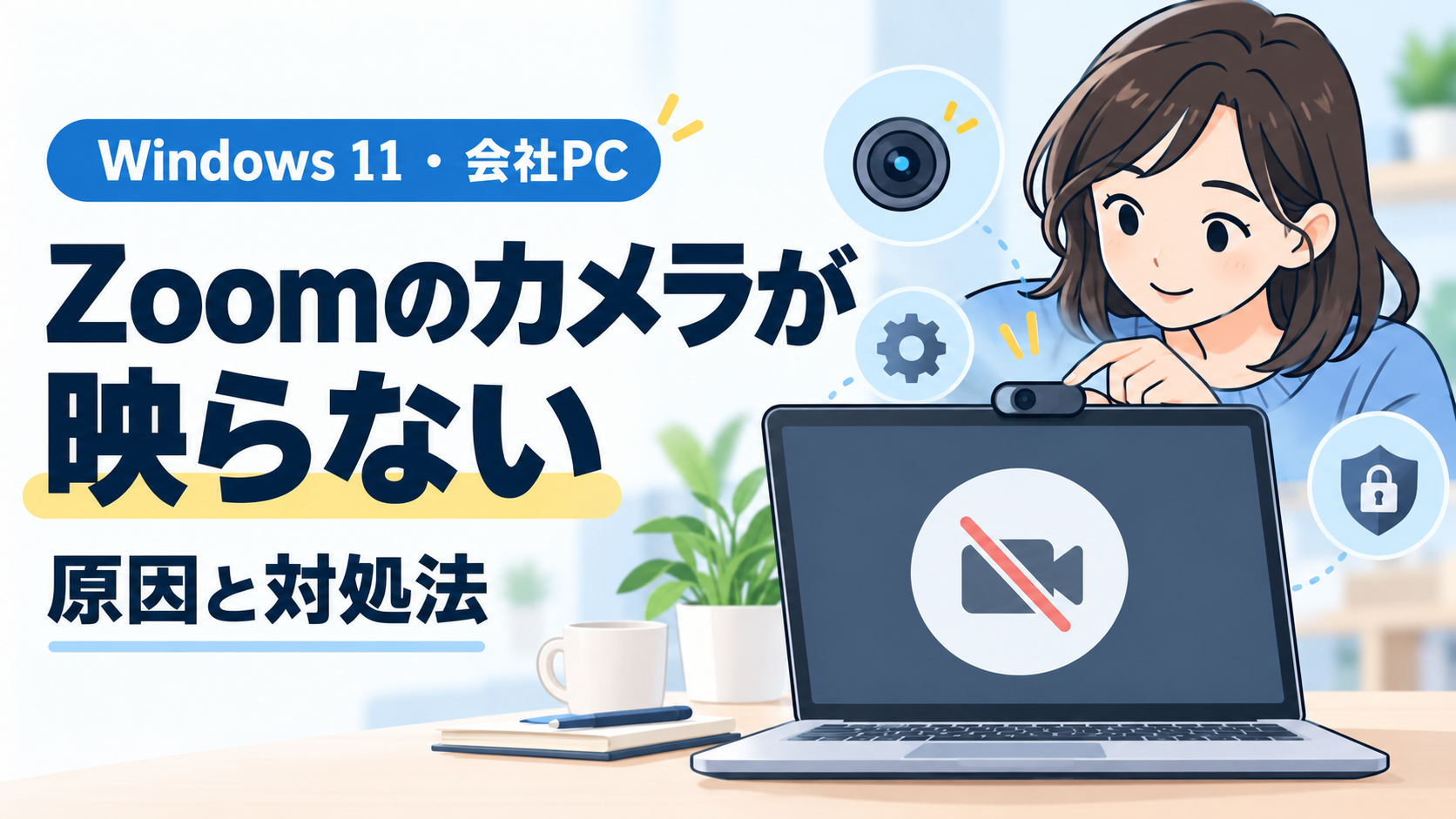
Zoomのカメラが映らないときは、ビデオがオンになっているか、レンズが隠れていないか、使うカメラを正しく選んでいるかを確認します。それでも直らなければ、Windowsの「カメラ」アプリで映るかを試すと、次に調べる場所を絞れます。
この記事では、Windows 11のPCを中心に、Zoomだけ映らない場合と、ほかのアプリでも映らない場合の対処法を説明します。会社PCで設定を変更できない場合の相談先、Mac・スマートフォンのアクセス許可もまとめました。
会議開始が迫っている場合は、カメラの不具合を主催者に伝え、カメラオフで参加してよいか確認しましょう。会社で認められた別端末があれば、そちらを使う方法もあります。
Zoomのカメラが映らないときに最初に確認する3点
1.Zoomのビデオをオンにする
会議画面のカメラのアイコンを確認します。ビデオが停止していれば、クリックして開始してください。カメラのアクセス許可を求められた場合は、内容を確認して許可します。
ボタンを押せない場合や、ホストによって停止された旨の表示が出る場合は、主催者に確認してください。ホスト側で参加者のビデオ開始を制限できるため、PCの設定変更では解決しないケースがあります。
2.カメラのカバーと本体のスイッチを確認する
ノートPCのレンズにあるプライバシーシャッターや、外付けWebカメラのレンズカバーを開きます。機種によっては、本体のスイッチやキーボードのキーでカメラを無効にできるため、カメラのマークがないかも確認してください。
キーの位置や操作方法は機種によって異なります。特定のファンクションキーを一律に押すのではなく、PCの取扱説明書で確認しましょう。
3.Zoomで使用するカメラを選び直す
内蔵カメラ、USBカメラ、仮想カメラなどが複数あると、意図したカメラが選ばれていないことがあります。
- Zoomデスクトップアプリのプロフィールアイコンから「設定」を開きます。
- 「ビデオとエフェクト」を開きます。
- カメラの選択欄で、使用したいカメラを選び、プレビューを確認します。
会議中は、ビデオボタンの横の矢印からカメラを選択するか、「ビデオ設定」を開きます。表示名やボタンの位置は、Zoomのバージョンなどによって異なる場合があります。
Zoomだけ映らないか、Windowsのカメラでも映らないかを確認する
最初の3点で直らない場合は、Zoom以外でも同じ症状が出るかを調べます。Windows 11では、スタートメニューで「カメラ」を検索して起動できます。
- ZoomやTeamsなど、カメラを使うアプリとブラウザのタブを閉じます。
- Windowsの「カメラ」アプリを開き、映像が出るか確認します。
- 確認が終わったら「カメラ」アプリを閉じ、Zoomを開き直します。
確認用のアプリを開いたままにすると、別のアプリとカメラの使用が競合する可能性があります。テストはアプリを1つずつ開いて行いましょう。
| 確認した結果 | 次に調べるところ |
|---|---|
| Windowsの「カメラ」では映るが、Zoomでは映らない | Zoomのカメラ選択、他アプリとの競合、デスクトップアプリのアクセス許可 |
| Windowsの「カメラ」でも映らない | Windowsのアクセス許可、本体のスイッチ、USB接続、更新・ドライバー |
| Zoomの設定画面では映るが、会議でビデオを開始できない | 会議中のビデオの状態と、ホストによる制限 |
| 相手には見えているが、自分の画面に自分が出ない | セルフビューの表示設定 |
「カメラ」アプリで映っても、Zoomのアクセス許可まで確認できたわけではありません。Windowsのアプリとデスクトップアプリでは、確認する許可の項目が異なります。
参考:Microsoft公式:Windowsでカメラが機能しない場合、Microsoft公式:Windowsでカメラのアプリのアクセス許可を管理する
Zoomだけカメラが映らない場合の対処法
カメラを使う別のアプリやタブを閉じる
Teams、録画ソフト、ブラウザ上の会議などを終了し、Zoomだけを起動して確認します。ウィンドウを最小化するだけではアプリが動作し続ける場合があるため、アプリ自体を終了してください。
どのアプリが使用しているか分からないときは、作業内容を保存してPCを再起動し、Zoomを最初に開いて確認する方法があります。
参考:Zoom公式:ビデオのクラッシュに関する問題のトラブルシューティング
Windowsでデスクトップアプリのカメラ使用を許可する
Zoomデスクトップアプリを使っている場合は、Windowsの「デスクトップアプリによるカメラへのアクセス」を確認します。手順は次のWindows 11のカメラ設定で説明します。
Zoomがアプリ別の一覧に見当たらなくても、それだけで異常とは判断できません。デスクトップアプリのアクセス許可は、Microsoft Storeアプリのようにアプリごとに切り替えられない場合があります。
ブラウザ版では、サイトとOSの両方の許可を確認する
ブラウザでZoomに参加している場合は、Zoomの会議ページに対するカメラの使用許可を確認します。以前「ブロック」を選んでいる場合は、ブラウザのサイト設定から変更してください。
サイトで許可していても、OS側でブラウザのカメラ使用が許可されていないと利用できません。ブラウザ版で映らない場合も、WindowsまたはMacのカメラのアクセス許可を確認しましょう。
参考:Zoom公式:ブラウザにカメラやマイクへのアクセス権を付与する
同じChromeでZoomは映るのに、Meetでカメラへのアクセスを拒否される場合は、サイトごとの許可を確認します。Google Meetでカメラのブロックを解除する手順に沿って、meet.google.comの設定を見直してください。
Windows 11のカメラでも映らない場合の確認手順
カメラへのアクセス許可を確認する
Windowsの「設定」→「プライバシーとセキュリティ」→「カメラ」を開き、次の項目を確認します。
- カメラへのアクセス:PCでカメラを利用できる状態にします。
- アプリにカメラへのアクセスを許可する:必要なアプリへの許可を確認します。
- デスクトップアプリによるカメラへのアクセスを許可する:Zoomデスクトップアプリを使う場合に確認します。
会社PCで項目がグレーになっている、または組織による管理を示す表示がある場合は、管理者に確認してください。自分のアカウントでは設定を変更できないことがあります。
参考:Microsoft公式:Windowsでカメラのアプリのアクセス許可を管理する
USBカメラの接続とWindows側の認識を確認する
外付けWebカメラは、ケーブルの抜けや接続先を確認します。接続し直しても映らなければ、別のUSBポートで試してください。
Windows 11の「設定」→「Bluetoothとデバイス」→「カメラ」では、接続されているカメラを確認できます。対象のカメラが無効になっていないかも確認しましょう。USBカメラの名前がZoomにもWindowsにも出ない場合は、Zoomの映像設定よりも接続やデバイスの認識を先に調べます。
参考:Microsoft公式:Windows 11のカメラ設定でカメラを管理する
再起動・更新を確認し、直らなければ公式の手順を使う
設定と接続を確認しても改善しない場合は、PCを再起動します。その後、Windowsの更新や、PC・カメラメーカーのサポート情報を確認してください。Windowsのカメラのトラブルシューティングも利用できます。
更新の直後から映らなくなった場合は、発生した時期と更新内容を控えておくと、原因を調べやすくなります。会社PCのドライバー変更やセキュリティ設定の変更は、管理担当者に相談して進めましょう。
Windowsのカメラでは映るのにZoomだけ改善しない場合は、Zoomの更新状況を確認します。再インストールも公式が案内する対処法ですが、設定・許可・競合を確認した後の手段にします。会社PCでは、指定されたアプリの配布・更新方法に従ってください。
参考:Microsoft公式:Windowsでカメラが機能しない場合、Zoom公式:ミーティング中のカメラに関する問題のトラブルシューティング
Mac・iPhone・Androidでカメラが映らない場合
Macやスマートフォンでも、まずZoomのビデオをオンにし、カメラを使うほかのアプリを閉じます。そのうえで、端末側のアクセス許可を確認してください。
| 端末 | カメラのアクセス許可を確認する場所 |
|---|---|
| Mac | Appleメニュー→「システム設定」→「プライバシーとセキュリティ」→「カメラ」でZoomを確認 |
| iPhone | 「設定」→「プライバシーとセキュリティ」→「カメラ」でZoomを確認 |
| Android | 「設定」→「アプリ」→Zoom→「権限」→「カメラ」で使用を許可 |
項目名はOSのバージョンや機種によって異なります。Macでブラウザ版を使う場合は、利用するブラウザの許可も確認してください。Androidでは、端末全体のカメラへのアクセスがオフになっていないかも確認します。
スマートフォンは前面・背面のカメラを切り替えて確認すると、どちらで問題が起きるかを整理できます。標準のカメラアプリでも映らない場合は、端末メーカーの案内を確認しましょう。
参考:Apple公式:Macでカメラへのアクセスを制御する、Apple公式:iPhoneでハードウェア機能へのアクセスを制御する、Google公式:Androidでアプリの権限を変更する
会社PCで変更できない・解決しない場合の相談先
会社PCでは、管理者がカメラの利用やアプリの設定を管理していることがあります。アクセス許可を変更できない、必要な更新を実行できない場合は、社内ヘルプデスクや情報システム部門に相談してください。
「Zoomのカメラが映らない」だけでなく、Windowsのカメラでも再現するかを伝えると、調査する範囲を絞りやすくなります。次の項目を分かる範囲で埋めて連絡しましょう。
症状:真っ暗/カメラが選べない/ビデオを開始できない など
発生日時・直前の変更:
PCの機種・Windowsのバージョン:
Zoomのバージョン・アプリ版/ブラウザ版:
使用カメラ:内蔵/USB、分かれば製品名
Windowsの「カメラ」アプリ:映る/映らない/未確認
Zoom設定画面のプレビュー:映る/映らない/未確認
表示されたメッセージ・エラーコード:
実施済みの確認:カメラ選択、アクセス許可、再起動 など
管理者には、カメラ利用に関する組織の設定、セキュリティソフト、デバイスやドライバーの状態を確認してもらいます。カメラを買い替えるかどうかは、設定や接続の問題を切り分けてから判断しましょう。
Zoomのカメラが映らないときによくある質問
映像が真っ暗、またはグレーの場合、原因は同じですか?
画面の色だけでは原因を特定できません。レンズカバー、選択中のカメラ、アクセス許可を確認し、Windowsの「カメラ」アプリでも同じ症状になるかを調べてください。「カメラが見つからない」などのメッセージがあれば、表示内容も記録します。
相手には見えているのに、自分の映像だけ見えません
「セルフビューを非表示」にしている可能性があります。セルフビューを隠しても、相手への映像送信は停止しません。会議画面右上の「表示」から「セルフビューを表示する」を選んで確認してください。
Teamsでは映るのにZoomでは映らないのはなぜですか?
利用するアプリによって、選択中のカメラや設定が異なるためです。Teamsを終了したうえで、Zoomのカメラ選択とアクセス許可を確認します。Teams側でも映らない場合は、Teamsのカメラが映らない原因と対処法も参考にしてください。
カメラは映るのに、自分の声が相手に届きません
カメラの映像とマイクの音声は、確認する機器・設定が異なります。映像が出ていて音声入力だけに問題がある場合は、Zoomのマイクが認識されない原因と対処法でマイクの選択やアクセス許可を確認してください。
まとめ:ZoomとPCのどちらで問題が起きているかを確認する
Zoomのカメラが映らない場合は、ビデオのオン・オフ、レンズカバー、カメラの選択から確認します。改善しなければ、Windowsの「カメラ」アプリで映るかを調べましょう。
- Zoomだけ映らない場合は、Zoomの設定、他アプリとの競合、デスクトップアプリのアクセス許可を確認します。
- Windowsのカメラでも映らない場合は、アクセス許可、接続、デバイスの状態を確認します。
- 会社PCで設定を変更できない場合は、確認結果を添えて管理担当者に相談します。
復旧後は、次の会議の前にZoomのビデオプレビューやZoom公式のテストミーティングで、映像と音声を確認しておくと安心です。









コメント