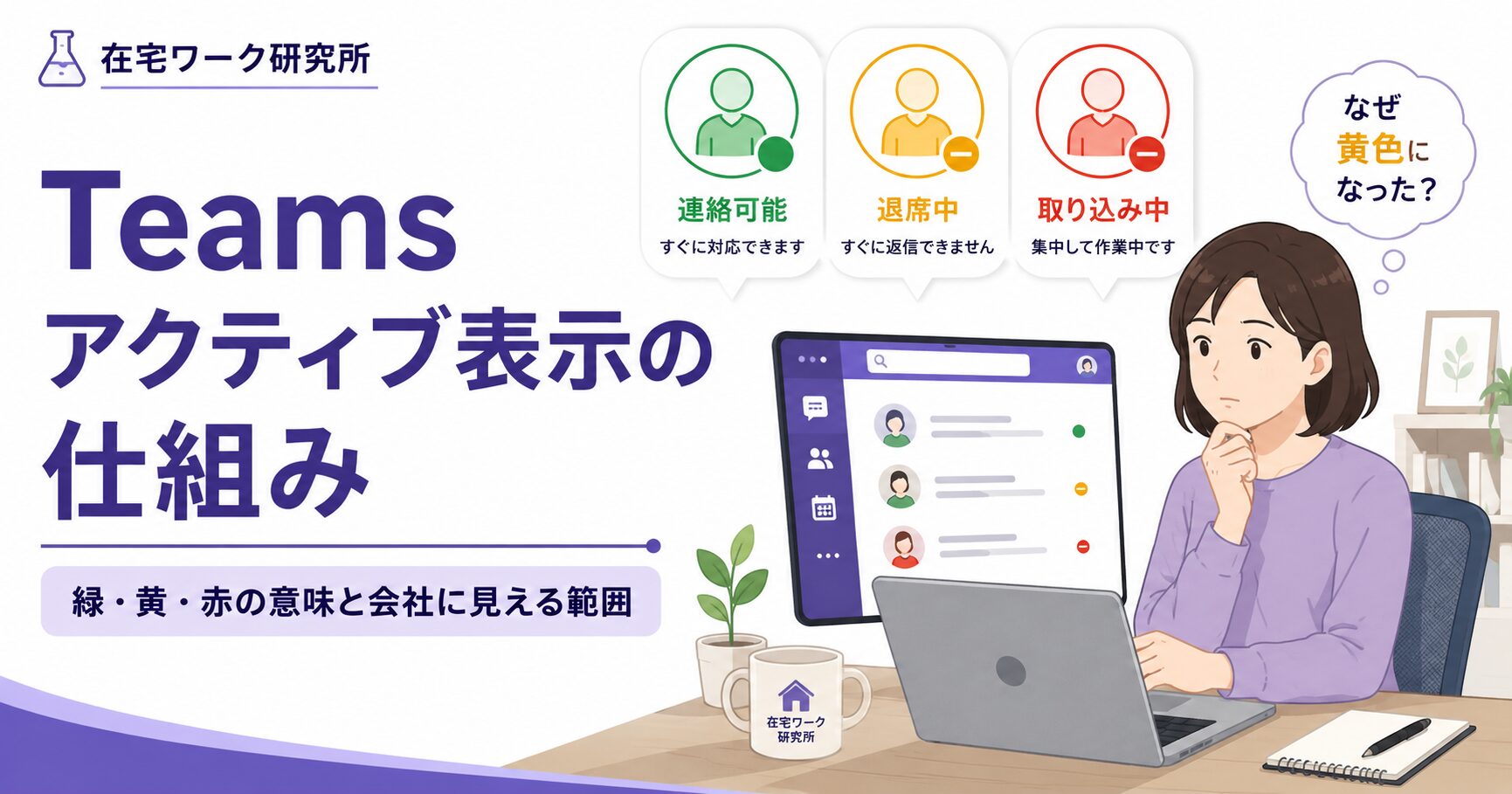
Teamsのプロフィール横にある緑は連絡可能、黄色は退席中、赤は取り込み中や応答不可などを示します。ただし、赤丸に白い横線が入る場合や、白抜きの丸では意味が異なります。
この記事では、まず色・マークの違いを一覧で確認し、その後にアクティブ表示が変わる仕組み、手動変更、表示が戻らないときの確認先を整理します。Teamsの状態は連絡しやすさの目安であり、勤務内容や成果を証明するものではありません。
※2026年10月31日にMicrosoft公式情報を確認しています。表示名やアイコンは利用環境によって異なる場合があります。
Teamsの色・マークの意味を早見表で確認
主なTeams状態表示は次のとおりです。表記はクライアントやバージョンによって多少異なる場合があります。
| 見た目の目安 | 主な状態 | 読み取り方 |
|---|---|---|
| 緑の丸・チェック | 連絡可能 | 連絡しやすい状態 |
| 赤い丸 | 取り込み中・会議中・通話中 | 色だけでは会議か通話かを区別できない |
| 赤い丸に白い横線 | 応答不可・発表中など | 通知を抑える状態 |
| 黄色い時計 | 退席中・一時退席中 | 自動判定と手動設定の両方がある |
| グレーの丸・× | オフライン/オフライン表示 | 手動設定の場合もある |
| 白抜きのグレーの丸 | 状態不明 | 通常のオフラインとは別 |
| 白抜きの緑・赤/紫の矢印 | 不在(Out of Office)が関係する表示 | 現在の状態と不在設定が組み合わさる場合がある |
緑:連絡可能
Teamsでアクティブで、予定表に会議や通話などがない場合がAvailableの基本です。
ただし、Teamsが緑のまま=勤務している証明ではありません。
黄:一時退席中・退席中
「一時退席中(Be right back)」はユーザーが手動で設定する状態で、自動的には設定されません。
一方、AwayはPCが非アクティブになった場合やロックされた場合などに自動で切り替わります。
黄色になる時間そのものについては、【関連記事:【元監査官が解説】Teamsは何分で退席中になる?ステータス変更の仕組みと注意点を徹底解説 | 在宅ワーク研究所】をご覧ください。
赤丸と白い横線:取り込み中・応答不可の違い
赤い丸は取り込み中・会議中・通話中、赤い丸に白い横線が入る表示は応答不可・発表中などを示します。同じ赤でも、丸の中の記号と状態名を確認しましょう。
取り込み中でも通常は通知を受け取ります。応答不可ではチャット自体は届きますが、通常のバナー通知は抑えられます。優先アクセスに指定した相手などの例外もあるため、「応答不可=メッセージを送れない」ではありません。
白抜き・グレー・紫:オフラインと不在表示の違い
×の入ったグレーの丸はオフライン系、白抜きのグレーの丸は状態不明です。また、白抜きの緑や赤は不在設定と現在の状態が組み合わさった表示の場合があります。紫の矢印も不在を示します。色だけで断定せず、プロフィールの状態名と自動応答を確認してください。
オフライン表示を手動で選んでもTeamsが利用できなくなるわけではなく、Microsoft Supportではメッセージが送られれば引き続き通知を受けると説明しています。
参考:Microsoft Learn:Teamsのプレゼンス状態
Teamsアクティブ表示の仕組みとは?
Teamsのアクティブ表示は「マウスが動いているか」だけでは決まりません。Microsoftは、ユーザーのアクティビティ、Teamsアプリの状態、Outlook予定表などをもとにプレゼンスが決まると説明しています。
Teamsのアクティブ表示は「勤務状況」そのものではない
緑・黄・赤は、相手が連絡可能かを判断するためのプレゼンスです。緑=仕事中、黄色=サボり、とはいえません。
Teamsの状態表示はあくまで「現在どの程度連絡しやすいか」を示す情報であり、仕事の内容や成果まで示すものではないからです。
操作状況・予定表・会議状態などが影響する
端末のアクティビティ、会議・通話、予定表、PCのロック・スリープ、手動設定などが影響します。
さらにMicrosoft Learnでは、PCとスマホなど複数端末でTeamsを利用している場合、直近でアクティブだった端末がプレゼンスを決めると説明されています。
会社や環境によって表示が変わることがある
デスクトップ版・Web版・スマホ版では挙動が異なります。
たとえば現在のTeams Web版には、Teams以外のブラウザータブやアプリで作業している場合も現在の状態を維持する設定があり、ブラウザー側のアクセス許可も関係します。
そのため、「会社が独自に黄色になるルールを設定している」と決めつけるのではなく、端末やTeamsの利用環境も確認する必要があります。
Teamsの状態表示は何を基準に変わる?
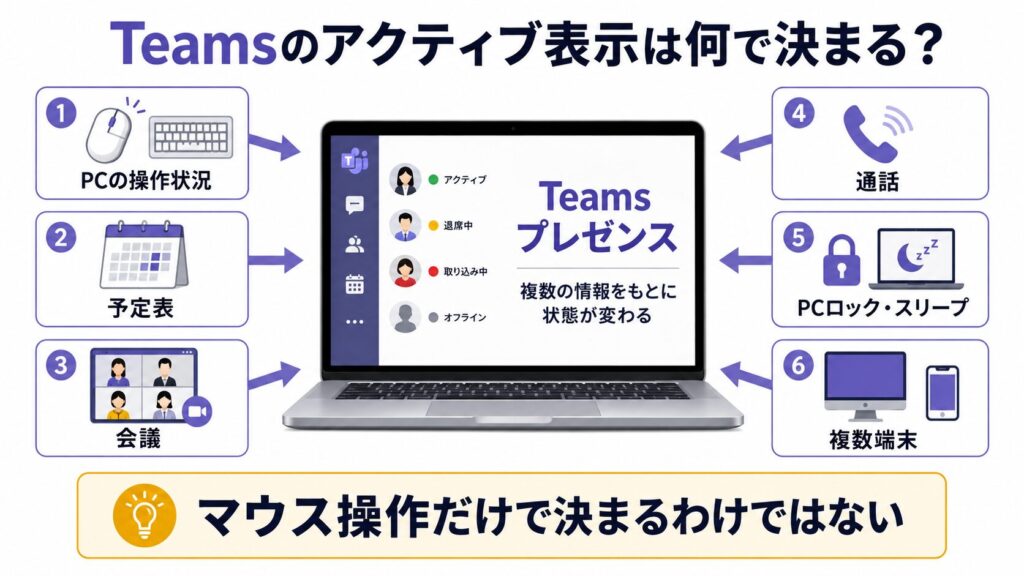
Teamsの状態表示は、次のような情報を組み合わせて決まります。
PCやTeams上の操作状況
PCが非アクティブになったりロックされたりするとAwayへ移行します。
一方、端末を操作しており、予定表や会議など別の要因がなければAvailableになりやすくなります。
OutlookやTeams予定表
プレゼンスはOutlook予定表とも連動します。Microsoft Learnでも、予定表の状態がTeamsプレゼンスを決める要素の一つとして明記されています。
ただし、「予定が一つ入っていれば必ず赤」という単純な仕組みではありません。
会議参加中かどうか
Teams会議への参加中は通常「会議中」などの状態になります。
会議への参加履歴など、プレゼンスとは別の記録については【関連記事:【元監査官が解説】Teams会議履歴は残る?会社に見られる情報と削除できる範囲を徹底解説 | 在宅ワーク研究所】も参考にしてください。
通話中かどうか
Teams通話中は、応答不可など別の状態を設定していない場合、「通話中(取り込み中)」へ自動変更されます。
PCロック・スリープ状態
Microsoft Learnによると、PCがロックまたは非アクティブになるとAway、スリープするとOfflineになります。
したがって、黄色表示は必ずしも「仕事をしていない」という意味ではありません。
ネットワーク接続状態
通信や同期に問題があると、Teamsの状態が正しく更新されないことがあります。
Microsoftも、実際の状態とプレゼンスが一致しない場合のトラブルシューティングとして接続テストなどを案内しています。
複数端末でのログイン状態
PCとスマホの併用時は、直近でアクティブだった端末がプレゼンスに影響します。
また、スマホ版TeamsはアプリがバックグラウンドになるとAwayになります。
Teamsのステータスには優先順位がある
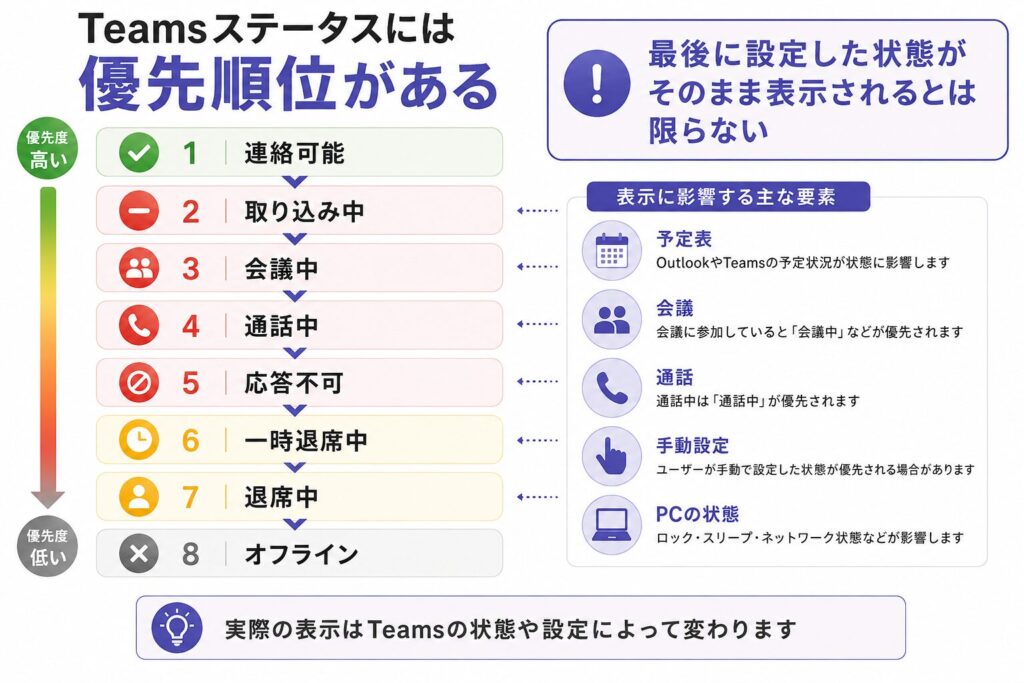
Teamsでは、自動設定と手動設定が単純な「最後に設定されたもの勝ち」ではありません。
Microsoft Learnは各状態を連絡可能性の高低で整理しています。この並びを、すべての端末やAPIを含む単純な上書き順と読み替えることはできません。通常時の手動設定と、会議・通話中の設定を分けて確認しましょう。
手動設定と自動設定の違い
通常は、自動計算された状態より「利用可能性が低い」状態へ手動変更できます。
たとえば自動判定がAvailableなら、BusyやAwayなどへ変更できます。
会議中・通話中の表示
会議・通話中はTeams側の状態が反映されますが、Microsoftは会議・通話中でも手動で状態を選択できると説明しています。
予定表が埋まっている場合
予定表はプレゼンス判定の一要素です。
ただし、「会議中」と表示されているからといって、本人が実際にその会議へ参加していることまで保証するものではありません。
応答不可を設定した場合
応答不可は、集中作業や画面共有中などに通知を抑えたいときに利用します。
Teamsにはプレゼンテーション中に自動的に応答不可へ変更する設定もあります。
Teamsの状態を確認してもOutlookのメール通知が出ない場合は、Outlookの通知が来ない原因と対処法を参照してください。新しいOutlook・従来版の設定と、Windows側の通知許可を分けて確認できます。
予定ありなのに緑に見えるケース
予定表との同期遅延などによって、期待したプレゼンスにならない場合があります。
Microsoft自身も「正しいプレゼンスがTeamsに反映されない」事象をサポート情報として公開しています。
退席中なのに会議中に見えるケース
予定表上は会議時間でも、本人が実際には席を外していることはあります。
つまり「会議中」も本人の行動をリアルタイムで実況している表示ではありません。
| 状況 | 表示されやすいステータス | 理由 | 注意点 |
|---|---|---|---|
| PC操作・予定なし | 連絡可能 | アクティビティあり | 勤務証明ではない |
| Teams会議・通話 | 会議中・取り込み中 | Teamsの状態 | 手動設定の影響あり |
| 画面共有 | 応答不可など | 通知抑制 | 設定で変わる |
| PCロック | 退席中 | 端末状態 | 実際の仕事とは別 |
| PCスリープ | オフライン | 端末停止 | 他端末利用時は別 |
| PC・スマホ併用 | 直近端末の状態 | 最新アクティビティ | ズレて見えやすい |
Teamsの状態を手動で変更・リセットする方法
デスクトップ版では、右上のプロフィール画像から現在の状態を選び、用途に合った状態へ変更します。集中作業なら取り込み中、通知を抑えたい時間なら応答不可、といった使い分けができます。
終了時刻を決めたいときは、プロフィール画像 → 現在の状態 →「期間」へ進み、状態とリセット時刻を選択します。元の自動判定に戻したいときは「状態のリセット」を確認してください。
「期間」は連絡可能をずっと緑に固定する設定ではありません。Microsoftの案内では連絡可能以外の状態に期間を設定でき、自動判定との関係で表示が変わる場合があります。
参考:Microsoft Support:状態の変更と期間の設定
色だけで伝わらない事情はステータスメッセージで補う
「資料確認中です。急ぎはチャットでお知らせください」など、応答の目安を文章で伝えると誤解を減らせます。プロフィール画像からステータスメッセージの設定を開き、表示する文章と消去する時期を指定します。予定と異なる古い文章が残らないよう、終了時刻も設定しましょう。
参考:Microsoft Support:ステータスメッセージの設定
Teamsのアクティブ表示が実態とズレる理由
Teamsアクティブ表示の仕組みを理解するうえで重要なのが、表示と実際の勤務状況はズレることがあるという点です。
PCを操作しているのに黄色になる理由
同期遅延、Teamsクライアントの不調、Web版の権限、複数端末などが原因として考えられます。
Teamsを開いていないと退席中になることがある理由
Teamsが動作していない、サインイン状態が切れている、Web版で外部アクティビティの検出が許可されていない場合などは、期待したプレゼンスにならない可能性があります。
スマホ版とPC版で表示がズレる理由
スマホ版はバックグラウンドでAwayになり、複数端末では直近でアクティブだった端末が影響するためです。
通信環境が悪いと表示が不安定になる理由
通信やサーバー同期に遅れがあれば、プレゼンス更新も遅れる可能性があります。
アプリの不具合や同期遅延
Microsoftは、AwayからAvailableへ戻らないなど、正しいTeams状態が反映されない事象について公式の対処法を公開しています。
会社の管理設定による違い
企業ごとのMicrosoft 365環境やメールボックス構成、ブラウザー権限などによって挙動に差が出る場合があります。
公式情報で確認できない独自の判定ルールまで「会社が設定している」と断定するのは避けた方がよいでしょう。
状態が戻らないときに管理者へ伝えること
自分の表示と相手から見た表示、発生時刻、デスクトップ・Web・スマホのどれで再現するかを記録します。手動設定と予定表を確認しても改善しなければ、情報システム部門へ伝えてください。Microsoftは予定表に基づくプレゼンスの接続テストや、管理者向け診断を案内しています。
参考:Microsoft Learn:正しいプレゼンスが反映されない場合
Teamsのアクティブ表示は会社に見られる?
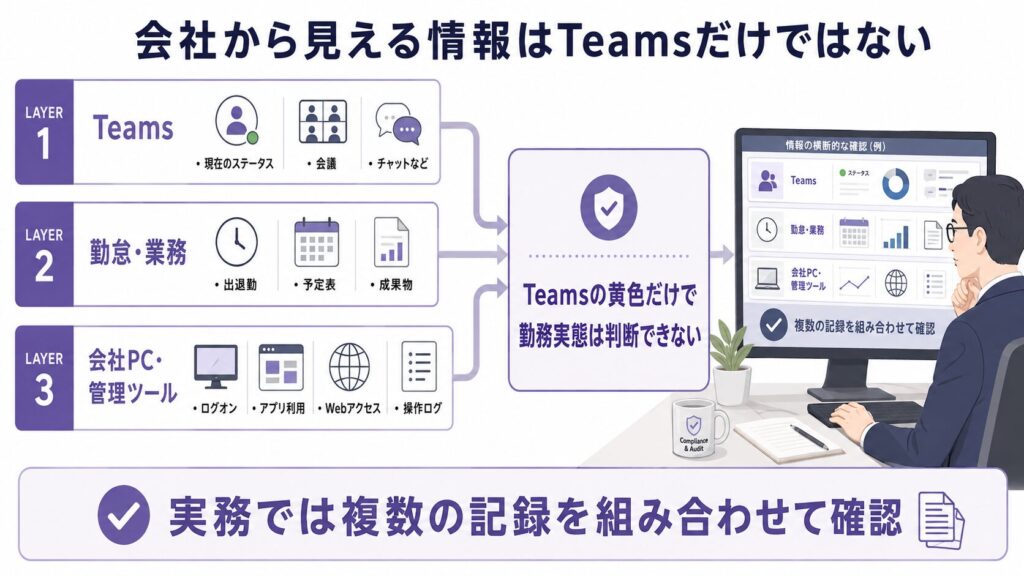
結論として、Teams状態は上司や同僚から見えますが、それだけで勤務実態を把握することはできません。
上司や同僚に見える情報
Microsoft Learnでは、Teamsのプレゼンスはプロフィール情報の一部であり、ユーザーがオンラインで利用可能かどうかを他のユーザーがほぼリアルタイムで確認できると説明しています。
そのため、自分が緑なのか黄色なのかは、同僚や上司からも確認される可能性があります。
管理者が確認できる情報
Teams管理者は権限に応じて利用状況レポートを確認できます。
MicrosoftのTeams User activity reportには、チャットメッセージ、会議、通話、最終アクティビティ日などの項目があります。ステータス変更などは「Other activity」に含まれる場合もあります。
一方、少なくともMicrosoftが公開している標準のユーザーアクティビティレポートを、社員ごとの緑・黄・赤が秒単位で並ぶ在席履歴と考えるのは正確ではありません。
詳しくは【関連記事:【元監査官が解説】Teams管理者は何が見える?監視できる範囲と見えない情報を徹底解説 | 在宅ワーク研究所】をご覧ください。
Teams管理者と一般ユーザーの違い
一般ユーザーは主に現在の状態を確認しますが、管理者は権限に応じて組織全体のTeams利用レポートなどへアクセスできます。
Teamsチャットの扱いについては【関連記事:【元監査官が解説】Teamsチャットは監視される?会社に見られる範囲と注意点を解説 | 在宅ワーク研究所】で詳しく解説しています。
アクティブ表示だけでサボりは判断できない
黄色が長いだけでは、その時間に何をしていたのかまでは分かりません。
監査実務でも、一つの表示だけで判断するのではなく、複数の記録に矛盾がないかを見ることが重要です。
Teamsのアクティブ表示でサボりはバレる?
Teamsだけでサボりが確定するわけではありません。
ただし、Teamsの状態と勤怠、成果物、会社PCのログなどが大きく矛盾すれば、確認のきっかけになる可能性はあります。
Teamsだけで分かること
現在の連絡可能性や、会議・通話などのTeams上の状態です。
Teamsだけでは分からないこと
資料を読んでいる、電話をしている、考える作業をしているといった実際の業務内容までは、プレゼンスだけでは分かりません。
勤怠記録との整合性
問題になりやすいのは黄色表示そのものより、勤務申告、連絡状況、成果物などとの矛盾です。
【関連記事:Slackでサボりはバレる?管理者に見られている情報を解説 | 在宅ワーク研究所】では、この点をさらに詳しく解説しています。
会社PCの操作ログがある場合
会社PCに端末管理ソフトが導入されていれば、Teamsとは別にPC利用情報が記録されることがあります。
SKYSEAやLanScopeが導入されている場合
SKYSEA Client Viewは、PC上の操作、通信、ファイルアクセス、アプリケーション起動状況などをログとして管理できると案内しています。
LANSCOPEも、ログオン・ログオフ、ウィンドウタイトル、Webアクセス、アプリ稼働などの操作ログ取得機能を公開しています。
詳しくはTeamsのステータスが会社から見える範囲をご覧ください。
マウスジグラーでTeamsを緑のままにできる?
マウスジグラーが端末のアイドル判定に影響する可能性はあります。
しかし、「確実にTeamsを緑のままにできる」「会社には分からない」とは限りません。
マウス操作で表示が変わることはある
Teamsのプレゼンスには端末アクティビティが影響するため、入力の有無が状態表示に関係することはあります。
マウスジグラーで完全にごまかせるとは限らない
Teamsのプレゼンスには予定表、会議・通話、複数端末などほかの要因も関係します。
緑の表示だけを維持できても、仕事の内容や成果を示せるわけではありません。
監視ツールがある場合は別
会社PCに管理ツールがあれば、Teamsの緑・黄とは別に、アプリ稼働、ログオン・ログオフ、Web利用などのログが残る可能性があります。
就業規則・情報セキュリティ規程に注意
会社が認めていない機器やソフトウェアの接続・導入は、就業規則や情報セキュリティ規程に抵触する可能性があります。
在席偽装と判断されるリスク
勤務中のように意図的に装えば、黄色表示そのものより「虚偽の在席を作ろうとした行為」が問題になる可能性があります。
【関連記事:【仕組みの裏側】なぜマウスジグラー(マウスムーバー)はバレる?ログ監視と検知の仕組みを徹底解説 | 在宅ワーク研究所】も確認してください。
Teamsの表示で誤解されないための正当な対策
重要なのは、Teamsを常に緑のままにすることではなく、表示と実際の働き方のズレを減らすことです。
ステータスを手動で適切に設定する
集中作業なら取り込み中・応答不可、一時離席なら一時退席中など、用途に合わせて使い分けましょう。
予定表を正しく登録する
会議や集中時間を予定表へ登録しておけば、周囲にも応答しにくい理由が伝わりやすくなります。
一時離席時はチャットで共有する
長めに離席する場合は、チームのルールに沿って共有すると不要な誤解を減らせます。
会議中・集中作業中は表示を使い分ける
赤表示は悪い状態ではありません。「今はすぐ返事ができない」という業務上の情報として活用できます。
Teamsアプリを最新に保つ
表示がおかしい場合は、Teamsの再起動、アップデート、再サインインなど基本的な対処も行いましょう。
PCのスリープ設定や通信環境を見直す
会社のルールの範囲で電源設定や通信環境を確認します。
Teams Web版を利用している場合は、Teams外でのアクティビティを検出するためのプレゼンス関連設定も確認できます。
元監査官が考える「本当に注意すべきポイント」
監査や社内調査では、Teamsのアクティブ表示だけが決定的な証拠になるとは限りません。
実務では、勤怠記録、業務成果物、メール、Teamsチャット、会議記録、会社PCのログなど、複数の記録を突き合わせて事実関係を確認します。
そのため、一時的に黄色になっただけで過度に不安になる必要はありません。
むしろ注意すべきなのは、「勤務していたという申告」と「残っている記録」が大きく矛盾することです。
業務用PCやMicrosoft 365は、必要に応じて記録を確認される可能性がある業務システムという前提で使いましょう。
Teamsをどう緑に見せるかではなく、あとから確認されても説明できる働き方をすることが最も重要です。
Teamsアクティブ表示の仕組み【まとめ】
Teams アクティブ表示の仕組みをまとめると、次のとおりです。
・Teamsの表示は操作状況、予定表、会議・通話、端末状態などで変わる
・緑は連絡可能、黄は退席系、赤は取り込み中・応答不可などを示す
・Teamsの状態表示は実際の勤務状況とズレることがある
・PCとスマホを併用すると、直近でアクティブだった端末が影響する
・Teamsの表示だけでサボりが確定するわけではない
・会社PCやSKYSEA、LANSCOPEなどがあると確認範囲が広がる可能性がある
・誤解防止には予定表、ステータス、連絡ルールを整えることが重要
「Teamsが何分で黄色になるのか」を知りたい方は【関連記事:【元監査官が解説】Teamsは何分で退席中になる?ステータス変更の仕組みと注意点を徹底解説 | 在宅ワーク研究所】へ。
会社から見える範囲が気になる方は【関連記事:【元監査官が解説】Teams管理者は何が見える?監視できる範囲と見えない情報を徹底解説 | 在宅ワーク研究所】、勤務状況との関係を詳しく知りたい方はTeamsのステータスと監視の関係も続けてご覧ください。
会社PCの監視についてはTeamsのステータスが会社から見える範囲、在席維持ツールの注意点については【関連記事:【仕組みの裏側】なぜマウスジグラー(マウスムーバー)はバレる?ログ監視と検知の仕組みを徹底解説 | 在宅ワーク研究所】で解説しています。









コメント