
「今日のオンライン会議、途中で15分くらい中座しちゃったけれど、これって会社の管理者にバレるのかな…?」
「自分のカレンダーから会議の予定を消したら、通話履歴も完全に消えるんだろうか?」
在宅勤務(テレワーク)が当たり前になった今、Microsoft Teamsの会議ログや記録がどこまで会社に残るのか、不安に感じている方は非常に多いです。
結論から申し上げますと、Teamsの会議履歴はシステム上にしっかりと残ります。ユーザー側でカレンダーの予定を削除しても、企業の管理者側から見れば「誰が・いつ・何分間参加したか」というログは完全に消えません。
しかし、だからといって「会社に常にリアルタイムで監視されている」と過度に怯える必要はありません。
私はかつて企業のコンプライアンス・監査担当者として、実際に社内のログ解析やPC運用の監査を行っていました。その経験からお伝えしたいのは、「会社は社員を監視するためではなく、万が一のセキュリティ事故や労務問題が起きたときの『保険(業務記録)』としてログを保持しているのが実態である」ということです。
この記事では、元企業監査担当者の視点から、Microsoft Teamsの仕様と企業の運用実態を事実ベースで徹底解説します。どこまでが会社に見られていて、どこからが過度な心配なのか、モヤモヤをスッキリ解消していきましょう。
Teams会議履歴は残るのか?
結論として、Teamsの会議履歴や参加記録は、組織のMicrosoft 365上に一定期間必ず保存されます。
「自分の画面から会議履歴を消せたから大丈夫」と思っていても、裏側のシステムにはデータが蓄積されています。ただし、その保存期間は企業のシステム管理者が設定した「保持ポリシー(情報管理のルール)」によって数ヶ月〜半永久と大きく異なります。
なぜこうした履歴が残るのかというと、Microsoft Teamsが単なるチャットツールではなく、企業のオフィシャルな業務基盤として設計されているからです。
たとえば、「あるプロジェクトの決定プロセスを後から検証したい」「残業代の申請時間と、実際のTeams通話履歴に乖離がないか確認したい」といった業務管理上の必要性があるため、システム側で自動的にログを記録・保持する仕様になっているのです。
Teamsで記録される会議情報

結論として、Teamsの会議においては「参加日時」や「滞在時間」から「チャット内容」に至るまで、会議にまつわるほぼ全ての動線がデータとして記録されています。
管理者が確認できる具体的な項目と仕様を、以下の表に整理しました。
| 項目 | 記録される | 備考 |
| 会議タイトル | ○ | OutlookカレンダーやTeams上に登録された会議名 |
| 開催日時 | ○ | 会議が開始された時間と終了した時間 |
| 参加者 | ○ | 会議参加者一覧(社外のゲストユーザーも含む) |
| 参加時間 | ○ | 各参加者が「入室した時刻」と「退室した時刻」(秒単位) |
| 通話履歴 | ○ | 1対1の通話やグループ通話の発着信履歴 |
| 会議チャット | ○ | 会議中に送信されたテキストメッセージ全般 |
| 添付ファイル | ○ | 会議チャット内で共有されたドキュメントや画像 |
| 録画(レコーディング) | 設定による | 録画ボタンを押した場合のみOneDrive/SharePointに保存 |
各項目について、初心者の方向けに詳しく補足します。
会議タイトル
カレンダーに設定したタイトルがそのままログとして残ります。「(仮)営業ミーティング」といった名前はもちろん、突発的に開始した会議でも「〇〇との通話」といった形で記録されます。
開催日時
会議枠の予定日時だけでなく、「実際に通話がスタートした時刻」と「全員が抜けて通話が終了した時刻」がサーバータイムで厳密に記録されます。
参加者
誰がその会議にアクセスしたかが一覧で残ります。招待されていても不参加だった人、途中で少しだけ顔を出した人も判別可能です。
参加時間
ここが最も驚かれるポイントですが、Teamsの「出席レポート」機能では、「Aさんは10:00に入室し、10:15に一度退室、その後10:20に再入室した」といった秒単位のログが自動生成されます。
通話履歴
「通話」タブに残る履歴です。誰に何時何分に発信し、通話時間が何秒だったかが記録されます。不在着信の記録も残ります。
会議チャット
会議のウィンドウ内でやり取りしたテキストは、会議が終わった後もタイムライン上に保存され続けます。
添付ファイル
会議中に送信したWordやExcelなどのファイルは、送信者のクラウドストレージ(OneDrive等)に自動アップロードされ、参加者に共有される仕組みになっています。
Teams会議録画はどこまで残る?
結論として、Teamsの会議録画(レコーディング)データは、会議主催者などのクラウドストレージ(OneDriveまたはSharePoint)に保存され、設定された有効期限が来るまで残り続けます。
録画データはファイルサイズが大きいため、テキストのログとは少し異なる仕組みで管理されています。
会議録画の保存先
現在(最新の仕様)では、Teamsの録画データは標準で以下の場所に保存されます。
- チャットベースの会議・1対1の通話: 録画を開始した人の 「OneDrive」 内にある「録画」フォルダ
- チーム(チャネル)で開催した会議: そのチームが紐づいている 「SharePoint」 のサイト内
録画データの保存期間
Microsoftの初期設定では、「録画データは120日後に自動ゴミ箱行きになる」という有効期限が設定されています。しかし、この「120日」という数字は企業の管理者が自由に自由に変更できます。「30日で消去する」という会社もあれば、「5年間保持する」と設定している企業もあります。
録画を削除するとどうなる?
OneDriveやSharePointから録画ファイルを削除すると、まずは「ゴミ箱」に移動します。一般的にゴミ箱に入ってから約93日間は復元可能な状態で保持され、それを過ぎるとシステムから完全に消去されます。
録画へのアクセス権
録画データを見ることができるのは、原則として「その会議に招待されていた参加者」のみです。ただし、保存先であるSharePointやOneDriveの全権限を持つ「グローバル管理者」であれば、システム側からアクセスして動画を再生することが可能です。
会議チャットは保存される?
結論として、会議中のチャットやファイルは、録画データよりもさらに厳重に「テキストデータ」として企業のクラウド上に半永久的に保存されます。
会議中チャット
会議中に「参考URLを送ります」「音声聞こえますか?」と送った内容は、すべてTeamsのチャットスレッドに記録されます。
会議後チャット
Teamsの会議チャットは、会議が終了した後も「継続したチャットルーム」として機能します。会議前日に資料を送ったり、会議翌日に「昨日はありがとうございました」と追記したりした内容も、すべて同一のスレッド内に時系列で保存されます。
ファイル共有
チャット内に貼り付けたファイルは、自動的にMicrosoft 365のインフラ上にアーカイブされます。「ファイルだけをこっそり消す」ということは、権限設定によっては不可能です。
削除しても完全には消えない場合
Teamsには「送信したメッセージを削除する」機能があります。自分の画面上では「このメッセージは削除されました」と表示されますが、企業側が「電子開示(eDiscovery)」という監査用の保持ポリシーを有効にしている場合、ユーザーが消去したテキストもサーバーの裏側にはバッチリ残っています。
「じゃあ、普段の個別のチャットも全部見られているの?」と不安になった方は、こちらの記事でさらに深く掘り下げていますので参考にしてください。
👉 【元監査官が解説】Teamsチャットは監視される?会社に見られる範囲と注意点を解説
管理者は会議履歴を確認できるのか

結論から言うと、企業のMicrosoft 365管理者は、専用の管理画面から全社員の会議履歴や参加ログを確認することができます。
ただし、「いつでもあなたの画面を覗き見している」というわけではありません。ここには明確な役割の違いがあります。
管理者が確認できる情報
「Microsoft Teams管理センター」という管理者向けのページでは、特定のユーザーを検索すると、過去の通話履歴や会議の品質データ(電波が悪かった、マイクがミュートだった等の通信ログ)を閲覧できます。もちろん、前述した「誰と何分間会議したか」という履歴も一覧で出力可能です。
コンプライアンス担当者との違い
情報システム部の「Teams管理者」が日々の動作確認やトラブル対応のためにログを見るのに対し、法務や監査を担う「コンプライアンス担当者」は、情報漏洩やハラスメントの調査のために「Microsoft Purview」という監査特化のツールを使います。このツールを使うと、全社員のチャットのキーワード検索や、削除されたメッセージの復元抽出が可能になります。
利用状況レポート
管理者は「誰が1週間に何回会議を開き、何分間チャットをしたか」というアクティビティの統計データをレポートとして見ることができます。これによって「最近Aさんは全然Teamsを使っていないな」といった稼働の傾向を掴むことができます。
常時監視しているわけではない
監査の現場にいた私だからこそ断言できますが、管理者が社員のTeams履歴を毎日リアルタイムでチェックすることは100%ありません。 理由はシンプルで、「社員全員分の膨大なログを毎日見る暇などないから」です。
ログが見られるのは、あくまで「何かトラブルが起きたとき」です。普段通り真面目に仕事をしている限り、あなたの会議履歴が誰かにチェックされることはまずありません。
会議履歴は削除できる?
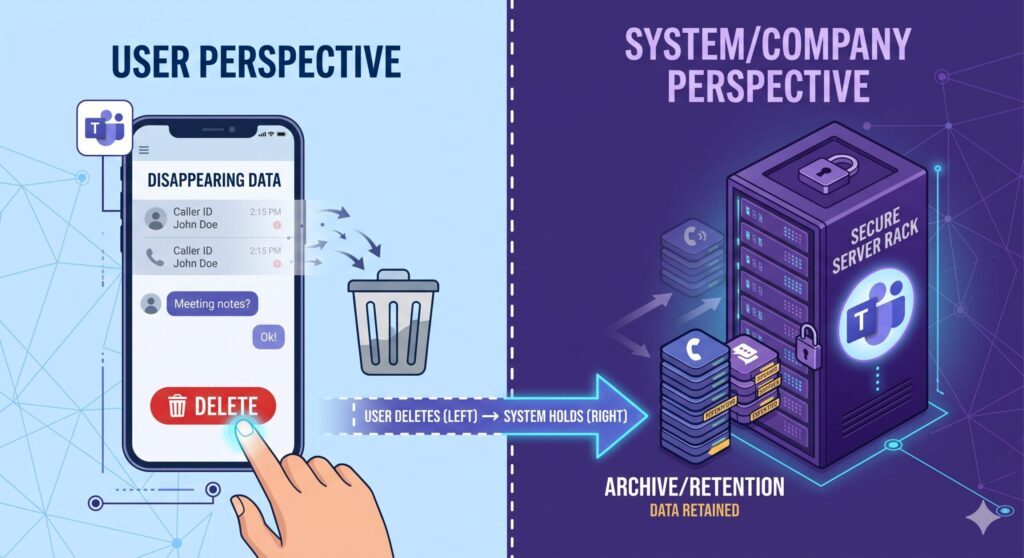
結論として、一般の社員(ユーザー)が自分の操作だけで、会社側に残るTeamsの会議履歴を「完全に消去する」ことは不可能です。
「都合の悪い会議記録を消したい」と考えて実行しても、実際には以下のような結果になります。
自分の予定表から削除した場合
OutlookやTeamsのカレンダーから過去の会議予定を「右クリックで削除」することは可能です。しかし、これは「あなたの目の前のカレンダー表示から消えただけ」です。会議が開催されたというサーバー上のファクト(事実)データは消えません。
通話履歴を削除した場合
自分のTeamsアプリの「通話」メニューから、特定の着信履歴を非表示にしたり削除したりしても、同様にシステム管理者の管理センター側にあるログデータまでは消えません。
録画を削除した場合
自分が録画を開始した張本人(オーナー)であれば、OneDrive上から動画ファイルを削除できます。ただし前述の通り、ゴミ箱を経由して完全に消去されるまでには約3ヶ月かかります。さらに、企業の保持ルールで「動画は1年は消去不可」と設定されている場合、削除ボタンを押してもシステムエラーになり消せないケースもあります。
管理者側には残る可能性
Microsoft 365の設計思想は「企業のコンプライアンス遵守」が最優先です。そのため、「一般ユーザーによる都合の悪いデータの隠蔽・改ざんを防ぐ」ための仕様になっています。
「履歴を消したこと」自体が逆に不審な操作ログとして残ることもありますので、業務上の記録は下手に触らず、そのままにしておくのが鉄則です。
Teamsと監視ツールでは記録内容が違う
結論として、Teams単体でわかるのは「Teamsアプリ内での動き」だけです。PC画面のスクリーンショットや他アプリの操作まで知りたい場合、企業は「SKYSEA Client View」や「LanScope」といったIT資産管理(監視)ソフトを別途導入しています。
「どこまでバレるのか」の境界線を整理するために、Teamsと代表的な監視ツールの取得データを比較表にまとめました。
| 比較項目 | Teams | SKYSEA | LanScope |
| 会議参加履歴 | ○ | △ (※1) | △ (※1) |
| 会議チャット | ○ | × | × |
| 録画データ | ○ | × | × |
| PC操作ログ | × | ○ | ○ |
| スクリーンショット | × | ○ | ○ |
| Web閲覧履歴 | × | ○ | ○ |
| アプリ利用状況 | △ (※2) | ○ | ○ |
(※1) 通信ログや「Teams.exe」の起動時間として間接的に記録される
(※2) Teams自体の利用状況レポートのみ
この表からわかるように、「Teamsの会議中に、裏でYouTubeを見てサボっていた」という事実がある場合、Teamsのログからバレることはありませんが、SKYSEAやLanScopeが入っているPCなら一発でバレます。
元監査官が考える「本当に注意すべきポイント」
ここからは、元コンプライアンス・監査担当者としての実務経験に基づいた「生のアドバイス」をお伝えします。
結論から申し上げますと、テレワーク中の会社員が本当に注意すべきなのは「ログの監視に怯えてコソコソすること」ではなく、「普段の業務アウトプットと、ログの整合性が取れていること」です。
私が企業監査を行っていた際、社員のTeamsログを洗い出すきっかけになるのは、常に以下の3つのパターンのどれかでした。
- 労務問題(残業代の過誤請求や、深夜の隠れ労働の調査)
- 情報漏洩(退職直前の社員による怪しいファイル持ち出しの調査)
- 勤務態度への疑義(上司から「最近〇〇と連絡が全くつかない」と相談があった時)
つまり、「普段からしっかりタスクをこなし、周囲とコミュニケーションが取れている人」のログを監査担当者がわざわざ開くことは絶対にありません。
私たちがログを見るのは、現場のマネージャーから「あいつ、最近ずっと離席中だし、成果物も出てこないんだけど、本当に仕事してるか調べてくれない?」と依頼された時だけです。
その際、Teamsの会議履歴を見て「1時間の会議予定なのに、開始5分で退室してそのまま戻っていない」というログが何件も見つかったり、SKYSEAのログで「その時間帯に全くキーボードを叩いていない」ことが判明したりして、言い逃れのできない証拠として突きつけられるわけです。
Microsoft Teamsは優れたコラボレーションツールです。履歴が残る仕様になっているのは、あなたを縛るためではなく、「あなたが正当に働いた記録を証明してくれる外部記憶装置」だからです。
必要以上に恐れる必要はありません。「見られても堂々としていられる働き方」をしていれば、Teamsのログはむしろあなたの身を守る最強の味方になります。

Teams会議履歴は残るのか【まとめ】
最後に、本記事の要点を箇条書きでシンプルに整理します。
- Teamsの会議履歴(参加者・入退室時間・タイトル)はシステムに必ず残る
- 会議中のチャットや共有ファイルも、スレッド内に半永久的に保存される
- 会議の録画(レコーディング)はOneDriveやSharePointに保存される(初期設定の寿命は120日)
- 自分のカレンダーから予定を消しても、企業の管理者側のログデータは消せない
- 管理者は履歴を見られるが、トラブルがない限り日常的に覗き見することはない
- Teams単体でPC操作や内職まではバレないが、SKYSEA等の監視ソフトが入っている場合は全方位で見られている
「会社がどんなシステムを導入していて、どこまで管理しているのか」という全体像を正しく把握することが、ストレスのない在宅ワークへの第一歩です。
Teamsの仕様についてさらに理解を深めたい方は、ぜひ以下の関連カテゴリー記事もあわせてチェックしてみてください!
【あわせて読みたい!在宅ワーク研究所の人気おすすめ記事】
- 🖥️ 管理権限の裏側を知る👉 【元監査官が解説】Teams管理者は何が見える?監視できる範囲と見えない情報を徹底解説
- 💬 チャットのプライバシーが気になる方へ👉 【元監査官が解説】Teamsチャットは監視される?会社に見られる範囲と注意点を解説









コメント