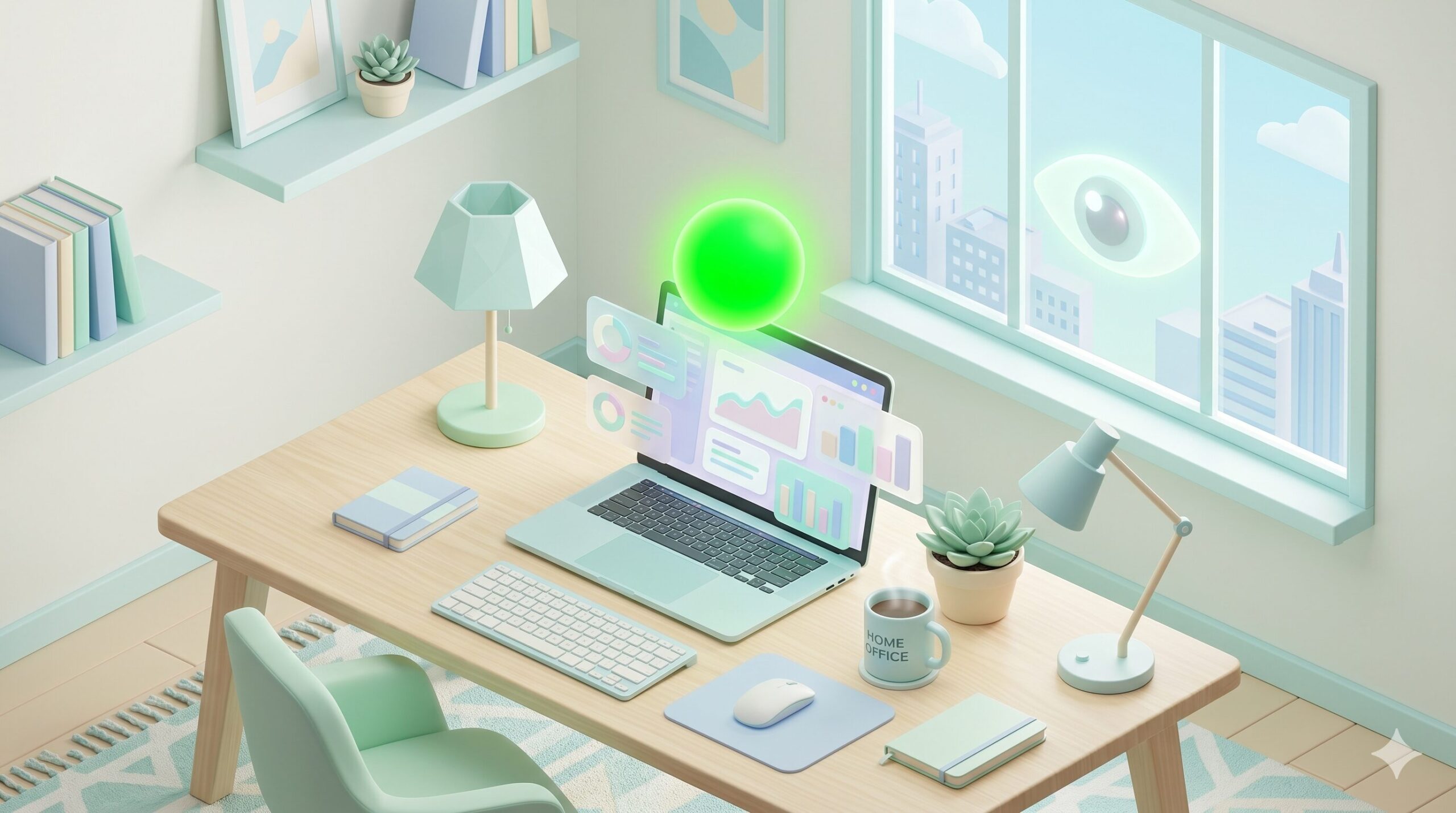
在宅勤務(テレワーク)がすっかり日常の一部となった昨今、ふと気が緩んでしまう瞬間は誰にでもあるものです。ソファで少し横になったり、長めのコーヒーブレイクを取ったりした直後、「もしかして今のサボり、Slackでバレるかも?」と冷や汗をかいた経験はありませんか?
実際に「Slack サボり バレる」と検索窓に打ち込んで、この記事にたどり着いた方も少なくないはずです。
本記事では、企業のSlack管理者がどこまで情報を把握しているのか、離席表示やログの実態、そして「怪しまれないための自然な立ち回り」について包み隠さず解説します。結論から言えば、システムによる監視よりも「人間の直感による違和感」の方がはるかに厄介です。
テレワークの自由と平穏を守るため、Slack監視のリアルな実態を学んでいきましょう。
結論:Slackだけで“完全に”サボりは分からない
まず、最も気になる結論からお伝えします。Slack単体の機能だけで、「この社員は今サボっている」と完全に断定することは非常に困難です。
しかし、だからといって油断は禁物です。なぜなら、サボりがバレるきっかけのほとんどは、システムのアラートではなく「周囲が感じる不自然さ」だからです。

Slackは勤怠管理ツールではない
大前提として、Slackはコミュニケーションを円滑にするためのチャットツールであり、社員の行動を分単位で監視する「勤怠管理ツール」ではありません。
Slackのダッシュボードには「この人は今日〇時間サボりました」と表示されるような機能は存在しません。管理者が確認できるのは、あくまでメッセージの送信数やアクティブなチャンネルの統計データといった、チーム全体の利用状況に関する大まかな傾向です。そのため、一時的にSlackから目を離しただけで、即座に人事に通報されるような事態は起こり得ません。
ただし「不自然さ」は見られている
システムが自動でサボりを判定しなくても、「人間」は常に見ています。
上司や同僚は、あなたのアイコンが緑のまま(アクティブ状態)になっているか、あるいは頻繁に「離席中(白抜きアイコン)」に切り替わっているかを、日常の業務連絡の中で無意識にチェックしています。
「さっきからずっと離席中だな」「チャットを投げたのに2時間も既読がつかないな」といった小さな違和感が積み重なることで、「もしかして在宅勤務中にサボっているのでは?」という疑念に変わっていくのです。
在宅勤務では“オンライン感”が重要
リモートワークにおいて最も重要なのは、物理的にデスクに縛り付けられることではなく、チームに対して「私は今、ここで仕事をしていて、いつでも連絡が取れますよ」という“オンライン感”を演出することです。
Slackを閉じっぱなしにしたり、常時離席状態になっていたりすると、このオンライン感が完全に喪失します。結果として、少しの休憩すら「深刻なサボり」として悪目立ちしてしまうリスクが高まるのです。
Slackで管理者に見られる可能性がある情報
「Slackは監視ツールではない」とはいえ、企業向けプラン(Enterprise Gridなど)を利用している場合、Slack管理者は必要に応じて様々なデータを取得することが可能です。ここでは、システム上で見られる(あるいは記録されている)可能性のある情報を整理します。
オンライン・離席ステータス
あなたの名前の横に表示される緑の丸(アクティブ)と白抜きの丸(離席中)。これは管理者だけでなく、ワークスペースに参加している全メンバーから丸見えです。
Slackは、PCでのキーボードやマウスの操作が一定時間(デフォルトでは約10分〜30分程度)ないと、自動的に離席中ステータスに切り替わります。このステータスの切り替わり頻度は、「ちゃんとPCの前に座っているか」を測る最もわかりやすい指標として見られがちです。
最終アクティブ時間
相手のプロフィールを開いた際、「〇分前にアクティブ」「昨日アクティブ」といった最終稼働時間が表示されることがあります。
もしあなたが「午後から体調不良で休みます」と言いつつ、夜中にスマホからうっかりアプリを開いてSlackをアクティブのままにしてしまうと、「なぜ深夜にオンラインになっているんだ?」と不必要な詮索を招く可能性があります。
Huddle参加状況
便利な音声通話機能であるSlack Huddle(ハドル)は、誰がどのチャンネルで通話をしているかが可視化されます。誰と密に連携しているのか、あるいは後述する「一人Huddle」を不自然に長時間行っていないかなど、参加状況はリアルタイムで筒抜けになります。
メッセージ返信速度
これはシステム上の記録というよりも、業務上の事実として残る情報です。
メッセージを受信してから返信するまでの「タイムラグ」は、あなたの在席状況を測る強力な証拠になります。ステータスを偽装していても、急ぎのメンションに全く反応できなければ、その偽装は意味を成しません。
ログイン状況
エンタープライズ向けのプランでは、IT管理者は監査用途としてSlackのログをエクスポートできます。これには、いつログインしたか、どのIPアドレス(自宅のWi-Fiか、それともカフェか)からアクセスしたかなどが含まれます。
日常的に監視されることは稀ですが、「著しい勤怠不良」などが問題視された際、後から証拠として引っ張り出される可能性があることは覚えておきましょう。
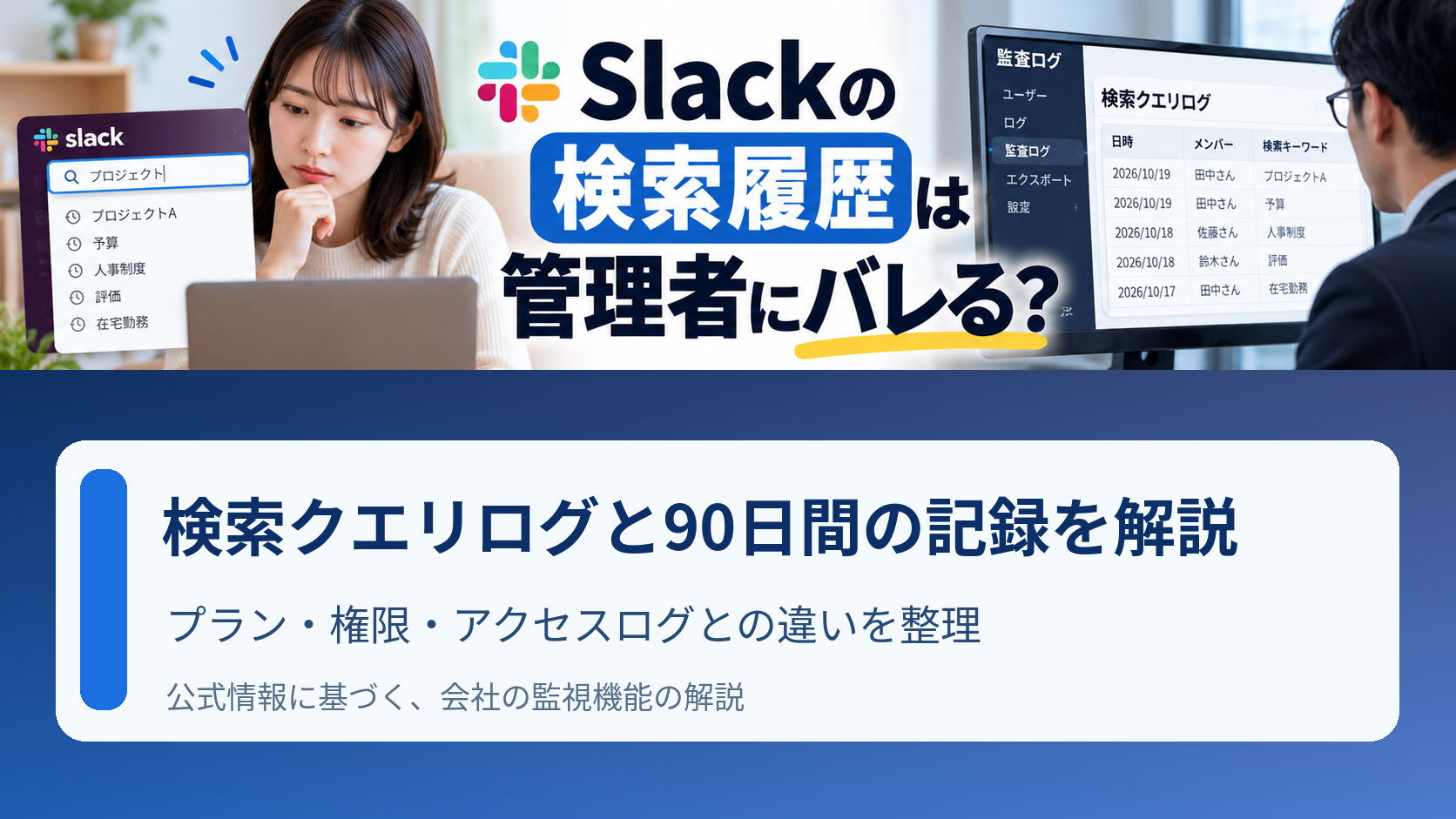
なお、Slackではログイン状況だけでなく、契約プランや管理者の権限によっては、検索したキーワードの記録も確認できる場合があります。
詳しくは「Slackの検索履歴は管理者にバレる?」で、検索クエリログの取得条件や90日間の記録について解説しています。
Slackで“怪しまれやすい行動”とは
管理者のログ監査よりも恐ろしいのは、現場のメンバーから「あいつサボってる?」と目をつけられることです。一度貼られたレッテルを覆すのは困難です。ここでは、致命的に怪しまれる行動パターンを挙げます。
常に離席中
午前中も午後も、ふと見ると常に白抜きのアイコン。これは「PCに触れていない時間が長すぎる」ことを周囲に強烈にアピールしているのと同じです。 トイレや昼休憩なら理解されますが、業務時間中の大半が離席中となれば、誰の目にも不自然に映ります。
深夜まで緑ランプ
サボりを隠そうとするあまり、ツールを使って無理やりSlackのステータスを緑のまま維持し、結果として夜中の3時でもオンライン状態になっているケースです。 「この人、いつ寝てるんだ?」という純粋な疑問から始まり、ITリテラシーの高い同僚には「あ、自動化ツールで偽装しているな」と一瞬で看破されます。
返信だけ極端に遅い
アイコンは常にオンラインなのに、メンションを飛ばしても返信が来るのは必ず2〜3時間後。 これは「マウスだけを動かして画面の前に本人がいない」という、小細工が完全に露呈している最悪のパターンです。人はシステムのアラートよりも、こういった「状況の矛盾」に敏感に気づきます。
会議やHuddleに反応しない
全体会議の時間になってもオンライン会議に入ってこない。あるいは、チームのチャンネルで「今ちょっとHuddleいいですか?」と聞かれても無視。 在宅勤務中の即時レスポンスが求められる場面での沈黙は、サボり疑惑を決定的なものにします。
常にオンラインなのに成果が出ていない
どれだけ完璧にステータスを管理し、即座にスタンプで反応しようとも、1週間経って「で、今週何のアウトプットを出したの?」と問われた時に何も出てこなければ意味がありません。 監視を掻い潜るプロになっても、業務のプロでなければ評価は落ちる一方です。
Slack Huddle放置はバレる?
一部で「サボり対策の裏技」として語られるのが、誰もいない自分だけのチャンネルでHuddleを開始し、そのまま放置するという手法です。
Huddle中はアクティブ扱いになりやすい
確かに、通話中と判定されている間はPCの操作がなくてもアクティブ状態が維持されやすいという仕様があります。これを利用して、長時間の離席をごまかそうとする人がいます。
一人Huddleは不自然に見える場合もある
しかし、あなたのステータス横には「Huddle参加中」のヘッドホンアイコンが表示され続けます。他のメンバーがあなたのプロフィールを見たとき、「あれ?〇〇さん、一人で何時間もどこで誰と通話してるの?」と一発で違和感を持たれます。
長時間放置は逆に怪しい
そもそも、業務上の必然性がない長時間の接続は、IT部門のネットワーク監視の観点からも無駄なトラフィックとして検知されるリスクがあります。一人Huddleの放置は、バレた時の言い訳が極めて苦しいため推奨できません。
💡 関連記事をチェック Huddleの仕様や、より自然にオンラインを維持する方法について詳しく知りたい方は、以下の記事も参考にしてください。
Slack単体より怖いのは“他の監視ツール”
「Slackのステータスさえクリアすれば安心だ」と考えているなら、それは大きな罠です。企業が本格的に社員の業務状況を管理しようとする場合、SlackではなくPC本体にインストールされたエンドポイント管理ツール(IT資産管理ツール)を使用します。
本当に恐れるべきは、以下のツール群です。
SKYSEA
国内シェアトップクラスのIT資産管理ツール「SKYSEA Client View」は非常に強力です。 操作履歴、どのアプリケーションを何分間開いていたか、印刷履歴、USBメモリの接続履歴など、PC上で行われるあらゆる操作が細かくサーバーに記録されます。「Slackは緑だけど、裏でずっとYouTubeを開いていた」という事実も、管理画面からは丸見えです。
LANSCOPE
SKYSEAと双璧をなす「LANSCOPE」も同様です。 長時間の「無操作時間(アイドルタイム)」が正確に記録されるため、Slackのステータスを無理やりオンラインにしていても、PC自体に対するキーボードやマウスの物理的な入力がなければ「業務外の時間」として集計されてしまいます。
Teams
企業によっては、SlackとMicrosoft Teamsを併用しているケースも多いでしょう。 TeamsはOffice 365の強力な管理機能と連動しており、カレンダーの予定と実際の稼働状況が厳密に比較されます。Slackの対策だけをしてTeamsを放置していれば、あっさりと「退席中(黄色アイコン)」になり矛盾が生じます。
PC操作ログ
結局のところ、会社支給のPCを使用している以上、「いつ、どのキーを叩き、マウスをどれくらい動かしたか」という純粋なPC操作ログこそが、真の勤怠データとして扱われるのです。
マウスジグラーは有効なのか
では、監視ツールに対して「常にPCを操作している」と認識させるためのガジェット、いわゆる「マウスジグラー」は有効なのでしょうか。
マウスジグラーとは?
マウスジグラーとは、PCのカーソルを自動的に動かし、スクリーンセーバーの起動やチャットツールの「離席中」ステータスを防ぐためのアイテムです。これを使えば、物理的にPCから離れてもアクティブ状態を維持できます。
USB型と物理型の違い
マウスジグラーには大きく分けて2つのタイプがあります。
- USB型: PCのUSBポートに挿すだけで、仮想的なマウスとして認識されカーソルを動かすタイプ。
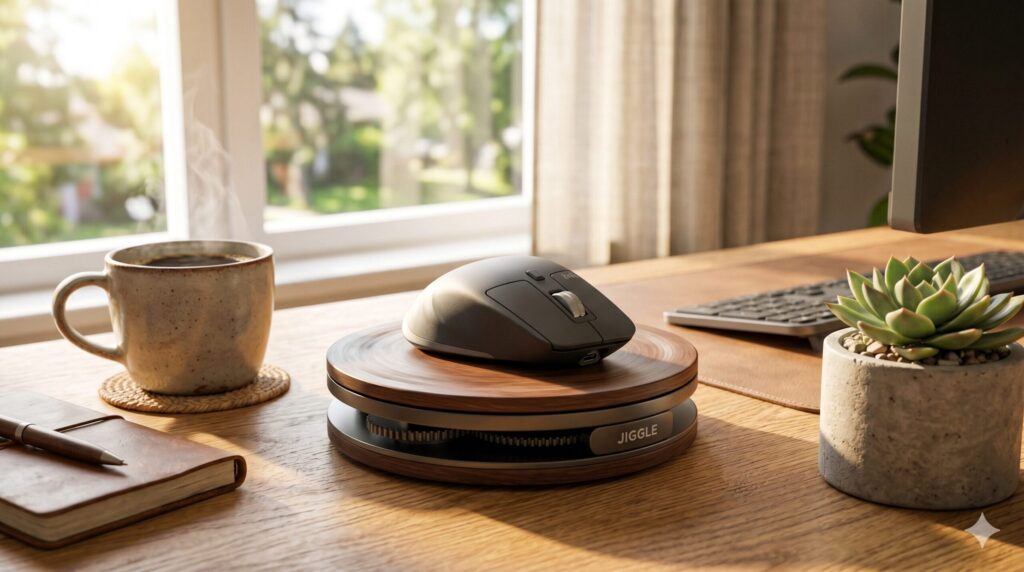
- 物理型: 実際に使っているマウスを台座の上に置き、台座自体が動くことでマウスの光学センサーを反応させるタイプ。
USB型は会社環境によって注意
結論から言うと、会社支給のPCにUSB型のマウスジグラーを接続するのは非常に危険です。 前述したSKYSEAやLANSCOPEなどの監視ツールは、「新しいUSBデバイスが接続されたこと」をデバイスIDとともに記録します。見慣れないデバイス名がIT部門のログにアラートとして飛んだ瞬間、「不正ツールを使用して業務を偽装した」として、コンプライアンス違反に問われるリスクがあります。
おすすめは物理型
もし、どうしても一時的な離席(トイレ、宅配便の受け取り、思考整理のためのストレッチなど)でステータスが切り替わり、過剰に怪しまれるのを防ぎたいなら、圧倒的に「物理型」をおすすめします。
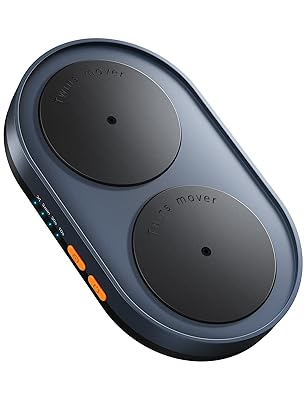
物理型はPCに接続する必要がなく、コンセントやモバイルバッテリーから電源を取って動かすただの「動く台座」です。PC側から見れば、「本人が普通にマウスを動かしている」という光学センサーの反応しか認識できないため、システムで検知することは原理上不可能です。
▼ 在宅勤務の“自然な在席感”を補助するおすすめ物理型マウスジグラー


 ポチップ
ポチップ
 ポチップ
ポチップ
※ただし、これらも「1日中放置して遊びに行く」といった完全なサボり目的で使用すれば、結局「チャットの返信がない」「成果物がない」ことで人間側にバレます。あくまで「少し席を外す際の不当な監視ストレスから身を守るための補助ツール」として、自然に活用してください。
在宅勤務で“怪しまれない人”の特徴
ここまで様々な監視の仕組みや対策を解説してきましたが、最終的にテレワーク環境で「あの人はしっかりやっている」と信頼される人には、共通の特徴があります。
- 適度に反応する メンションされたら、完璧な回答でなくても「確認します!」「後ほど戻します」と一次レスポンスを素早く行う。
- 会議に参加し、発言する オンライン会議で少しでも発言して存在感を示せば、その後の数時間は多少連絡が遅れても「あの件で忙しいんだな」と思われます。
- ステータスが自然 24時間オンラインにするような不自然なことはせず、昼休みは堂々と「ランチ中」のステータスにするなど、人間らしいリズムを見せる。
- “オンライン感”を維持している ガジェット等は「ちょっと席を外す時の保険」として賢く使い、無駄な不安を排除して仕事への集中力を保っている。
- 圧倒的に成果物を出している 結局のところ、これに尽きます。期限前に質の高い資料を提出していれば、上司はあなたのSlackアイコンの色などいちいち気にしません。
まとめ
本記事では、Slackを通じたサボりや監視に対する現実的な実態を解説しました。
- Slackだけで完全なサボり判定は難しい
- ただし、返信の遅さなど「不自然な行動」は見られている
- Huddle放置やステータス維持も万能ではない
- 本当に怖いのは、Slack以外のPCログ監視ツール
- 在宅勤務では、ツールを活用した“自然な在席感”と成果が重要
リモートワークの最大のメリットは、自分の裁量で柔軟に働けることです。監視の恐怖に怯えてPCの前に縛り付けられるのではなく、システムの仕組みを正しく理解し、適度に息抜きをしながら「成果」で応える。それこそが、プロフェッショナルな在宅ワーカーの姿と言えるでしょう。
不安を解消して、快適な在宅ワーク環境を構築してくださいね!
関連する記事もあわせてチェック!








コメント