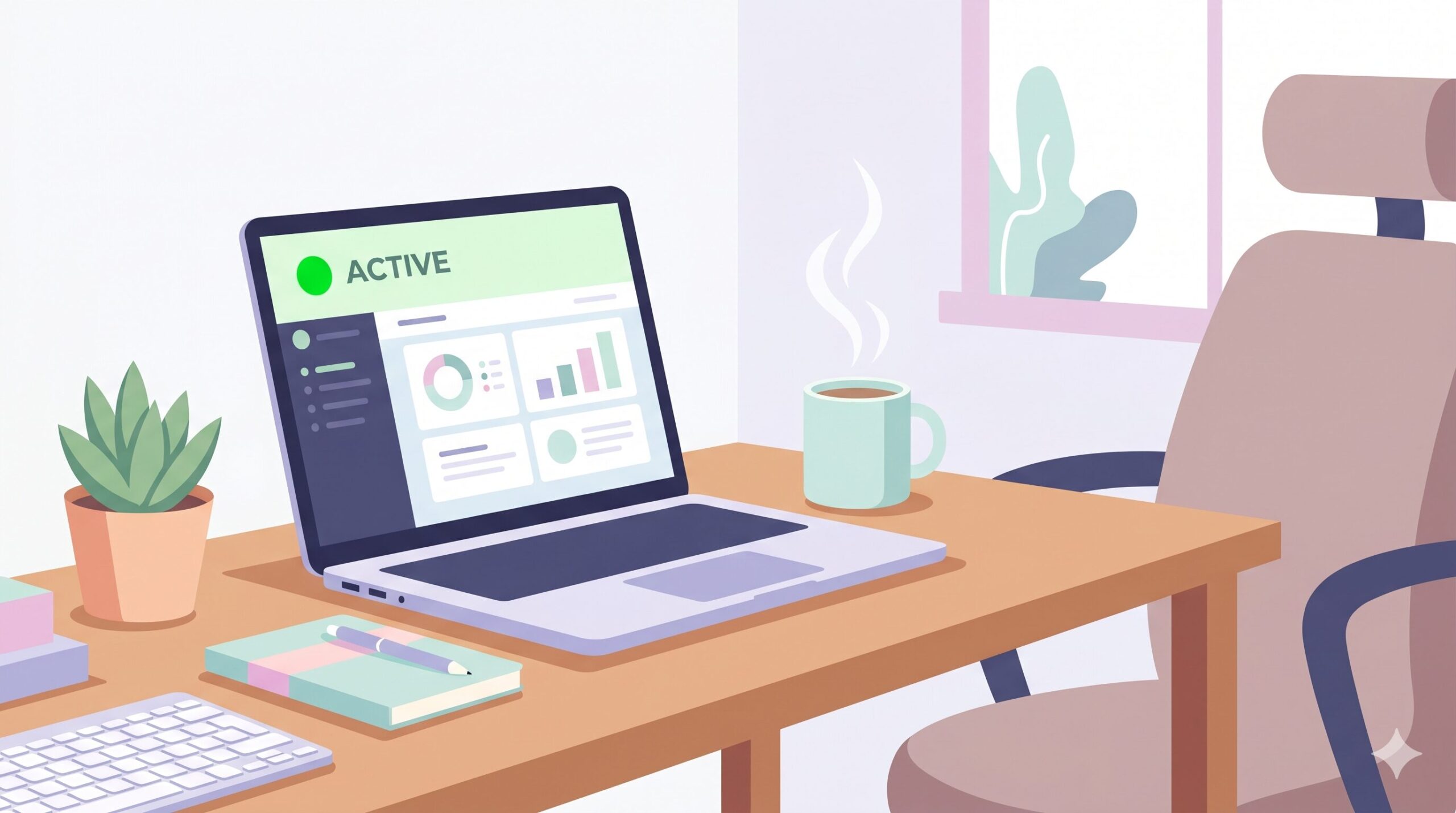
在宅勤務やテレワークが定着した今、多くのビジネスパーソンを密かに悩ませているのが「Slackのステータス表示」です。
少しトイレに行ったり、コーヒーを淹れに行ったり、あるいは手元の資料をじっくり読み込んでいただけなのに、いつの間にかSlackのアイコン横のランプが黄色(離席中)に変わっている……。「これ、サボっていると思われないか?」とヒヤヒヤした経験は誰にでもあるでしょう。
結論から言うと、Slackを緑のまま(アクティブ状態)を維持する方法は存在します。
本記事では、Slackのステータス仕様を徹底解剖し、離席表示を防ぐための現実的なコツを解説します。Huddle(ハドル)機能を利用した裏ワザから、在宅ワーカーの間で密かに話題となっている「マウスジグラー」の活用と注意点、そして「絶対にやってはいけない不自然なオンライン偽装」までを網羅しました。
心の平穏を保ちながらスマートに在宅勤務を乗り切りたい方は、ぜひ最後までチェックしてください。
Slackの緑ランプは何を意味する?
Slackの画面左上、自分のアイコンの横に点灯している小さな丸いランプ。この色によって、チームメンバーはあなたが現在どのような状況にいるのかを判断しています。まずは、このステータスの基本をおさらいしておきましょう。
緑=アクティブ状態
緑色のランプが点灯している状態は、「現在Slackを開いて操作している」または「PCの前で作業をしている」ことを示すアクティブ状態です。 上司や同僚から見れば、「今話しかければすぐに返事が返ってくるだろう」「しっかり業務に取り組んでいるな」という安心感に繋がる、まさに「働いている証明」のランプとも言えます。在宅勤務において、このランプが点灯していることは一種の免罪符のような役割を果たします。
黄色=離席中
一方で、ランプの中央が白く抜け、黄色いフチだけになった状態は「離席中(アウェイ)」を意味します。 「今PCの前にいない」「他の業務や休憩中である」と認識されるため、この時間が長くなると、進捗管理に厳しい職場では「この人、ずっと席にいないけど何をしているんだ?」と疑念を持たれるキッカケになりかねません。
Slackのステータスは自動変更される
ここで厄介なのが、Slackのステータスはユーザーの操作状況を検知して「自動的」に変更されるという仕様です。 「自分ではしっかりPCの前に座って紙の企画書を読み込んでいたのに、Slackを操作していなかったから黄色になっていた」という経験はありませんか?Slack初心者の方は特に、この自動切り替えのシビアさに戸惑うことが多いでしょう。「ちょっと考え事をしていただけなのに!」という在宅勤務者あるあるの悲劇は、この自動仕様によって引き起こされます。
▶ 関連記事:【完全版】Slackをアクティブのままにする方法|離席表示になる原因と対策
Slackが離席表示になる条件

では、具体的にどのような条件を満たすと、あの憎き黄色いアイコンに切り替わってしまうのでしょうか。Slackが離席表示になる主な条件を解説します。
一定時間マウスやキーボード操作がない
Slackは、PC上のマウスの動きやキーボードの入力を監視しています。OSや環境によって多少の差はありますが、一般的には「10分〜15分程度」操作がない状態が続くと、自動的に離席中と判定されます。 つまり、長文のメールを熟考している時や、紙のノートにアイデアを書き出している時など、PCに触れていない時間があると、真面目に仕事をしていても容赦なく「離席中」の烙印を押されてしまうのです。
PCスリープ・画面ロック
PCが自動でスリープモードに入ったり、スクリーンセーバーが起動して画面がロックされたりすると、Slackは即座に「ユーザーが離席した」と判断し、ステータスを黄色に変更します。セキュリティ設定が厳しく、数分で画面ロックがかかる会社貸与PCを使っている場合は、特に頻繁に黄色になりがちです。
Slackアプリを閉じている
当然ですが、PC版のSlackアプリを×ボタンで閉じたり、ブラウザ版でタブを閉じたりしていると、オフライン(離席中)扱いになります。バックグラウンドで起動していない限り、アクティブ状態は維持されません。
スマホ版との同期
スマホにSlackアプリを入れている場合、PCとスマホの間でステータスの同期が行われます。PCの前から離れても、スマホでSlackを開けば一時的に「緑のまま」になりますが、スマホの画面がスリープしたりアプリを閉じたりすると、再び黄色に戻ってしまいます。
Slackを緑のままにする具体的方法
原因が分かったところで、ここからは「どうすればSlack アクティブのままを維持できるのか」という具体的な対策を見ていきましょう。
定期的にマウスを動かす
最も原始的ですが確実な方法は、PCの前から離れないことです。考え事をする際も、無意識のうちにマウスを少し動かしたり、適当なキーボードのキー(CtrlキーやShiftキーなど影響のないもの)を定期的に押したりする癖をつけることで、離席判定をリセットできます。
PCスリープを無効化する
WindowsやMacの設定から、「画面の電源を切る」「PCをスリープ状態にする」までの時間を「なし(無効)」、あるいは「数時間後」など長めに設定します。これにより、トイレや飲み物を取りに行く程度の短い離席であれば、PCがスリープに入らず、Slackも緑のまま維持しやすくなります。
Slack Huddleを利用する
Slackの音声通話機能である「Huddle(ハドル)」を活用する裏ワザです。Huddleに参加している間は、Slackのシステム上「会議中・通話中」と判定されるため、マウス操作がなくてもアクティブ状態が維持されやすいという特徴があります。
スマホ版Slackを併用する
PCから離れる際、スマホのSlackアプリを開きっぱなしにしておく方法です。スマホの自動ロック(スリープ)設定を「なし」にしておくことで、スマホ経由でアクティブ状態を保つことができます。ただし、バッテリーの消耗が激しいため、長時間の利用には不向きです。
音楽や動画を流しっぱなしにする方法は有効?
「YouTubeなどの動画を裏で流しっぱなしにすれば、PCがスリープしないからアクティブになるのでは?」と考える方もいるでしょう。 実は、ツールによっては動画再生中でスリープを防げるものもありますが、Slackの場合は「PCが起きているか」だけでなく「ユーザーの入力操作があるか」もシビアに見ているため、動画を流しているだけでは15分程度で黄色になってしまうことが多々あります。
▶ 関連記事:【完全版】Teamsで退席中にならない方法|バレる条件と安全な対策
Slack Huddleは本当に有効?
先ほど紹介したHuddle機能を使った裏ワザについて、もう少し深掘りしてみましょう。便利に見えますが、使い方を間違えると痛い目を見ます。
Huddle中はアクティブ扱いになりやすい
確かに、Huddle機能を開始して通話状態にしておくと、システム上は「通話中=作業中」と見なされるため、長期間マウスを動かさなくてもSlackを緑のまま維持できる可能性が高まります。
一人Huddleは怪しまれる可能性がある
しかし、自分一人のプライベートチャンネル(DM)でHuddleを開始して放置する「一人Huddle」は、別のリスクを孕んでいます。 Slackの仕様上、Huddleに参加していると、アイコンの横にヘッドホンマークが表示されたり、ステータスが「Huddle中」になったりします。「この人、誰もいないチャンネルで一人でずっと通話中になっているけど、何をしているんだ?」と、逆に異常な状態として上司の目を引く可能性があります。
放置しすぎるリスク
また、Huddleを開きっぱなしにして完全に放置していると、不意に別のメンバーがそのチャンネルに入ってきて「〇〇さん、今大丈夫ですか?」と話しかけられるリスクがあります。そこで反応できなければ、不在であることが完全にバレてしまいます。
▶ 関連記事:Slack Huddle放置はバレる?一人接続や離席表示の仕組みを解説
マウスジグラーはSlack対策になる?

「手動でマウスを動かすのも面倒だし、Huddleは怪しまれそう…」 そんな在宅勤務者の間で、最終兵器として密かに人気を集めているのが「マウスジグラー」というガジェットです。
マウスジグラーとは?
マウスジグラー(Mouse Jiggler)とは、直訳すると「マウスを揺らすもの」。PCのマウスカーソルを自動的に少しだけ動かしてくれるツールの総称です。これを使えば、PCは常に「人間が操作している」と錯覚するため、スリープにも入らず、Slackも永遠に緑のままを維持できます。
USB型と物理型の違い
マウスジグラーには、大きく分けて2つのタイプが存在します。
- USB型(ソフトウェア型):PCのUSBポートに小さなドングルを挿し込むタイプ。PC側からは「新しいマウスが接続された」と認識され、内部的にカーソルを動かします。
- 物理型:動くターンテーブル(回転盤)の上に、普段使っているマウスをそのまま乗せるタイプ。盤面が物理的に回転したり振動したりすることで、マウスの光学センサーを反応させます。
USB型は会社PC環境によって注意が必要
一見手軽なUSB型ですが、会社から貸与されているPCでの使用は非常に危険な場合があります。 多くの企業の情シス(情報システム部門)は、「SKYSEA」などの資産管理・監視ツールを導入しており、「許可されていないUSB機器が接続されたログ」を常に監視しています。「謎のマウスデバイス」が接続された履歴が残れば、後から問い詰められるリスクがあります。
▶ 関連記事:SkySeaはどこまで監視している?元監視側の視点でログ内容と実態を解説
おすすめは物理型
そこで圧倒的におすすめなのが「物理型」のマウスジグラーです。 これはPCに直接接続する必要がなく、コンセントやモバイルバッテリーから電源を取って動かします。PC側から見れば、単に「純正のマウスが動いているだけ」であり、裏で機械がマウスを動かしているのか、人間が動かしているのかをシステム的に判別することは不可能です。会社PCの監視の目を掻い潜りつつ、Slackを緑のままにするための最も安全で現実的なソリューションと言えるでしょう。


 ポチップ
ポチップ
▶ 関連記事:マウスジグラー(マウスムーバー)は検出される?元監視担当が教えるSkysea等のログ解析と、バレない唯一の方法
Slackで“怪しまれる人”の特徴
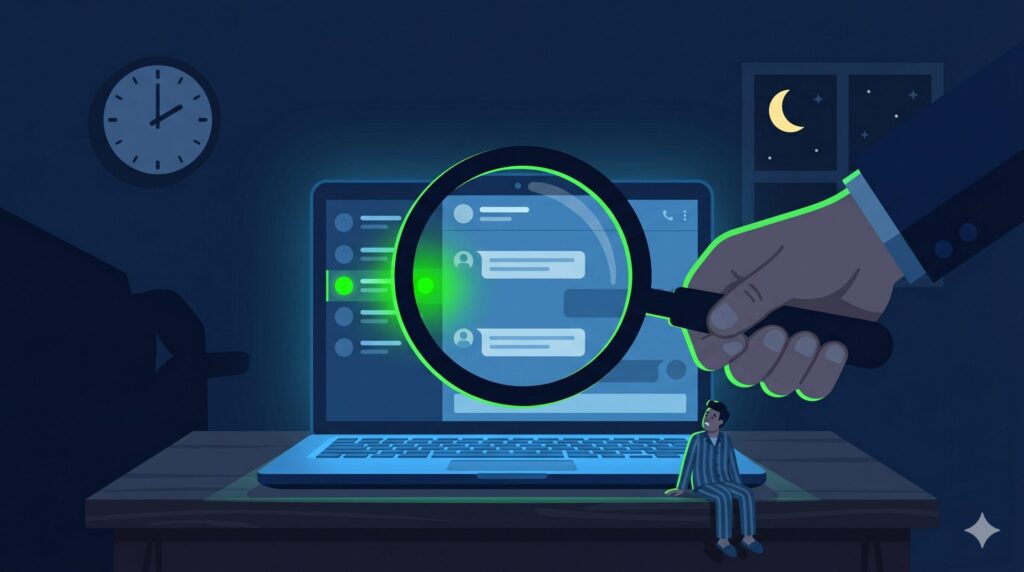
ここまで様々な対策を紹介してきましたが、「とにかくずっと緑にしておけば安心」というわけではありません。過剰な対策は、かえってあなたを「怪しい人」に仕立て上げてしまいます。
深夜まで常に緑
定時を過ぎ、深夜になっても、土日であっても常にSlackが緑のまま点灯している人。これは明らかに不自然です。「ツールを使って意図的にオンライン状態を偽装しているな」と一発で見抜かれます。
返信が極端に遅い
Slackはアクティブ(緑)になっているのに、メンションを付けてメッセージを送っても、返信が来るまでに1時間以上かかる。これが頻発すると「オンライン偽装をしてサボっている」という疑念は確信に変わります。
会議に反応しない
「今から簡単なミーティングできますか?」という急な呼びかけに対して、オンラインであるにも関わらず全く反応がない場合も致命的です。
常時オンラインなのに成果物がない
少しブラックユーモアを交えて言えば、在宅勤務における最強の監視は「成果物」です。どれだけマウスジグラーを駆使してSlackを美しい緑色に保っていても、1日の終わりに提出するコード、企画書、対応履歴などのアウトプットが伴っていなければ、評価は地に落ちます。「ランプは光っているのに仕事が進んでいない妖精さん」になってはいけません。
▶ 関連記事:Slackでサボりはバレる?管理者に見られている情報を解説
自然に緑を維持するコツ
最後に、在宅勤務において上司やチームメンバーと良好な信頼関係を築きつつ、無用なストレスを抱えないための「自然なステータス管理」のコツをまとめます。
- 完全放置はしない:どんなツールを使っても、数時間の完全放置はトラブルの元です。通知が来たらスマホで確認できる体制だけは整えておきましょう。
- 適度に反応する:他のメンバーの投稿にスタンプ(リアクション)を押すだけでも、「ちゃんと見ていますよ」という生存確認になります。
- ステータスを自然に切り替える:お昼休憩や、少し長めに席を外す(散歩や家事など)際は、あえて手動でステータスを「🍔食事中」や「🚶♂️少し離席します(〇時戻り)」に変更しましょう。常に緑であるよりも、メリハリがある方が圧倒的に「自然な在席感」を演出できます。
- “自然な在席感”が重要:絶対にバレない完璧な偽装を目指すのではなく、「普通に働いている人間らしい揺らぎ」を持たせることが、結果的に最も怪しまれないコツです。
まとめ
本記事では、Slackを緑のままにする方法と、離席表示を防ぐための実用的な対策について解説しました。
- Slackは一定時間(約10〜15分)操作がないと自動で離席表示(黄色)になる
- Huddle機能やPCのスリープ設定を見直すことで、ある程度の対策は可能
- 長時間の離席対策としてマウスジグラーは便利だが、会社PCで使うなら「物理型」一択
- ツールに頼りすぎて“常に緑”を維持するのは、逆に怪しまれる原因になる
- 在宅勤務では、適度なリアクションや手動ステータス変更を交えた「自然なアクティブ状態」の演出が重要
「ちょっと席を外しただけでサボっていると思われたくない」という不安は、多くのテレワーカーが抱える本音です。 システムによる不条理な「離席判定」から身を守り、精神的なゆとりを持って業務に集中するためにも、物理型マウスジグラーなどの現実的な自衛手段を“賢く・自然に”活用してみてはいかがでしょうか。
もっと具体的なガジェット選びを知りたい方は、以下の記事もぜひ参考にしてくださいね。
▶ 関連記事:マウスジグラー(マウスムーバー)は検出される?元監視担当が教えるSkysea等のログ解析と、バレない唯一の方法









コメント