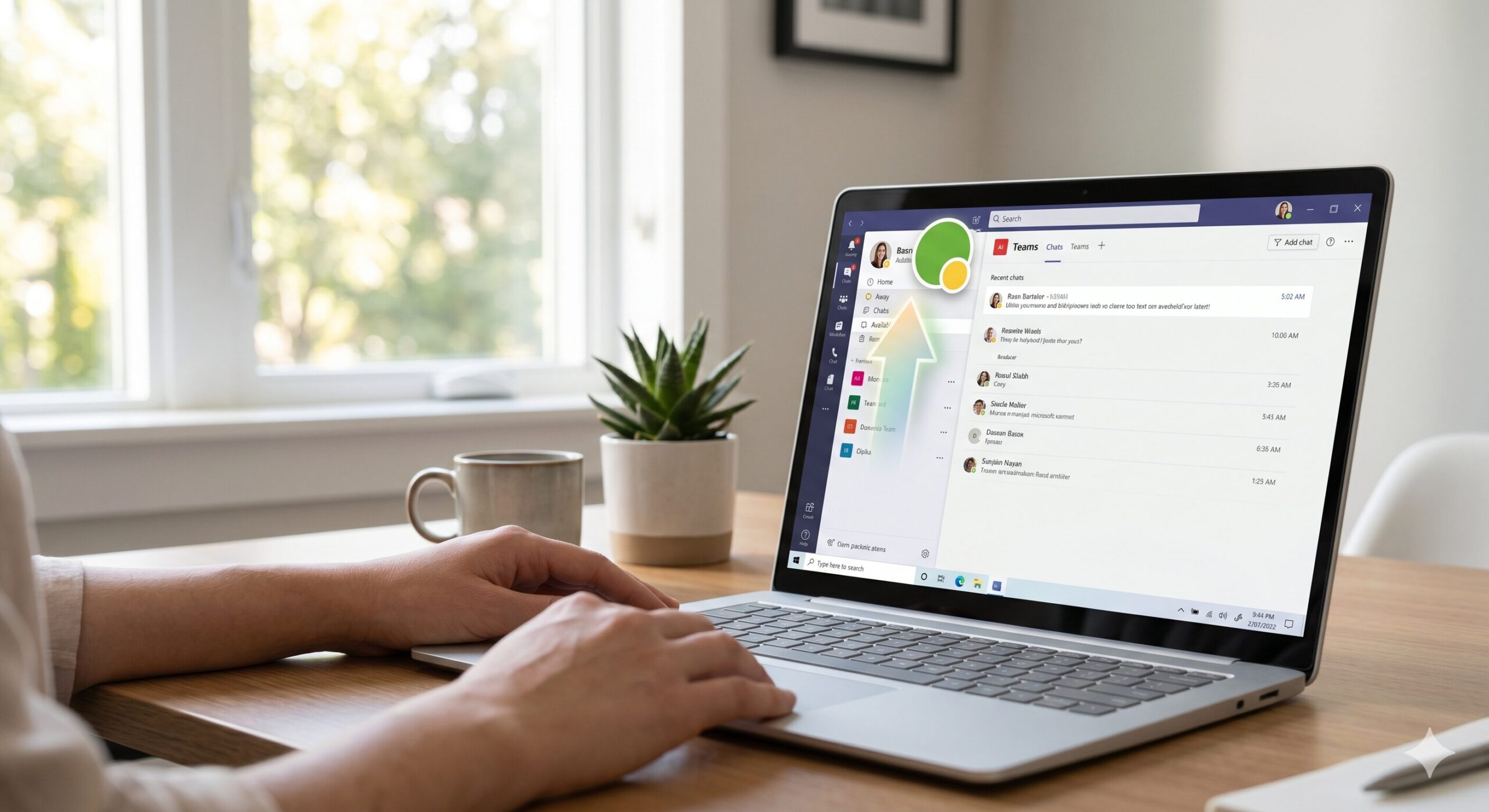
在宅勤務中、Microsoft Teamsで仕事をしているのに、いつの間にかステータスが緑色の「連絡可能」から黄色の「退席中」に変わっていたことはありませんか?
紙の資料を読んでいる、電話で仕事の話をしている、別のアプリで資料を作っている――。こうした場面では、本人は仕事中でもTeams上では「退席中」と表示されることがあります。
「退席中になるとサボっていると思われそう」
「仕事中なのに黄色になるのを防ぐ方法はない?」
「Teamsをずっと緑にしておく設定はある?」
と気になる人も多いでしょう。
結論からいうと、Teamsを常に緑色に固定するための通常のユーザー設定はありません。
ただし、2026年現在、Web版Teamsには、Teams以外のブラウザータブやアプリで実際に作業しているときに、ステータスが「退席中」へ変わる問題を軽減する公式設定があります。
この記事では、Teamsが退席中にならないために最初に確認したい公式設定と、仕事中なのに黄色になって困る場合の適切な対処法を解説します。
結論|Teamsの退席中対策は「緑に固定する」より公式機能を使う
最初に結論を整理します。
Teamsのステータス対策として、まず確認したいのは次の方法です。
| 方法 | おすすめ度 | ポイント |
|---|---|---|
| Web版Teamsの公式プレゼンス設定 | ◎ | Teams以外で実際にPCを操作している場合に有効 |
| PCの電源・スリープ設定を確認 | ○ | 意図せずオフラインになる場合に確認 |
| ステータスメッセージを設定 | ○ | 集中作業や連絡可能時間を周囲へ伝えやすい |
| 「取り込み中」「応答不可」を適切に使う | ○ | 集中時間を明示できる |
| マウスジグラーなどで操作を自動化 | △ | 会社PCでは規程・セキュリティ上の問題に注意 |
重要なのは、「どうすれば会社にバレずに緑色を維持できるか」ではなく、実際の勤務状況がTeams上でもできるだけ正しく伝わる状態にすることです。
Teamsのプレゼンスは、従業員が仕事をしているかどうかを判定する勤怠システムではありません。
そのため、黄色になったこと自体を必要以上に恐れる必要もありません。
Teamsが退席中になる仕組み
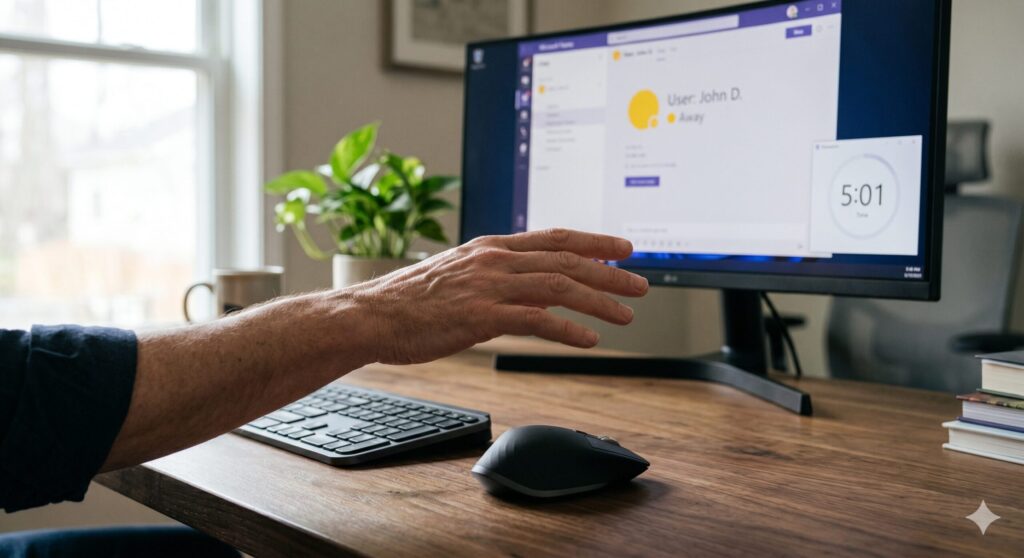
Microsoftの公式仕様では、PCで数分間アクティビティがない場合やPCをロックした場合、Teamsのプレゼンスは自動的に「退席中(Away)」になります。
一方、PCがスリープ状態になると「オフライン(Offline)」になります。
また、スマートフォンではTeamsアプリがバックグラウンドになると「退席中」となり、PCとスマホなど複数端末でTeamsを使用している場合は、最近アクティブだった端末の状況もプレゼンスに影響します。
つまり、Teamsは単純に「仕事をしている・していない」を判定しているわけではありません。
たとえば、
- 紙の資料を読んでいる
- 手書きでメモを取っている
- 電話で業務の話をしている
- PC画面を見ながら考えている
といった仕事では、PC操作が発生しないため、仕事中でも退席中になることがあります。
Teamsが何分で退席中になるのか、PC・スマホ・ロック・スリープでどう違うのかは、以下の記事で詳しく解説しています。
【Teamsは何分で退席中になる?5分が目安|PC・スマホ・ロック時の違い | 在宅ワーク研究所】
方法1|Web版Teamsの公式設定を確認する
仕事をしているのにTeamsが退席中になって困っている人に、最初に試してほしい方法です。
現在のWeb版Teamsには、Teams以外のブラウザータブやアプリで作業している場合でも、そのアクティビティをプレゼンスに反映しやすくする公式設定があります。
Web版Teamsを開き、
- 「設定」を開く
- 「通知とアクティビティ」を選ぶ
- 「プレゼンス(Presence)」を開く
- Teamsの外部でアクティブなときに現在の状態を保持する設定をオンにする
- ブラウザーから許可を求められた場合は内容を確認して許可する
という流れで設定します。
【Microsoft公式:Microsoft Teams で状態を変更する | Microsoft Support】
設定を有効にすると、たとえばTeamsではなく、
- WordやExcel
- 社内Webシステム
- 別のブラウザータブ
- その他の業務アプリ
などで実際にPCを操作している場合、そのアクティビティをTeamsが認識できるようになります。
PCから離れても緑になる機能ではない
ここは重要です。
この機能は、PCから離れている状態を「連絡可能」に偽装する機能ではありません。
Teams以外の場所で実際に作業しているにもかかわらず、Teamsを操作していないため「退席中」になってしまう問題を軽減するための公式機能です。
在宅勤務でTeams以外のアプリを長時間使用する人には、まずこの設定をおすすめします。
方法2|PCのスリープ設定を確認する
「退席中ではなく、頻繁にオフラインになってしまう」という場合は、TeamsではなくPC側の電源設定が原因かもしれません。
Microsoftの仕様では、PCがスリープするとTeamsのプレゼンスもオフラインになります。
Windowsであれば「設定」から電源・スリープ関連の設定を確認できます。
ただし、会社から貸与されたPCでは、セキュリティ上の理由から画面ロックやスリープ時間が管理されている場合があります。
会社が設定したセキュリティ機能を無効化したり、勝手に変更したりするのは避けましょう。
席を離れる際にPCをロックすることも重要な情報セキュリティ対策です。
「Teamsを緑色にするためにPCをロックしない」という運用はおすすめできません。
方法3|集中作業ではステータスメッセージを活用する
Teamsには、プロフィール画像からステータスメッセージを設定する機能があります。
たとえば、
「15時まで資料作成中です。急ぎの場合はチャットしてください」
「14時〜16時は集中作業中です。確認後に返信します」
といったメッセージを設定しておけば、Teamsの色だけでは伝わらない勤務状況を周囲に知らせることができます。
【Microsoft公式:Microsoft Teams でステータス メッセージを設定する | Microsoft Support】
ステータスメッセージは一定時間後に自動的に消す設定も可能です。
Teamsの緑・黄色だけを勤務状況の説明手段にするより、こうしたコミュニケーション機能を組み合わせた方が実用的です。
方法4|「取り込み中」「応答不可」も使い分ける
Teamsでは、
- 連絡可能
- 取り込み中
- 応答不可
- 一時退席中
- 退席中
- オフラインとして表示
などのステータスを使用できます。
集中して資料を作成したい時間などは、「取り込み中」や「応答不可」を設定する方法もあります。
手動設定したステータスには表示期間も指定できます。
ただし、これは「連絡可能」を永久に固定する機能ではありません。
PCの状態やユーザーのアクティビティなどによって、Teamsのプレゼンスは自動的に変化します。
「ステータスの期間を設定できる=退席中になるまでの時間を自由に変更できる」という意味ではないので注意してください。
なお、「応答不可」にするとTeamsの通知が抑制される場合があります。
チャットや会議の通知が届かず困っている場合は、「Teamsの通知が来ない原因と対処法」も参考にしてください。
Teamsの退席中になる時間を10分・30分に変更できる?
「5分程度では短すぎるので、10分や30分に変更したい」と考える人もいるでしょう。
しかし、通常のTeamsのユーザー設定には、非アクティブになってから退席中になるまでの時間を自由に10分・30分などへ変更する機能はありません。
手動で設定した「取り込み中」「応答不可」などの表示期間を指定する機能はありますが、自動的にAwayへ切り替わる時間を変更するものではありません。
そのため、仕事中なのに頻繁にAwayになる場合は、まず前述したWeb版Teamsの公式設定を確認するのが現実的です。
「連絡可能」を手動設定すればずっと緑になる?
これもよくある疑問ですが、プロフィールから「連絡可能」を選べば、その後ずっと緑色になるわけではありません。
Teamsのプレゼンスは、ユーザーが選択した状態だけでなく、
- PCのアクティビティ
- PCのロック・スリープ状態
- Teamsでの通話や会議
- Outlookの予定表
- 利用しているデバイス
などの情報から自動的に決まります。
そのため、通常のTeamsには「常に緑色に固定する」ための公式設定はないと考えておきましょう。
一人会議・キー固定・マウスジグラーはおすすめしない
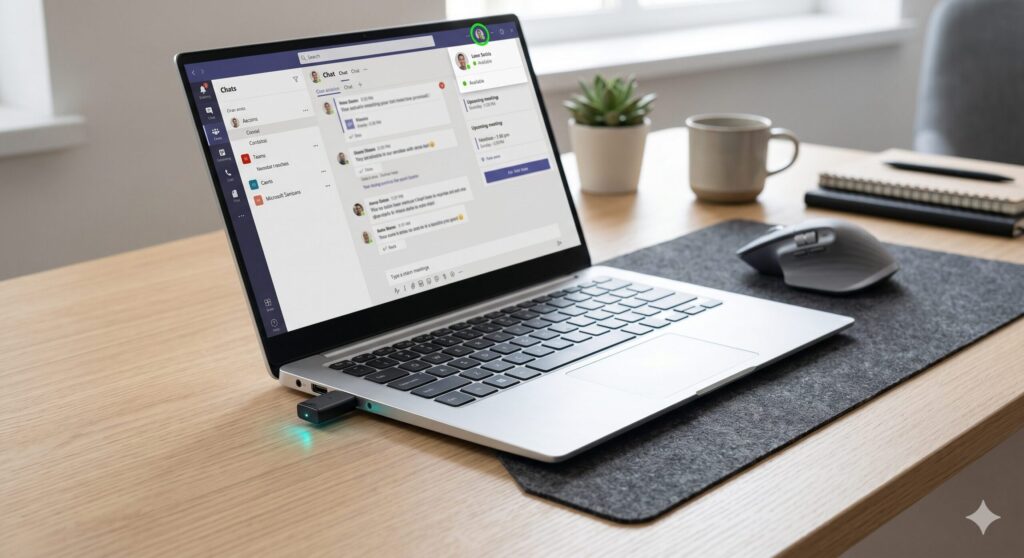
インターネット上では、Teamsを退席中にしない方法として、
- 自分一人だけのTeams会議を開く
- キーボードを押し続ける
- マウス操作を自動化する
- マウスジグラーを使用する
- マクロやスクリプトを動かす
といった方法が紹介されることがあります。
しかし、会社PCでこうした方法を利用することはおすすめしません。
特に未許可のソフトウェアをインストールしたり、会社が認めていないUSB機器を接続したりすると、情報セキュリティ規程や就業規則に抵触する可能性があります。
また、技術的に検出できるかどうかと、会社のルール上使用してよいかどうかは別問題です。
マウスジグラーがどのような仕組みで認識される可能性があるのかについては、別記事で詳しく解説しています。
【マウスジグラー(マウスムーバー)は検出される?元監査担当がSkySea・LANSCOPEのログから解説 | 在宅ワーク研究所】
Teamsが退席中になっただけでサボりはバレる?
Teamsが黄色になったからといって、それだけで「サボっていた」と判断できるわけではありません。
Teamsのプレゼンスは、あくまでユーザーの連絡可能性を示すための機能です。
紙の資料を読む、電話をする、考えながら資料を確認するなど、PC操作を伴わない仕事はいくらでもあります。
一方で、会社や上司からTeamsのステータス自体が見えることはあります。
また、組織によってはTeamsとは別に、勤怠情報や会社PCのログ、IT資産管理ツールなどを使用している場合もあります。
「退席中=サボり」でもなければ、「Teamsが緑なら仕事をしている証明になる」わけでもありません。
会社や管理者からTeamsの情報がどこまで見えるのかについては、以下の記事で詳しく解説しています。
【Teamsのステータスは監視される?退席中は上司にバレる【元監査官解説】 | 在宅ワーク研究所】
Teamsのステータスを気にしすぎないことも大切
在宅勤務では姿が見えないため、Teamsの小さなステータスアイコンが気になってしまう人もいるでしょう。
しかし、本来重要なのはステータスを常に緑色にしておくことではありません。
- 必要な連絡に適切に対応する
- 期限までに仕事を完了する
- 集中作業中なら周囲に伝える
- 予定や進捗を共有する
- 会社の勤務・セキュリティルールを守る
といった基本的な行動の方が重要です。
Teamsの色を数分おきに確認し、マウスを動かすことが目的になってしまえば、かえって仕事への集中を妨げます。
ステータスはあくまでコミュニケーションを補助する情報として考えるのがよいでしょう。
Teamsだけでなく会社PCの監視も気になる場合
「Teamsの退席中だけでなく、会社PCの操作履歴やログまで見られているのでは?」
と気になる人もいるでしょう。
会社が確認できる情報は、Teamsのプレゼンスだけではありません。
ただし、会社PCだからといって、管理者が何でもリアルタイムで見ているわけでもありません。
Teams、会社PCのログ、SKYSEAやLANSCOPEなどのIT資産管理ツールで何が確認できる可能性があるのかは、以下の記事でまとめています。
【【元監査官が解説】テレワーク監視では何が見える?会社PC・Teams・ログの仕組みと注意点 | 在宅ワーク研究所】
まとめ|Teamsを無理に緑へ固定する必要はない
Teamsで仕事中なのに退席中になって困る場合は、次の順番で確認してみましょう。
- Web版Teamsの公式プレゼンス設定を確認する
- PCが意図せずスリープしていないか確認する
- 集中作業中はステータスメッセージを活用する
- 「取り込み中」「応答不可」なども適切に使い分ける
- 会社PCでは未許可ツールや機器を使用しない
Teamsのステータスを常時緑色に固定する通常の公式設定はありません。
しかし、2026年現在はWeb版Teamsに、Teams以外のアプリで実際に作業している場合のアクティビティを反映しやすくする公式機能があります。
まずはこうしたMicrosoft公式の機能を利用しましょう。
そして覚えておきたいのは、Teamsの「退席中」は仕事をしていないことを意味するものではないということです。
ステータスの色だけに振り回されず、必要なコミュニケーションと成果を確保しながら、安心して在宅勤務できる環境を整えていきましょう。









コメント