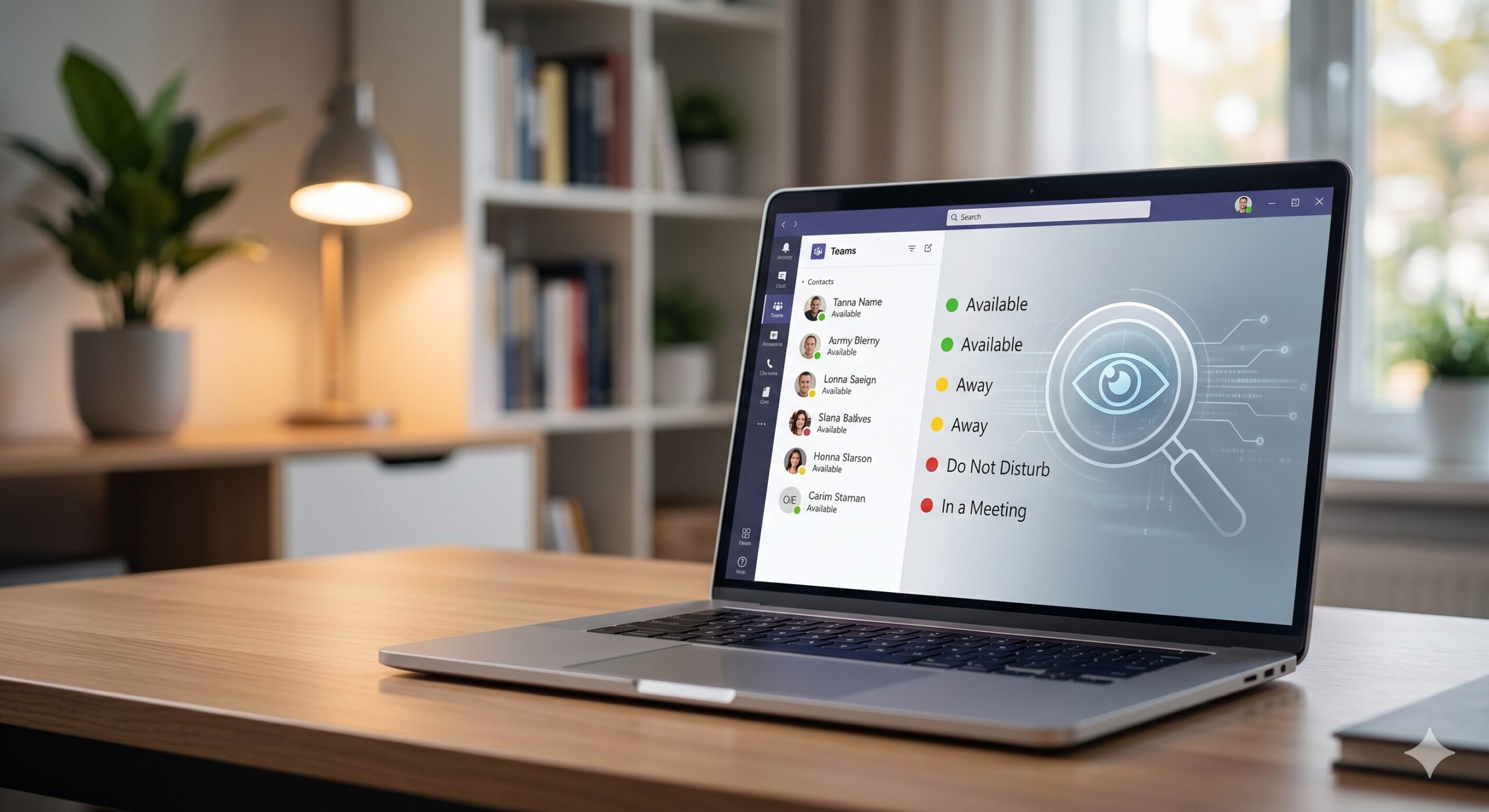
在宅勤務中、ふとTeamsを見るとステータスが黄色の「退席中」になっていた。
「上司にサボっていると思われた?」
「Teamsのステータスは会社に監視されている?」
「オフライン表示にしたら、わざと隠していることまでバレる?」
このような不安を感じたことがある人は少なくないでしょう。
先に結論を言うと、Teamsの現在のステータスは他のユーザーから確認できます。
一方で、通常のTeamsやMicrosoft 365の管理画面に、従業員一人ひとりについて「9:05~9:17は連絡可能、9:17~9:24は退席中」といったプレゼンス履歴を分単位で一覧表示する標準レポートが用意されているわけではありません。
ただし、会社側には別の情報があります。
- Teamsで送信したメッセージ数
- 会議や通話への参加状況
- 最終アクティビティ日
- Microsoft 365へのサインイン
- TeamsやMicrosoft 365上の各種監査ログ
- 会社PCに別途導入されたIT資産管理ツールの操作ログ
つまり、
「Teamsの黄色いランプだけで勤務状況がすべて分かる」わけではないが、他のデータと組み合わせれば勤務状況を推測できる場合がある
というのが最も正確な理解です。
この記事では、Microsoftの公式仕様を確認しながら、会社や上司に何が見えるのかを整理します。
結論|Teamsのステータスは見えるが、退席履歴がそのまま勤怠記録になるわけではない
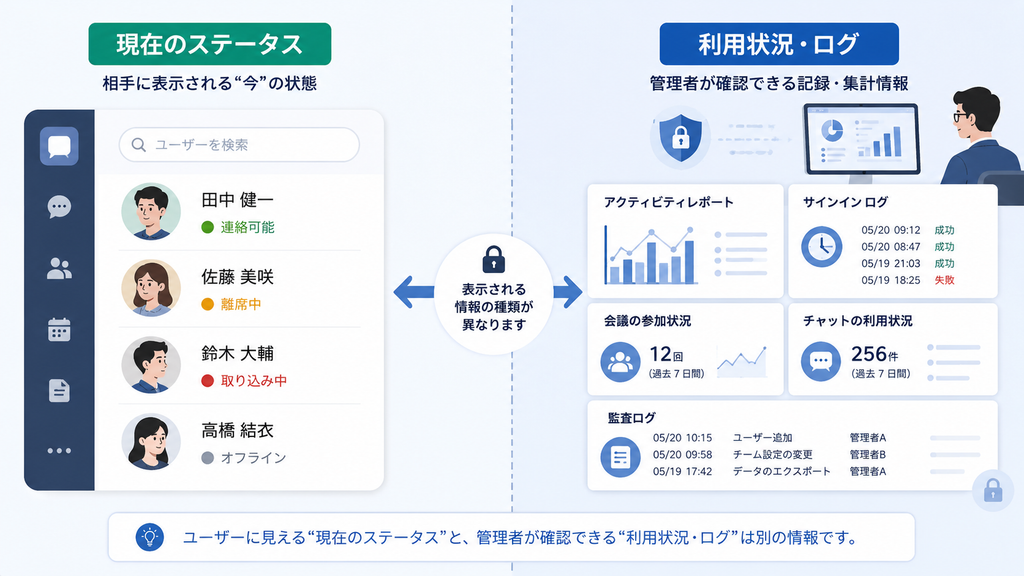
まず、「誰に何が見えるのか」を整理しておきましょう。
| 項目 | 会社側から確認できる? | ポイント |
|---|---|---|
| 現在の連絡可能・退席中・取り込み中 | ○ | Teams利用者からほぼリアルタイムで見える |
| 過去の退席中を分単位で一覧表示 | △ | 標準の利用状況レポートとは別物 |
| チャット・チャネルのメッセージ数 | ○ | 管理権限を持つユーザーが利用状況レポートで確認可能 |
| 会議・通話への参加 | ○ | 利用状況レポート等で確認できる項目がある |
| Teamsの最終アクティビティ日 | ○ | ユーザーアクティビティレポートに項目がある |
| Microsoft 365へのサインイン | ○ | Microsoft Entraのサインインログで確認可能 |
| Teamsチャットの本文 | 条件付き | eDiscovery等の権限・設定・保持状況による |
| 会社PCそのものの操作履歴 | 会社次第 | SKYSEAなど別の管理ツールが入っていれば範囲が広がる |
ここで一番重要なのは、
「上司がTeamsの黄色いランプを見ること」と「IT管理者がMicrosoft 365のログを調査すること」は別の話
だという点です。
直属の上司が普段見ているTeams画面と、情報システム部門やコンプライアンス担当者が権限を使って確認できる情報を混同すると、必要以上に不安になってしまいます。
Teamsの「連絡可能・退席中」は誰から見える?
Microsoftによると、Teamsのプレゼンスはユーザープロフィールの一部であり、既定では組織内のTeamsユーザーが、他のユーザーのオンライン状態をほぼリアルタイムで確認できます。
代表的な表示は次のとおりです。
- 連絡可能
- 取り込み中
- 会議中
- 通話中
- 応答不可
- 一時退席中
- 退席中
- オフライン
- オフライン表示
そのため、
「自分が今、退席中になっていることを上司に知られる可能性はあるか?」
という質問への回答は、「はい」です。
ただし、それだけで「サボっている」と判断できるわけではありません。
紙の資料を読んでいる、考え事をしている、電話対応をしている、トイレに行っているなど、PCを操作しない時間は通常の業務でも発生するからです。
Teamsは何分で「退席中」になる?

ここはネット上で情報が錯綜しやすい部分です。
「Teamsは5分で退席中になる」と説明しているサイトも多くありますが、現在のMicrosoft公式資料では、PCについて、
ユーザーが「数分間」非アクティブになった場合、またはPCがロックされた場合に、自動的に退席中になる
と説明されています。
したがって、現在は「必ず5分で切り替わる」と断定するより、
一定時間PC操作がないと自動的に退席中になる
と理解しておく方が正確です。
また、PCがスリープ状態になるとTeamsはオフラインになります。
スマートフォン版では挙動が異なり、Teamsアプリがバックグラウンドにあると退席中になり、24時間非アクティブになるとオフラインになります。
PCとスマートフォンの両方でTeamsを利用している場合は、最近アクティブだったデバイスの状態がプレゼンスに反映されます。
「退席中になる条件」を詳しく知りたい場合
退席中になる条件やPC・スマートフォンによる違いは別記事で詳しく解説しています。
【【検証】Teamsが「退席中」になる条件は?PC・スマホ・スリープ時の挙動を公式仕様で解説 | 在宅ワーク研究所】
Teamsの「オフライン表示」は上司にバレる?
検索されることが多いのが、
「オフライン表示にしたら、手動で変更したことまでバレるのか?」
という疑問です。
まず、Teamsで「オフライン表示」を選択すると、通常のTeams画面では他のユーザーからオフラインに見えます。
通常の上司のTeams画面に、
「このユーザーは自分でオフライン表示を選択しています」
という警告が表示されるわけではありません。
ただし、ここから「絶対にバレない」と考えるのは危険です。
MicrosoftのTeamsユーザーアクティビティレポートには、「その他のアクティビティ」という項目があり、その例としてTeamsのステータスやステータスメッセージを変更した場合も挙げられています。
さらに、オフライン表示になっている時間帯にチャットを送信したり会議へ参加したりすれば、「Teamsを利用していた」という別の活動記録との組み合わせから状況を推測される可能性があります。
つまり、
通常画面だけで手動変更だと即座に分かるわけではないが、「オフライン表示なら管理側にも何も残らない」と考えるのも正しくありません。
Teams管理者は何を確認できる?
Teamsユーザーアクティビティレポート
Microsoft 365管理センターには「Microsoft Teamsユーザーアクティビティレポート」があります。
現在のMicrosoft公式資料では、例えば次のような項目があります。
- チャネルメッセージ数
- 投稿数
- 返信数
- プライベートチャットのメッセージ数
- 1対1通話数
- 会議への参加数
- 開催した会議数
- 最終アクティビティ日
- 音声・ビデオ・画面共有セッションに関する時間
したがって、Teamsの利用量そのものは会社側から確認できる場合があります。
ただし、ここで注意したいのは、
利用状況レポート=勤怠監視画面ではない
ということです。
例えば、
「9時12分から9時28分までマウスを動かしていなかった」
といったPCの操作履歴を表示するレポートではありません。
Microsoft 365へのサインインも記録される
Microsoft Entra IDにはサインインログがあります。
会社側の適切な権限を持った管理者は、
- 誰がサインインしたか
- どのアプリケーションを利用したか
- どのリソースへアクセスしたか
- サインイン元に関する情報
などを確認できます。
ただし、これも注意が必要です。
「サインインログがある」=「PCを起動した時刻と終了した時刻がそのまま勤怠表として記録されている」ではありません。
Microsoft 365ではバックグラウンドで認証トークンが更新される非対話型サインインも発生します。
そのため、ログを見る場合には、どの種類のログなのかを正しく解釈する必要があります。
Teamsの個人チャットは会社に見られる?
「上司とのチャットではなく、同僚との個人チャットなら会社には見えない」
と思っている人もいますが、これは安全な前提ではありません。
Teamsの1対1チャットやグループチャットは、Microsoft 365のコンプライアンス機能の対象になります。
会社が適切な保持ポリシーを設定し、必要な権限を持つ担当者がeDiscoveryなどを利用する場合、Teamsチャットを検索・収集できる仕組みがあります。
ただし、
直属の上司や一般的なTeams管理者が自由に全社員の個人チャットを覗ける
という意味ではありません。
eDiscoveryなどを使用するには適切な権限や設定が必要であり、企業の運用・ライセンス・保持設定によって状況は異なります。
【【元監査官が解説】Teamsチャットは監視される?会社に見られる範囲と注意点を解説 | 在宅ワーク研究所】
Teams上のファイル操作も見られる?
Teamsで共有したファイルについても注意が必要です。
Teamsで扱うファイルの多くは、実際にはSharePointやOneDriveに保存されています。
そのため、Teamsユーザーアクティビティレポートとは別に、Microsoft 365の監査ログではファイルへのアクセスや変更などが記録される場合があります。
つまり、
Teamsのレポートだけで「今日ファイルを何個開いたか」が丸見えになる
と考えるのは正確ではありません。
一方で、
Microsoft 365全体まで含めれば、ファイル操作について別の監査ログが存在する
という理解が適切です。
「退席中」が続くとサボりはバレる?
ここが最も気になる人も多いでしょう。
結論から言えば、
Teamsが退席中になったという事実だけでは、仕事をしていなかったことは証明できません。
例えば、
- 紙の資料を読んでいた
- PCを使わない打ち合わせをしていた
- 電話対応していた
- ノートに考えをまとめていた
- トイレや休憩で短時間席を外した
といった状況でも退席中になる可能性があります。
Teamsのプレゼンスはあくまで「連絡可能性」を示す情報であり、勤務実態そのものではありません。
現実に問題になりやすいのは「ステータス+別の事実」

一方で、次のような状態が繰り返されれば、上司が勤務状況に疑問を持つ可能性はあります。
長時間連絡が取れない
上司がTeamsで連絡しているのに、何時間も返信がない。
さらにステータスも長時間退席中。
これが何度も続けば、当然「勤務時間中に何をしているのか」という疑問が生じます。
会議に参加していない
予定されたTeams会議に無断で参加しないケースです。
Teamsでは会議への参加に関する情報も存在するため、ステータスを緑に維持していても、予定された業務に参加していなければ意味がありません。
成果や進捗が出ていない
最も重要なのはこちらです。
オンライン表示を維持していても、
- 成果物が提出されない
- 仕事が進んでいない
- 連絡にも応答しない
という状態なら、勤務状況そのものを疑われる可能性があります。
逆に、必要な報告を行い、予定された会議に参加し、仕事が期限どおり進んでいる人について、短時間「退席中」になっただけで詳細なログ調査を行う合理性は通常ありません。
SKYSEAなどが入っている場合はTeamsだけの話ではない
ここまで説明してきたのは、主としてMicrosoft Teams・Microsoft 365側の仕組みです。
会社PCに、
- SKYSEA Client View
- LANSCOPE
- その他のIT資産管理・操作ログ管理ツール
などが導入されている場合は話が変わります。
これらの製品では、会社側の設定によって、
- PCの起動・終了
- Webアクセス
- アプリケーション利用
- ファイル操作
- 外部デバイス接続
など、Teamsとは別のログを取得できる場合があります。
そのため、
「Teamsには退席履歴がない=会社にはPC操作状況が分からない」
とは限りません。
【SkySeaはどこまで監視している?元監査官の視点でログ内容と実態を解説 | 在宅ワーク研究所】
【【元監査官が回答】会社PCのログはどこまで監視されている?履歴削除が無意味な理由と、唯一の回避策 | 在宅ワーク研究所】
Teamsで退席中になりたくない場合はどうする?
まず考えたいのは、緑色を無理に維持することよりも、ステータスと実際の仕事の状況を一致させることです。
長時間集中して資料を読む場合などは、ステータスメッセージを使い、
「資料確認中です。急ぎの場合はチャットしてください」
などと伝えておけば、不要な誤解を防げます。
また、Teamsにはステータスを手動で設定する機能もあります。
大切なのは、
「緑色=働いている、黄色=働いていない」ではない
ということです。
Teamsのプレゼンスを勤怠そのものと考えて一日中マウスを動かし続けるより、必要な連絡と成果物をきちんと残す方が現実的です。
Teamsの仕様による「退席中」を防ぎたい場合については、別記事で詳しく解説しています。
【【完全版】Teamsで退席中にならない方法|バレる条件と安全な対策 | 在宅ワーク研究所】
監視を気にし続ける働き方がつらい場合は
Teamsのステータスを少し気にする程度なら問題ありませんが、「黄色になっていないか一日中確認してしまう」「会社から常に監視されているように感じる」という状態が続くなら、小手先のステータス対策だけでは根本的な解決にならないこともあります。
その場合は、上司との評価方法や勤務ルールについて確認するとともに、より柔軟な働き方ができる会社を探してみるのも一つの選択肢です。転職サイトを見るだけなら、今の会社を辞める必要もありません。
特に40代で「これまでの経験や年収はできるだけ維持しながら、在宅勤務を続けたい」と考えている方は、40代からフルリモート転職を目指す方法で、正社員・業務委託などの選択肢と求人の探し方を詳しく解説しています。

よくある質問
Teamsが退席中になると上司に通知されますか?
通常、あなたが退席中になった瞬間に「○○さんが退席しました」という通知が上司へ自動送信される仕組みではありません。
ただし、Teamsを見れば現在のプレゼンスを確認できます。
上司は過去の「退席中」の時間を確認できますか?
通常のTeams利用状況レポートは、過去のプレゼンスを分単位のタイムラインとして表示する勤怠管理レポートではありません。
ただし、会社が別のIT資産管理ツールなどを利用している場合は、PCの非操作状況等について別の情報を持っている可能性があります。
オフライン表示にすればサボっていてもバレませんか?
そうとは言えません。
Teamsの通常画面ではオフラインに見えても、Teams上の活動、Microsoft 365へのサインイン、会議参加、その他の会社PCログなどとは別問題です。
個人チャットなら会社に読まれませんか?
会社のコンプライアンス設定や権限によっては、eDiscovery等によってTeamsチャットが検索対象になる場合があります。
会社のTeamsを私的なメッセンジャーと同じものだと考えない方が安全です。
まとめ|Teamsのステータスだけを過度に恐れる必要はない
最後に整理します。
- Teamsの現在のステータスは、組織内の他のユーザーから確認できる
- PCが一定時間非アクティブになると自動的に退席中になる
- Microsoft公式資料は現在「数分間」としており、5分固定とは明記していない
- Teamsユーザーアクティビティレポートでは、メッセージ数・会議・通話・最終アクティビティ日などを確認できる
- Microsoft Entraにはサインインログも存在する
- 個人チャットも、条件によってeDiscoveryなどの対象になり得る
- SharePoint・OneDriveや会社PCの管理ツールには、Teamsとは別のログが存在する場合がある
- しかし「退席中=サボり」を意味するわけではない
Teamsの黄色いランプを見て、必要以上に「会社に監視されている」と不安になる必要はありません。
重要なのは、Teamsのプレゼンス、Microsoft 365の利用状況、会社PCの操作ログはそれぞれ別の仕組みであると理解することです。
そのうえで、必要な連絡を行い、会議に参加し、予定した成果を出していれば、短時間の退席表示だけを過度に気にする必要はないでしょう。
Microsoft公式:Teamsでのユーザーのプレゼンス
Microsoft公式:Teamsユーザーアクティビティレポート
Microsoft公式:Microsoft Entraのサインインログ
Microsoft公式:Microsoft 365監査ログのアクティビティ
Microsoft公式:TeamsコンテンツとeDiscovery









コメント