元・監査官のTだ。
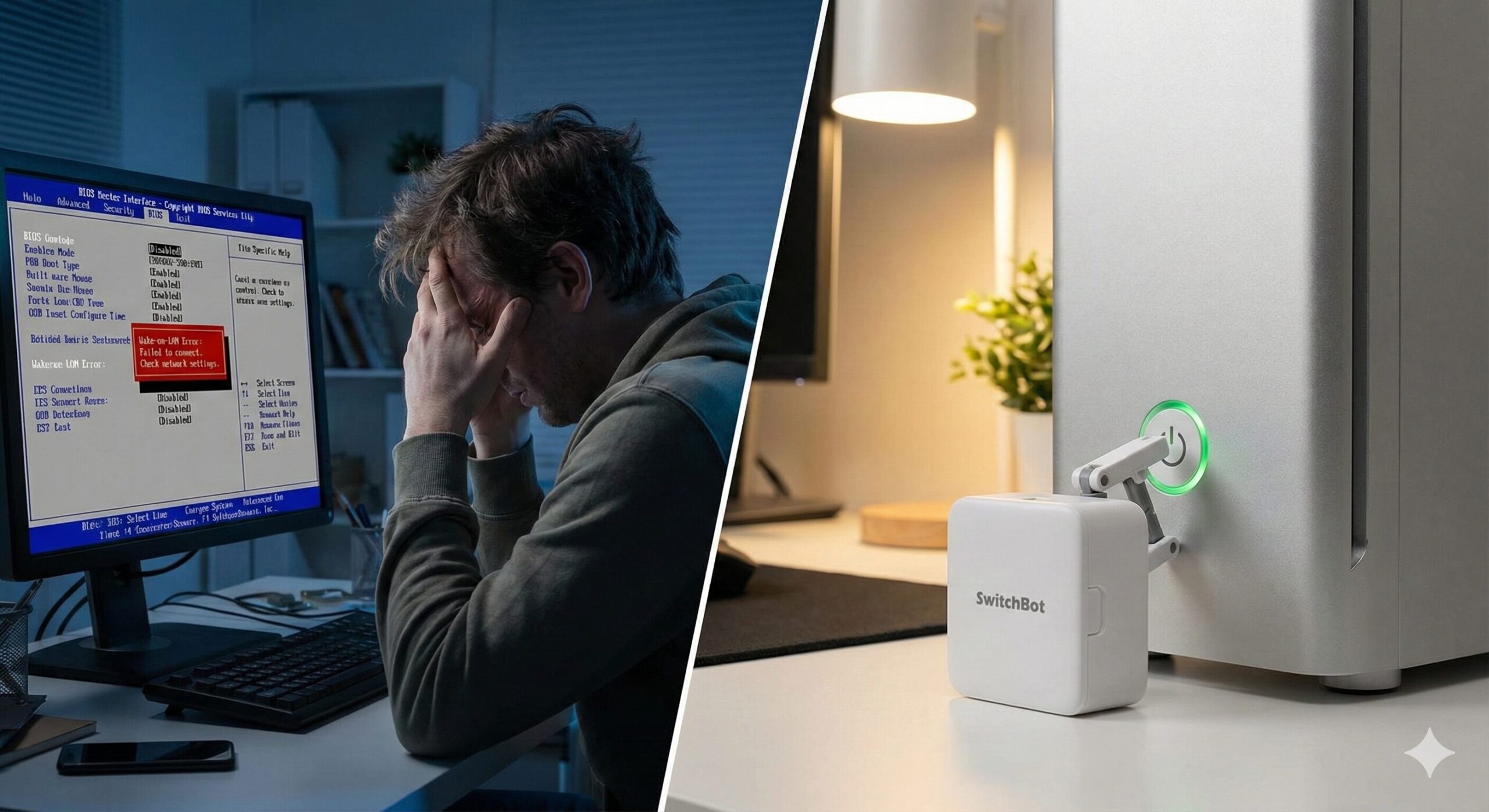
テレワークやハイブリッドワークが定着した昨今、最大の敵は「上司」でも「監視ツール」でもない。「自宅PCの電源が入っていないこと」だ。
外出先から自宅のハイスペックPCにリモートデスクトップで接続したい。しかし、母艦(自宅PC)が落ちていては何もできない。絶望的な状況である。
多くの技術屋はここで「Wake on LAN(WoL)」を勧めるだろう。だが、断言する。あれは時間の無駄だ。
今回は、ネットワーク設定に挫折した「Wake on LANできない」迷える子羊たちのために、物理的にPC電源を遠隔操作する最強のソリューションを紹介する。
なぜ「Wake on LAN」は失敗するのか
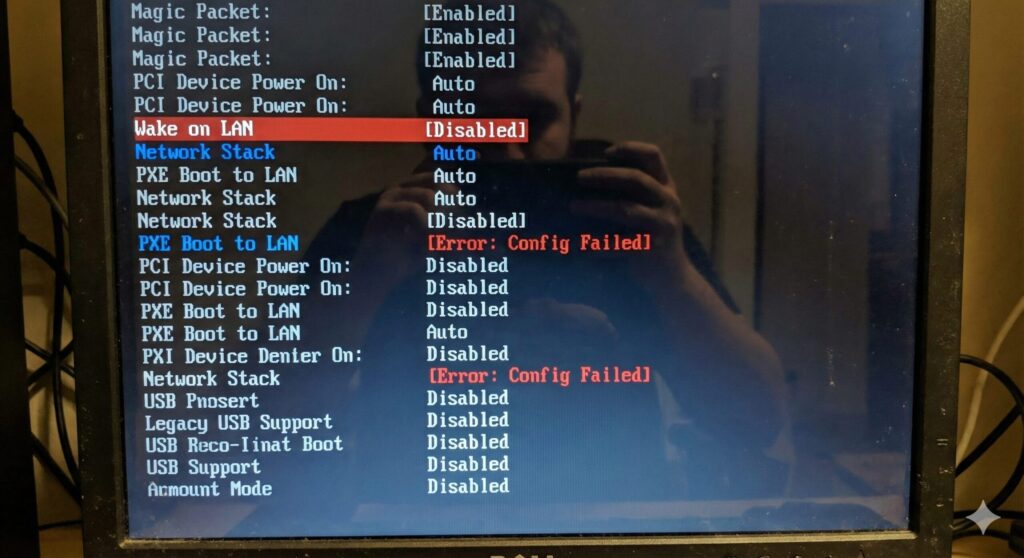
まず、なぜソフト的な解決策である「Wake on LAN」を推奨しないのか説明しておく。理由はシンプルだ。「不確実性が高すぎる」からである。
「リモートデスクトップ 電源入れる」で検索すれば、無数の解説記事が出てくる。しかし、実際に導入しようとすると、以下の壁にぶち当たる。
- BIOS/UEFIの設定: マザーボードごとの難解な設定画面。
- Windowsの設定: 高速スタートアップの無効化やネットワークアダプタの設定。
- ルーターの壁: ポート開放やマジックパケットの通過許可。
これらを完璧に設定しても、停電復旧後やOSアップデート後に突然動かなくなることが往々にしてある。 監査の現場視点で言わせてもらえば、「いざという時に動かないシステム」は、導入していないのと同じだ。業務継続性(BCP)の観点からも推奨できない。
ソフトで無理なら「物理」で押せ
システム的な制御が信用できないなら、物理的に解決すればいい。 答えは非常にシンプルだ。「指ロボット」に電源ボタンを押させればいいのである。
ここで登場するのが、IoTデバイスの定番「SwitchBot(スイッチボット)ボット」だ。
SwitchBotボットで「PC電源」を遠隔操作する仕組み
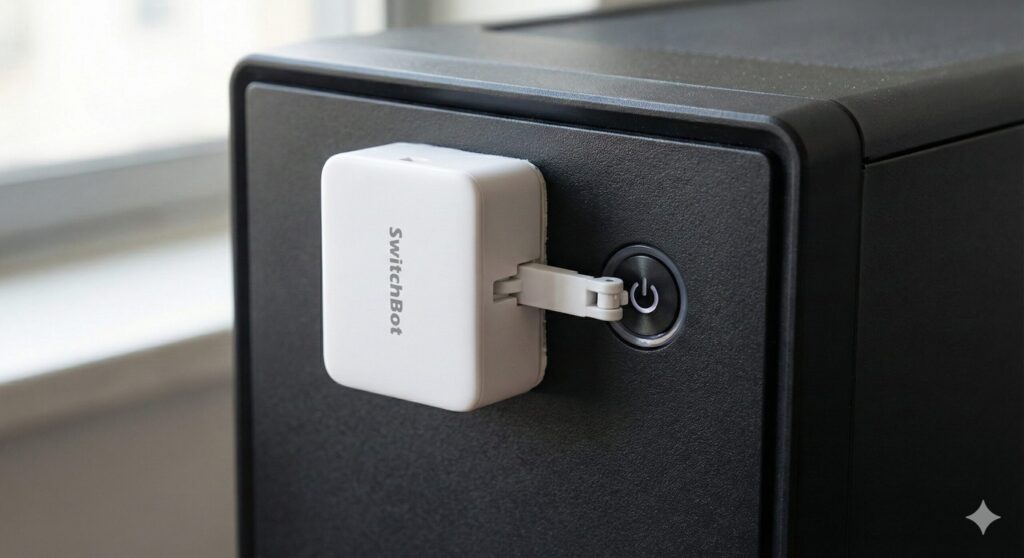
仕組みは説明するまでもない。 PCの電源ボタン付近にこいつを貼り付ける。スマホから指令を送る。アームが出てきてボタンを押す。以上だ。
この「PC 電源 遠隔操作」手法には、WoLにはない強烈なメリットがある。
- OSやBIOSに依存しない: WindowsだろうがMacだろうが、自作PCだろうが古い社用PCだろうが関係ない。「ボタン」さえあれば起動できる。
- インストール不要: これがコンプライアンス的に最も重要だ。PC内部に怪しいソフトをインストールする必要がない。つまり、会社のシステム部門にログ検知されるリスクが皆無だ。
\ まずはこれを買え /


 ポチップ
ポチップ
【実践】絶対に失敗しない設置・設定マニュアル
では、具体的な導入手順を解説する。ただ貼ればいいと思っていると失敗する。プロとして、確実な「Switchbot 使い方」を伝授しよう。
1. 設置場所の工夫
PCケースの電源ボタン周辺に、ボット本体を貼り付けるスペースを確保する。 ボタンが窪んでいる場合や、曲面になっている場合は、付属のアタッチメントやクッション材(100均の耐震マットなど)を使って高さを調整する必要がある。ここが一番のアナログ作業だが、ここさえクリアすれば勝ったも同然だ。
2. アプリ設定は「押すモード」一択
SwitchBotアプリの設定には「スイッチモード(壁スイッチ用)」と「押すモード(ボタン用)」がある。PC電源の場合は「押すモード」を選択しろ。
3. 【重要】長押し時間を設定せよ
ここが最大のポイントだ。デフォルトの設定ではアームの動きが一瞬すぎる場合がある。 一部のPCは、誤作動防止のために「0.5秒以上の長押し」でないと電源が入らない仕様になっている。
アプリの詳細設定から、「長押し時間(持続時間)」を1秒~3秒程度に設定すること。これで「押したのに起動していない」という悲劇を100%回避できる。
外出先からスマホで起動するには「ハブ」が必須
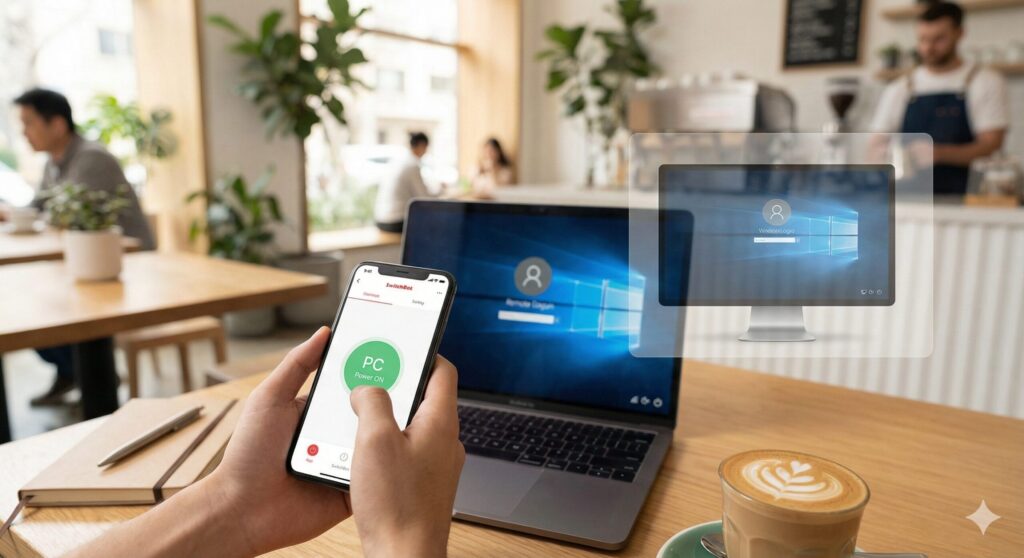
SwitchBotボット単体ではBluetooth接続しかできない。つまり、家の外からは操作できない。 これでは「外出先から 自宅pc 操作」という目的が達成できない。
そこで必須となるのが、中継機となる「SwitchBot ハブミニ(またはハブ2)」だ。
- 外出先(カフェ等): スマホで「ON」をタップ。
- インターネット: 指令がクラウド経由で自宅に届く。
- 自宅(ハブミニ): ハブがBluetoothでボットに指令を飛ばす。
- 自宅(ボット): 物理アームがPCの電源ボタンを押す。
- 起動: Chromeリモートデスクトップ等で接続開始。
この「Switchbot ハブミニ PC」連携こそが、現代のテレワーカーに必須のインフラである。
\ 外出先から操作するなら必須 /
 ポチップ
ポチップ
結論:物理的解決こそが最強のセキュリティ対策
複雑なネットワーク設定に休日を費やすのはやめろ。それはエンジニアの趣味の領域だ。 我々が求めているのは、「今すぐ確実にPCを起動して、仕事を終わらせる(あるいはサボる)」という結果だけである。
数千円の投資(BotとHub)で、その確実な環境が手に入るなら安いものだ。
起動した後の「監視」対策も忘れずに
無事にPCを遠隔起動できたとして、その後の「離席・サボり検知」が不安ではないだろうか? どれだけスムーズに起動しても、Skyseaなどのログで不審な動き(長時間の無操作や不自然なマウスの動き)を検知されては元も子もない。
「マウスジグラーはバレるのか?」「ログにはどう残るのか?」 元監査担当の視点で、そのリスクと回避策を以下の記事で徹底解説している。併せて読んでおいてくれ。

PCの電源を支配し、監視の目をくぐり抜け、場所と時間に縛られないワークスタイルを確立せよ。
\ 最強のテレワーク環境を構築せよ /
ポチップ
ポチップ









コメント