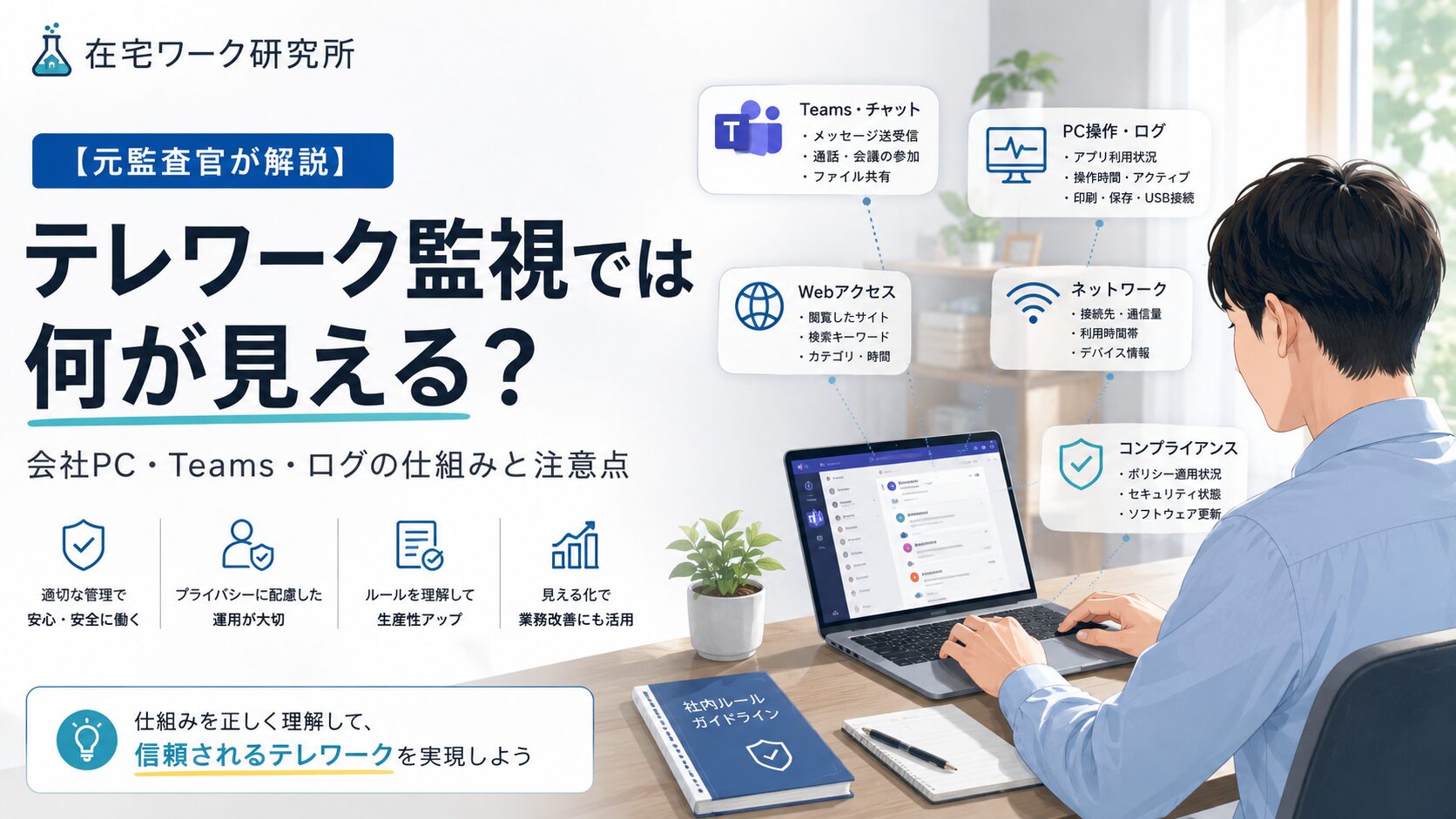
テレワークをしていると、
「Teamsが黄色になったらサボっていると思われる?」
「会社PCで見たWebサイトは全部分かる?」
「SKYSEAが入っていたら画面まで常に見られている?」
「マウスを動かしていれば勤務中に見える?」
と不安になることがあります。
先に結論をいうと、会社が確認できる情報は、使用しているサービスやIT資産管理ツール、契約している機能、管理者設定によって大きく異なります。
そして、もう一つ重要なのが、
「ログとして記録されていること」と「そのログから勤務実態を判断できること」は同じではない
という点です。
Teamsのステータスが「退席中」になっただけで、仕事をしていないと断定することはできません。
反対に、Teamsが「連絡可能」だからといって、仕事をしていることが証明されるわけでもありません。
この記事では、テレワーク中に会社側からどのような情報が見える可能性があるのかを、
- Teams
- 会社PC
- SKYSEAなどのIT資産管理ツール
- Web閲覧履歴
- 操作ログ
に分けて整理します。
私は行政機関で規制・監査実務に従事してきました。
その経験からも、重要なのは一つの数字やログだけを見ることではありません。
複数の情報をどのように解釈するかです。
テレワーク監視は「1つのシステム」で行われているわけではない
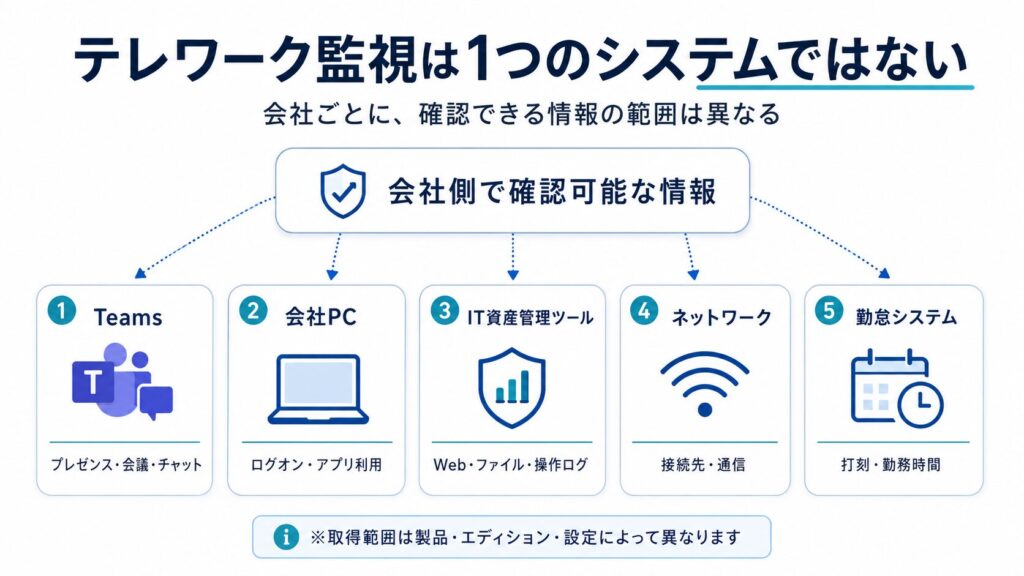
「会社に監視されている」と聞くと、管理者の画面に社員の行動がすべてリアルタイムで表示されているようなイメージを持つかもしれません。
実際には、会社が利用できる情報はいくつかの層に分かれます。
代表的なのは次のようなものです。
| 情報源 | 確認できる可能性がある情報 |
|---|---|
| Teams | プレゼンス、メッセージや会議などの利用状況 |
| 会社PC | ログオン・ログオフ、アプリ利用など |
| IT資産管理ツール | Webアクセス、ファイル操作、アプリ稼働など |
| Microsoft 365 | Teamsや各サービスの利用状況 |
| ネットワーク側 | 接続先や通信に関する情報 |
| 勤怠システム | 出退勤時刻、申告された勤務時間 |
ただし、会社によって導入環境は全く違います。
「会社PCなら必ず○○まで見える」
「SKYSEAなら社員の行動が全部分かる」
という理解は正確ではありません。
たとえばSKYSEA Client Viewでは、公式に起動・終了、アプリケーション、ファイル操作、Webアクセスなど複数種類のログ機能が案内されています。一方で、利用可能な機能は製品構成やエディションなどによって異なります。
LANSCOPE エンドポイントマネージャーについても、Webアクセスログやアプリ稼働ログなどの機能がありますが、利用条件や対象環境によって取得可能な情報には違いがあります。
また、会社の監視には「どのような操作をしたか」だけでなく、「どのネットワークから接続したか」という観点もあります。自宅以外でのテレワークが会社に分かる仕組みについては、テレワークを自宅以外ですると会社にバレる?で、IPアドレス・VPN・Microsoft 365のサインインログを使って解説しています。

Teamsの「連絡可能」「退席中」は勤務判定ではない
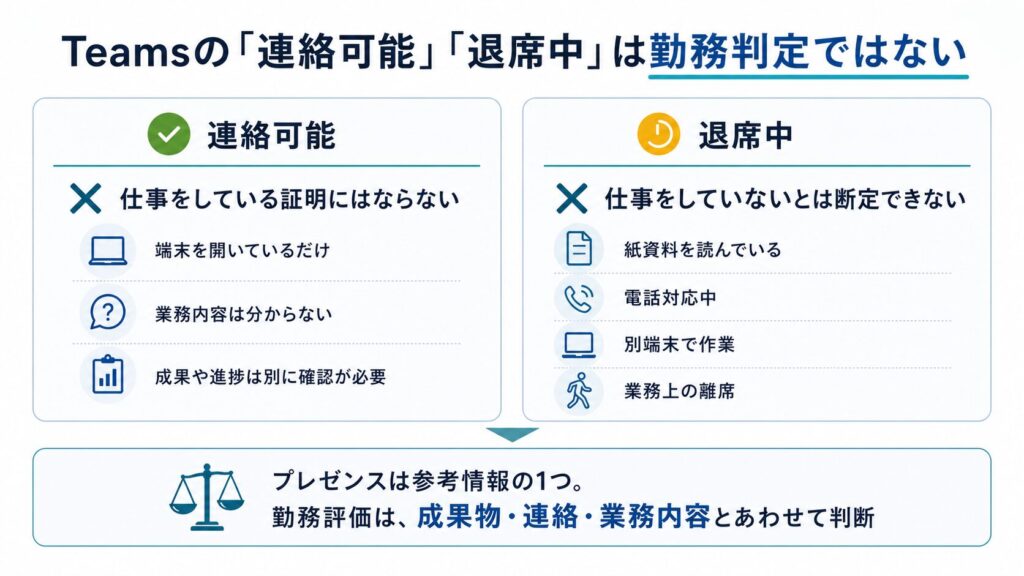
特に誤解されやすいのがTeamsのステータスです。
Microsoft Teamsには、
- 連絡可能
- 取り込み中
- 退席中
- オフライン
などのプレゼンスがあります。
Microsoftの公式情報では、Teamsのプレゼンスはユーザーのアクティビティだけでなく、Teamsアプリの状態やOutlookの予定なども考慮して決まります。
つまり、
「退席中になった=仕事をしていない」
という意味ではありません。
資料を紙で読んでいたり、電話をしていたり、別の端末で作業していたりすれば、PC操作が少ない時間が発生することは当然あります。
逆に、Teamsを常に「連絡可能」にしておけば勤務実態を証明できるわけでもありません。
ここは、
Teamsのステータス
=ユーザーの現在の状態を示す一つの情報
と考えるのが適切です。
詳しくは「【元監査官が解説】Teamsのステータスは監視される?バレる仕組みと対策」の記事でも解説しています。
Teamsには管理者向けの利用状況レポートもある
Teamsで会社側が確認できる情報は、他の社員から見える「緑・黄・赤のステータス」だけではありません。
Microsoft 365には管理者向けのTeamsユーザーアクティビティレポートがあり、Teamsの利用状況を確認できます。
ただし、ここでも注意したいのは、
利用量と勤務評価は別物
ということです。
たとえば、
- チャットが少ない
- 会議が少ない
- Teamsの操作回数が少ない
からといって、直ちに仕事をしていないことにはなりません。
Excelで資料を作成する業務と、Teams上で顧客対応をする業務では、Teamsの利用状況が違うのは当然だからです。
ログを見る際には、必ずその人がどのような業務を担当しているかという前提が必要になります。
会社PCではどこまでログが残る?
会社PCにIT資産管理ツールが導入されている場合、Teamsよりも広い範囲のログが取得されている可能性があります。
たとえば製品によっては、
- PCの起動・終了
- ログオン・ログオフ
- アプリケーションの利用
- Webサイトへのアクセス
- ファイル操作
- 印刷
- 外部デバイスの利用
などを記録できます。
SKYSEA Client Viewでも、こうした複数種類の操作ログを収集・管理する機能が公式に案内されています。
そのため、
「ブラウザ履歴を削除したから会社には何も分からない」
とは限りません。
ブラウザ自身に残る履歴と、会社の管理システム側に記録されるログは別物だからです。
一方で、
管理ツールが入っている=社員の全操作を常に誰かが見ている
と考える必要もありません。
どのログを取得するか、どれだけ保存するか、誰が閲覧できるかは組織の設定・運用によって異なります。
会社PCのログについては「【元監査官が回答】会社PCのログはどこまで監視されている?履歴削除が無意味な理由と、唯一の回避策」の記事でも詳しく整理しています。
シークレットモードにすれば会社に見えない?
これもよくある誤解です。
ブラウザのシークレットモードは、主としてその端末上に残る閲覧履歴などを抑えるための機能です。
会社側のIT資産管理ツールやネットワーク側で別途ログが取得されている場合、その記録まで消えることを意味しません。
したがって、会社PCでは、
「シークレットモードだから私的利用しても会社には分からない」
と考えない方が安全です。
そもそも会社PCは会社の情報資産です。
私用目的でどこまで利用してよいかは、会社の情報セキュリティ規程や就業規則を確認するのが基本です。
マウスジグラーを使えば「勤務中」に見える?
マウスジグラーやマウスムーバーは、マウスポインターを動かすことでPCがアイドル状態になるのを抑えるための機器です。
これによってTeamsなどの表示状態が変化する場合はあります。
しかし、
マウスが動いていることと、実際に業務を行っていることは別です。
また、会社PCへの未承認機器の接続や、在席状態を意図的に偽装する行為が社内規程に抵触する可能性もあります。
そのため、
「この製品なら会社に絶対に分からない」
「物理式なら検知されない」
といった断定はできません。
使用している管理環境や会社のルールによって条件が異なるからです。
マウスジグラーの仕組みについては、「【仕組みの裏側】なぜマウスジグラー(マウスムーバー)はバレる?ログ監視と検知の仕組みを徹底解説」で詳しく解説しています。
「何が記録されるか」と「どう評価されるか」は分けて考える
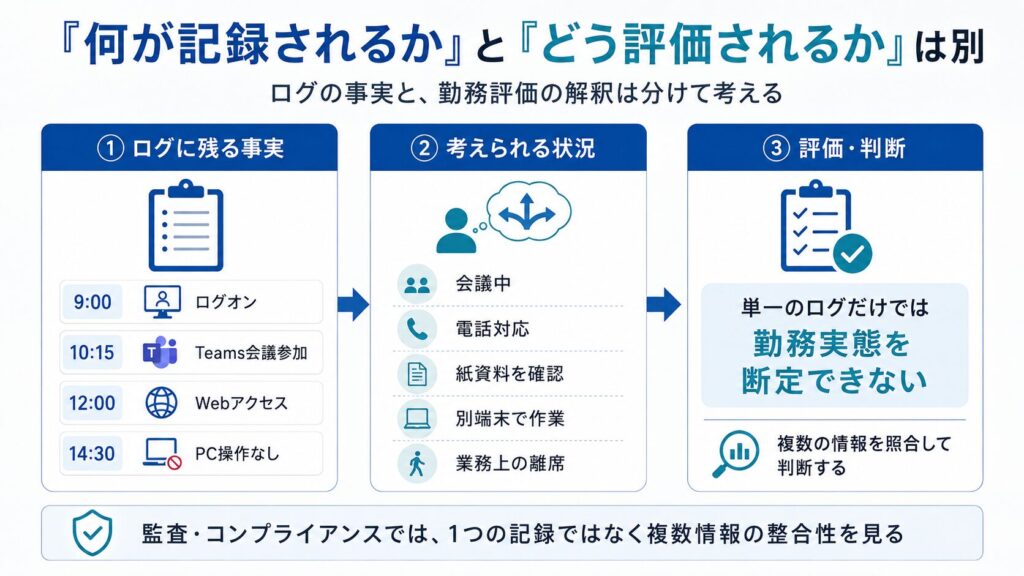
監査やコンプライアンスの観点で特に重要なのがここです。
ログには大きく2つの段階があります。
1.事実として何が記録されているか
たとえば、
- 9:00にPCへログオン
- 10:15にTeams会議へ参加
- 12:00に特定のWebサイトへアクセス
- 14:30にアプリケーションを起動
といった情報です。
これは比較的客観的な記録です。
2.その記録をどう評価するか
こちらは別問題です。
たとえば、
「20分間PC操作がなかった」
というログがあったとしても、
- 紙資料を確認していた
- 電話対応をしていた
- 会議に参加していた
- 別端末を利用していた
- 業務上の離席だった
可能性があります。
したがって、
単一のログだけから勤務実態を断定するのは適切ではありません。
監査でも、一つの記録だけを見るのではなく、複数の情報を照合して事実関係を確認していくことが基本です。
在宅勤務で過度に監視を気にしないための5つのポイント
では、従業員側はどうすればよいのでしょうか。
監視を回避する方法を探すより、次の5点を押さえておく方が現実的です。
1.会社PCは業務専用と考える
会社PCでは、個人的なWeb閲覧や私用アカウントへのログインをできるだけ避けます。
私的な作業は自分のスマートフォンや私用PCに分ける方が、情報セキュリティの面でも安心です。
2.未承認のソフトや機器を勝手に導入しない
便利そうなツールであっても、会社PCへのインストールやUSB機器の接続が禁止されているケースがあります。
会社のルールを確認しましょう。
3.Teamsの色だけを気にしすぎない
Teamsが一時的に「退席中」になったからといって、それだけで勤務していないと判断されるとは限りません。
必要以上にステータス表示を気にするより、仕事の成果や連絡体制を整える方が重要です。
4.自分の仕事を説明できる状態にしておく
日報やタスク管理、カレンダー、成果物などで、
「今日は何をしていたのか」
を自分で説明できる状態にしておくと安心です。
これは監視への対策というより、通常の業務管理としても有効です。
5.監視の程度が気になる場合は会社の規程を確認する
会社によっては、情報セキュリティポリシーやPC利用規程にモニタリングについて記載されています。
何が記録されているのか不安な場合には、推測するより社内規程や情報システム部門の説明を確認する方が確実です。
「会社に見られているか」より重要なこと
テレワークでは、オフィス勤務と違って上司から働いている様子が直接見えません。
そのため、
「ちゃんと働いていると思われているだろうか」
と不安になり、TeamsのステータスやPCログが気になってしまう人もいるでしょう。
しかし、本来評価されるべきなのは、
- 約束した仕事が完了しているか
- 必要な連絡が取れるか
- 期限を守れているか
- 成果物の品質が十分か
といった仕事そのものです。
もしTeamsの色を常に気にしなければならないほど監視への不安が強いのであれば、個人で「バレない方法」を探すよりも、上司と評価方法を確認したり、働く環境そのものを見直したりする方が根本的な解決につながります。
まとめ|テレワーク監視は「何が見えるか」を正しく理解しよう
テレワークでは、Teams、会社PC、IT資産管理ツールなど複数のシステムに情報が記録される可能性があります。
しかし、
会社が社員の行動を何でもリアルタイムで把握できるわけではありません。
反対に、
Teamsを緑色にしておけば何も分からない、ブラウザ履歴を消せばログが残らない、とも限りません。
大切なのは、
何が記録されるのか
と
その情報から何が判断できるのか
を分けて考えることです。
管理ツールの機能は、製品、エディション、契約内容、設定によって異なります。
不安を煽る「絶対にバレる」「絶対にバレない」といった情報ではなく、公式情報や実際の仕組みを確認しながら判断しましょう。
在宅ワーク研究所では今後も、Teams、会社PC、SKYSEAなどについて、会社側に実際に何が見えるのか/見えないのかを、公式情報と監査・コンプライアンスの視点から整理していきます。









コメント