ブログ「リモート・コンプライアンス対策室」へようこそ。管理人の「元・監査官T」だ。
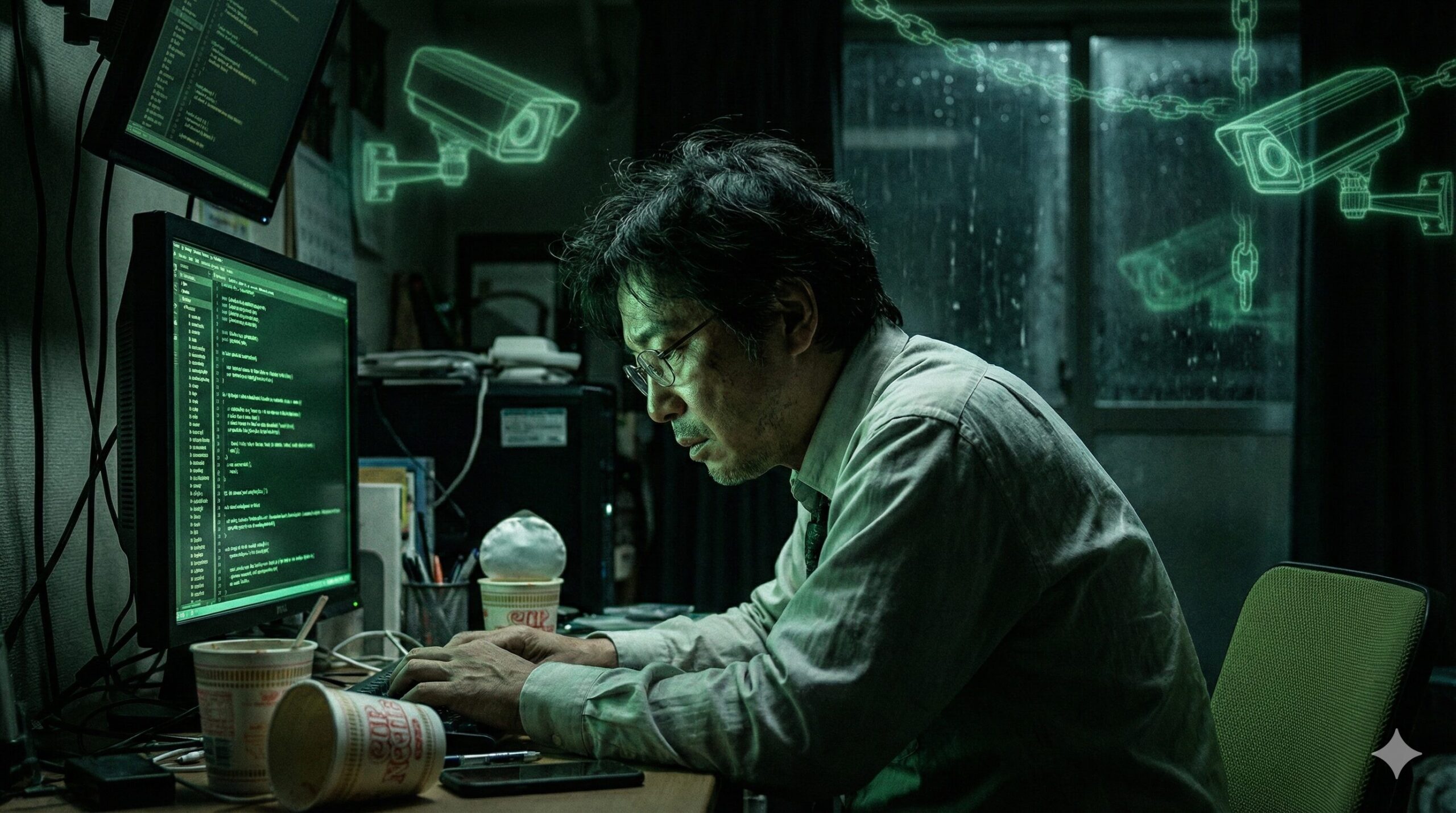
テレワーク中、トイレから戻ってきたらTeamsのアイコンが「黄色(退席中)」になっていて、背筋が凍った経験はないだろうか?
「いや、ちょっと考え事をしていただけだ」 「資料を読み込んでいただけだ」
そんな言い訳は、システムには通用しない。監査ログを見る側の人間として言わせてもらえば、Teamsの仕様は残酷なまでにロジカルだ。あなたがどれだけ真剣に仕事をしていても、デバイスへの入力が途絶えれば、それは「サボり」と判定される。
今回は、多くの人が気になっているTeamsの「退席中」判定ロジックと、よくある「スマホ版Teamsで緑を維持する」という対策について、その有効性と監査官視点から見た致命的なリスクを解説する。
【仕様解説】Teamsが「退席中」になる条件
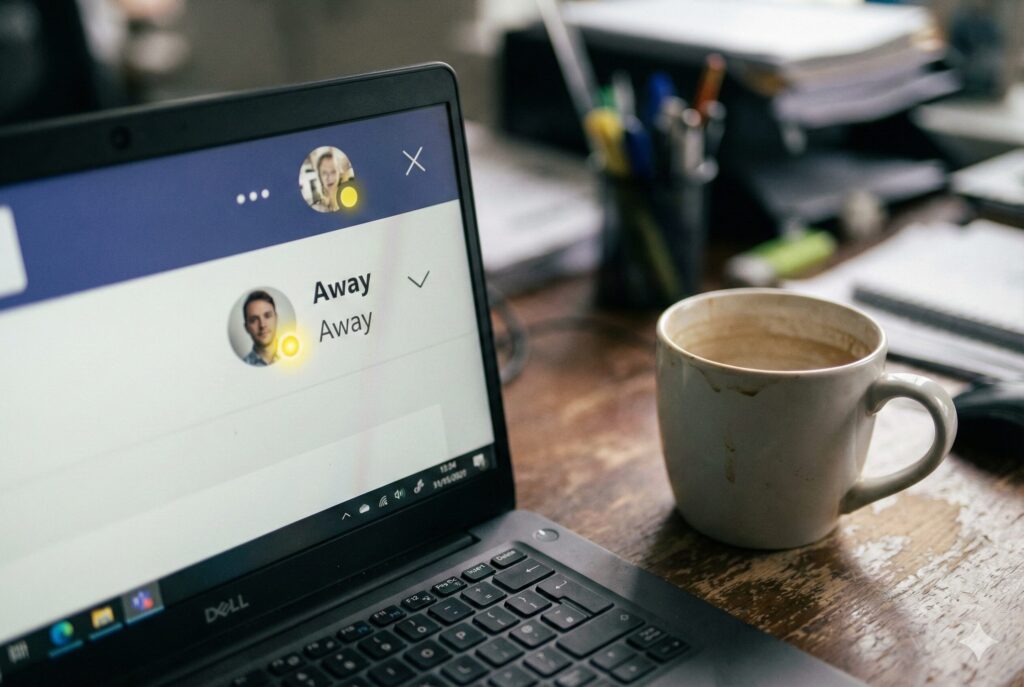
まずは敵を知ることだ。Teamsがあなたのステータスを「退席中(黄色)」に変更するトリガーは、感情や雰囲気ではなく、明確なシステム条件に基づいている。
PC版の挙動と「5分の壁」
PC版Teamsにおいて、ステータスが自動的に切り替わる主な条件は以下の通りだ。
- マウス・キーボード操作がない(5分間)
- これが最も一般的な「退席中」の原因だ。バックグラウンドで何が動いていようと、ユーザー入力(HIDデバイスからの信号)が5分以上途絶えると、システムは「離席」と判断する。
- PCがスリープ/ロック画面になる
- 設定でスリープまでの時間を短くしている場合、5分経たずともスリープに入った瞬間にTeamsは「退席中」または「オフライン」になる。
- Outlookの予定表
- 予定表に「外出」や「休暇」が入っている場合、操作に関わらずそのステータスが優先されることがある。
よく「PowerPointのスライドショーにしていればバレない」という噂があるが、確かにプレゼンテーションモード中はステータスが「発表中(赤)」や「応答不可」で維持される仕様がある。 しかし、予定表に会議もないのに一日中「発表中」になっている社員は、ログ監視のプロから見れば「何か隠蔽工作をしている」と自白しているようなものだ。
【検証】スマホ版なら「ずっと緑」にできるのか?
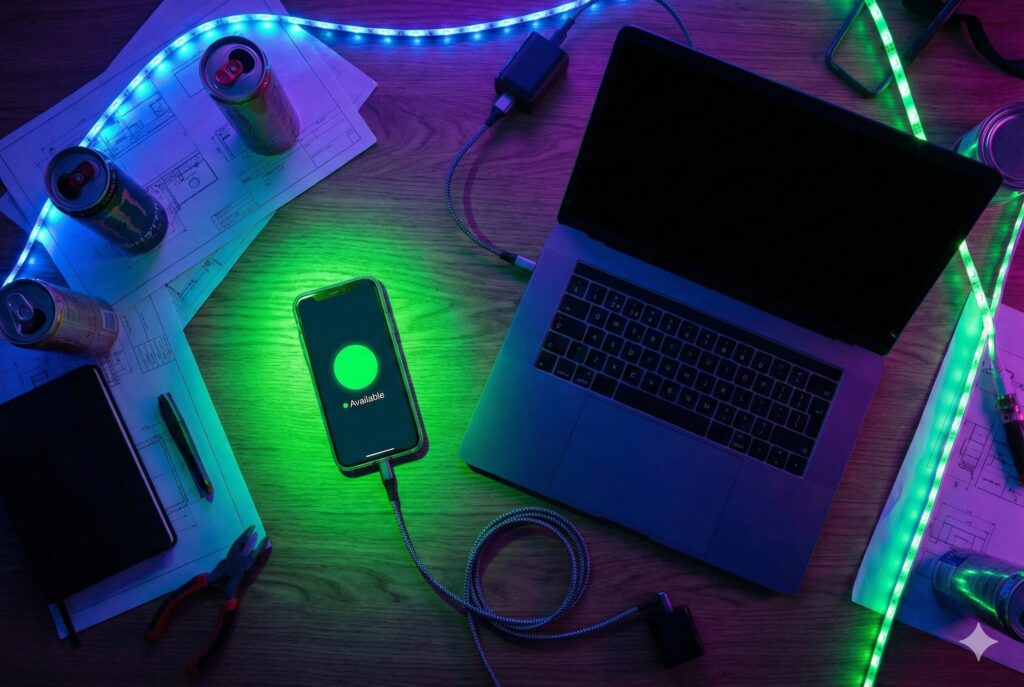
PCの前を離れたい時、多くの人が思いつくのが「スマホ版Teamsを開きっぱなしにする」という作戦だ。 結論から言えば、これは条件付きで成功する。
スマホで「ずっと緑」を維持する裏技設定
スマホ版Teamsは、アプリがフォアグラウンド(画面の最前面)にあり、かつ画面が点灯している状態であれば、PC側がスリープしていても「連絡可能(緑)」を強制的に維持できる。
具体的な手順は以下の通りだ。
- スマホの「自動ロック」を解除する
- iPhone: 「設定」→「画面表示と明るさ」→「自動ロック」を「なし」にする。
- Android: 開発者向けオプション等で「充電中はスリープしない」設定にするか、スリープ時間を最大にする。
- Teamsアプリを起動し、画面に表示させ続ける
- 他のアプリに切り替えたり、ホーム画面に戻ってはいけない。
- 充電ケーブルに繋ぐ
- 画面常時オンはバッテリーを劇的に消耗するため、給電が必須だ。
これで理論上は、あなたが布団の中にいても、Teamsのステータスは「ずっと緑」を表示し続ける。
しかし、スマホ放置は「致命的な弱点」がある
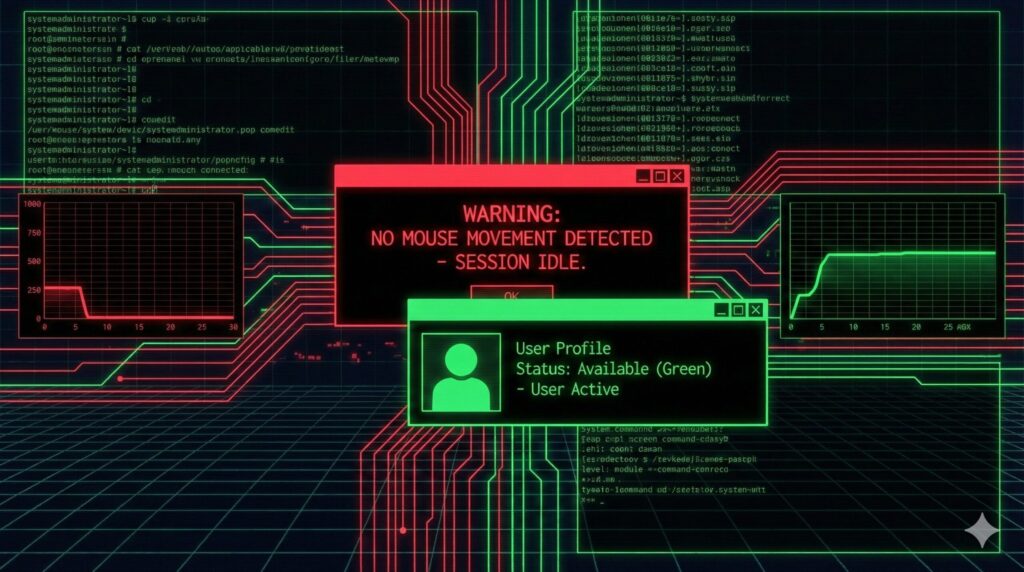
「これで解決だ!」と思ったなら、少し待ってほしい。 元・監査官の視点から言わせてもらうと、この「スマホ放置作戦」はあくまで一時的な緊急回避に過ぎない。常用するにはリスクが高すぎるのだ。
リスク1:操作ログの欠如(「離席バレる」の真の意味)
これが最大のリスクだ。Teamsのステータスは対外的な「看板」に過ぎない。 企業が導入しているSKYSEAやLanscopeなどの資産管理ツールは、PCの正確な操作ログを記録している。
- Teamsステータス: 「連絡可能(緑)」
- PC操作ログ: 「3時間、マウス・キーボード入力なし」
この矛盾したデータが並んだ時、管理者はどう判断するか? 「PCを一切触らず、スマホの画面だけを3時間見つめ続けている社員」など存在しない。つまり、「スマホで偽装してサボっている」という事実が、ログによって完全に証明されてしまうのだ。
リスク2:誤爆とバッテリー問題
スマホをポケットに入れて移動する場合、画面が点灯したままだと誤タップのリスクがつきまとう。 「上司とのチャット画面が開いたまま、ポケットの中で謎のスタンプ連打が送信された」という事故は、笑い話ではなく実際によくある話だ。
また、スマホをTeamsの「緑維持」のためだけに占有させることになるため、本来の連絡手段として使いにくくなるという本末転倒な事態も招く。
【結論】小細工はやめろ。「物理」で解決せよ
スマホでの対策は、あくまで「トイレ休憩」や「急な来客対応」といった、数分〜十数分の緊急用として割り切るべきだ。 これを恒久的な「サボり対策」や「監視逃れ」として運用するのは、監査ログとの整合性が取れないため推奨しない。
監査官もシステムも欺く唯一の正解は、PCそのものを「人間が操作している」と誤認させることだ。 PC側で物理的にカーソルが動いていれば、Teamsは緑を維持し、PCの操作ログにも「稼働中」として記録される。これなら矛盾は生まれない。
私が推奨する「PCのログも残しつつ、ステータスを完璧にコントロールする技術」については、以下のロードマップ記事で詳しく解説している。 本気で監視社会を生き抜きたいなら、小手先のアプリ設定ではなく、物理的な環境構築に目を向けてほしい。
まとめ
- Teamsの仕様: PC操作が5分なければ問答無用で「退席中」。
- スマホ対策: 画面常時点灯で「緑」は維持できるが、PCログとの矛盾でバレるリスクが高い。
- 最適解: 精神的にもシステム的にも安全なのは、PC自体への物理的対策。
Teamsの仕様と戦って神経をすり減らすのは時間の無駄だ。 たった一つの物理デバイスで解決できる問題なら、さっさと導入して、平穏なテレワーク生活を手に入れるのが賢い大人の選択だろう。
テレワーク監視を無効化する「鉄壁のサボり環境」構築ロードマップは以下の記事で詳しく解説している。
こちらも参考にしてほしい。








コメント