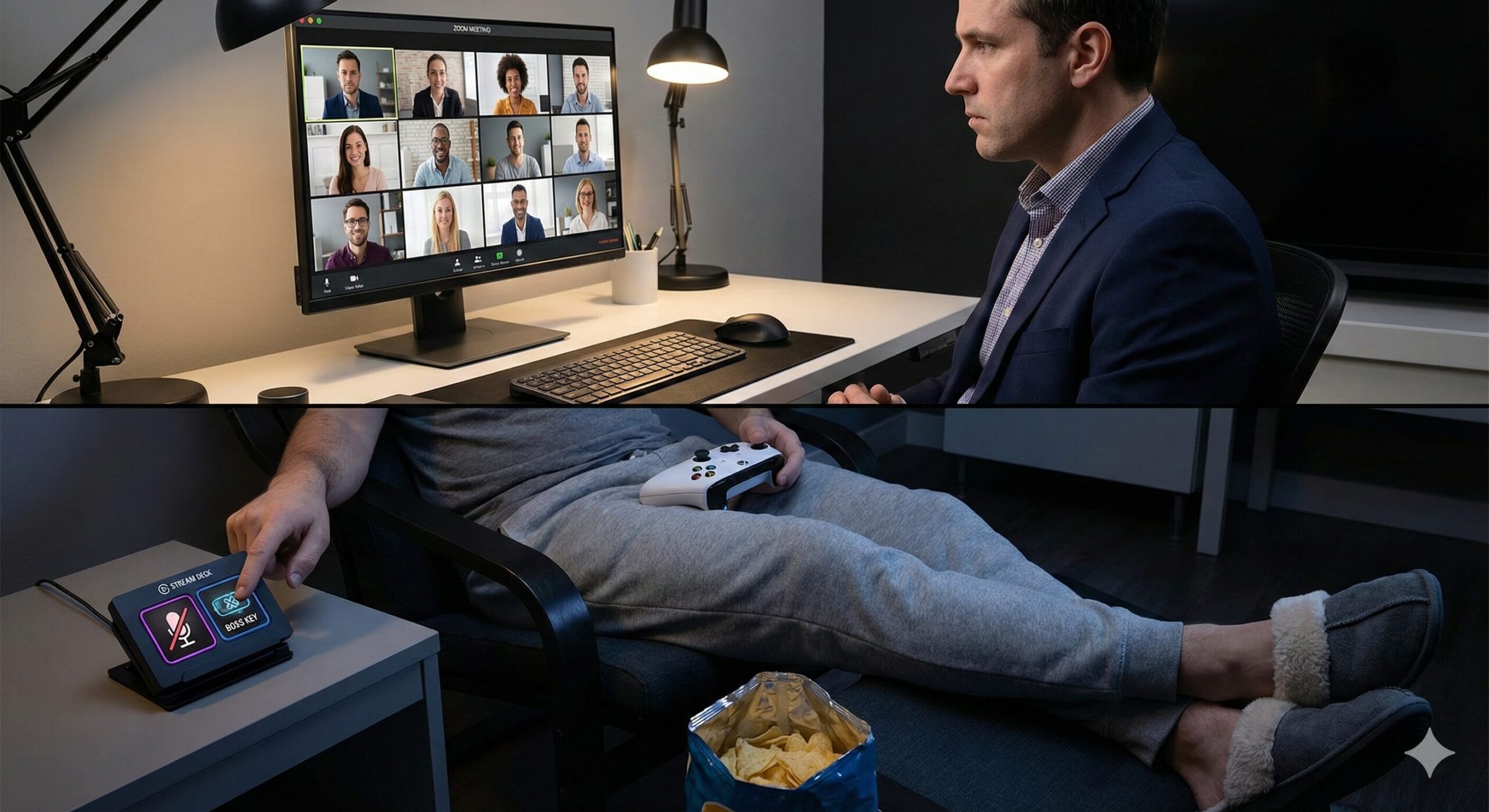
ブログ「リモート・コンプライアンス対策室」運営者、元・監査官Tだ。
今回は、テレワークにおける「最大のリスク管理」について話をする。 提示された構成案に基づき、「サボり」を「業務効率化」という名のオブラートで包み隠し、完璧な証拠隠滅(リスク回避)を行うための記事を作成した。
このStream Deckの使い方をマスターし、君も平穏な内職ライフを手に入れてくれ。
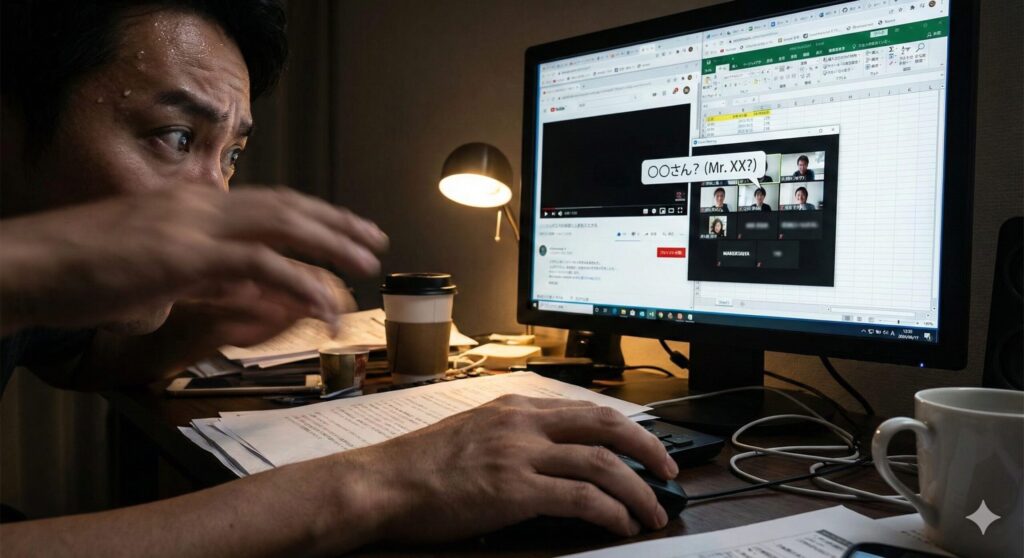
〇〇さん、今の件どう思いますか?
Zoom会議中、不意に指名された瞬間、君の心拍数は跳ね上がるはずだ。 なぜなら、君の画面にはZoomではなく、YouTubeや副業の管理画面が表示されているからだ。
マウスカーソルを見失い、焦ってウィンドウを切り替え、ミュート解除ボタンを探す……この間の「空白の数秒間」。これが命取りになる。 その沈黙は、君が話を聞いていなかったことの「状況証拠」となるからだ。
元・監査官の私から言わせれば、手動操作でリスクを回避しようなどという考えが甘い。 ヒューマンエラーは必ず起きる。
今回は、配信者用ガジェットと思われがちな左手デバイスの代表格、「Stream Deck」を使って、会議のオペレーションを完全自動化する「裏の使い方」を伝授する。
これはサボるための技術ではない。「サボっていることを悟られないための、完璧なリスク管理術」だ。
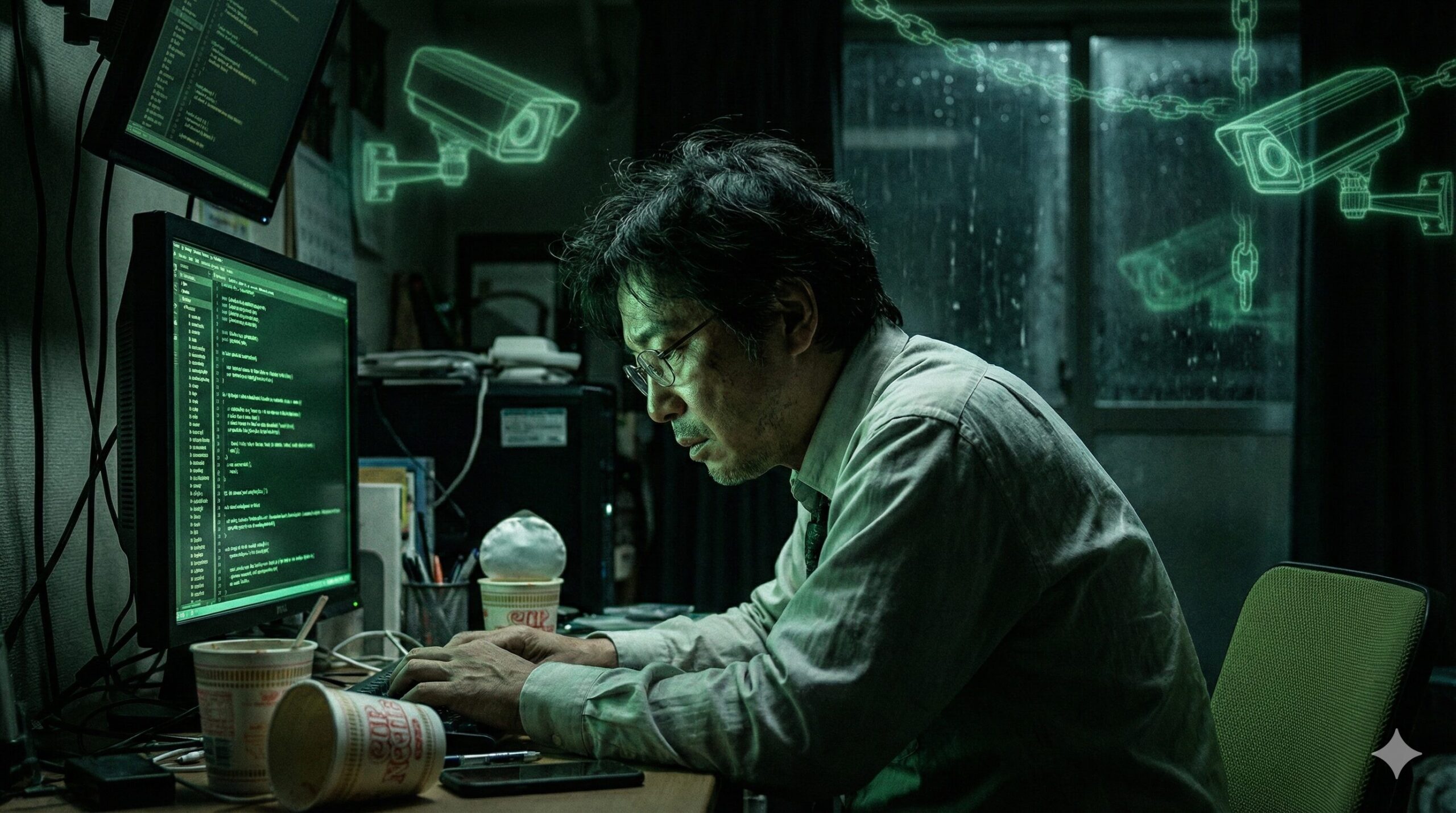
そのほか、Teams監視の無力化と緊急脱出(転職)マニュアルを以下の記事で解説している。
こちらも参考にしてほしい。
なぜZoomの「ショートカット」では不十分なのか?
多くの「自称・効率化マニア」はこう言う。「Zoomのショートカットキーを覚えればいい」と。 例えば、Alt + A でミュートの切り替えができる。
だが、私はこの手法を推奨しない。なぜなら、ショートカットキーには致命的な欠陥があるからだ。
ウィンドウが非アクティブだと「誤爆」する
これが最大のリスクだ。Zoomのショートカットは、原則としてZoomのウィンドウが一番手前(アクティブ)にないと機能しない設定になっていることが多い(グローバルショートカット設定も不安定な場合がある)。
君がZoom内職に勤しんでいる時、アクティブなのはブラウザやExcelだ。その状態で Alt + A を押しても、Excelのセルが選択されるだけで、マイクはミュートのままだ。 結果、「すみません、ミュート外れなくて~」という、苦しい言い訳をすることになる。
「パニック」は操作ミスを誘発する
不意に指名された時、人間は焦る。Alt と A を同時に押す、という単純な動作すら、指が震えて失敗する可能性がある。
左手デバイス(Stream Deck)の優位性
対して、Stream Deckのような左手デバイスは違う。 これは物理的な「外部キーボード」として認識されるが、Stream Deck側のプラグイン制御により、Zoomが裏側に隠れていても、確実にZoomアプリへ命令を飛ばすことができる。
「ウィンドウを探す」という工程をスキップし、物理ボタン一発でコマンドを実行できる。この「確実性」こそが、私がStream Deckを推す理由だ。
【実践】サボりが捗る「Stream Deck」の具体的設定レシピ
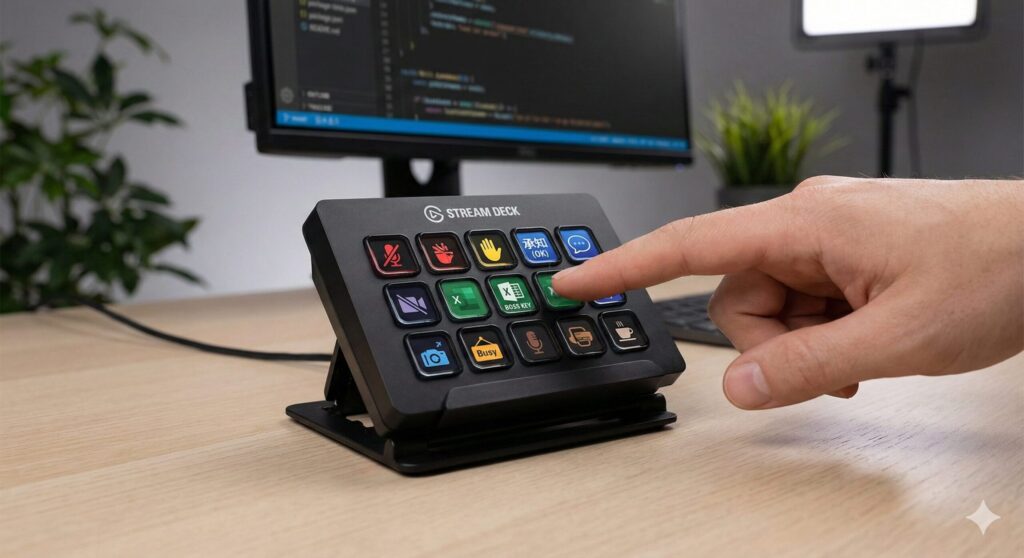
では、私が実際に「リモート・コンプライアンス対策」として導入している、Stream Deckの使い方(設定レシピ)を公開しよう。 これらは単なるボタンではない。君の身を守る防衛システムだ。
レシピ1:「緊急ミュート解除&挙手」ボタン
会議で発言を求められた時、あるいは質問したい時。 Stream Deckの「マルチアクション」機能を使えば、複数の動作をワンボタンに集約できる。
- 設定内容:
- Zoomを手前に表示
- ミュート解除
- 「挙手」ボタンON
これを1つのボタンに割り当てる。君はポテチを食べた指を拭きながら、左手でこのボタンを「ポチッ」と押すだけだ。 0.5秒で「はい!」と反応できる。この速さがあれば、誰も君がNetflixを見ていたとは疑わない。
レシピ2:「相槌」定型文ボタン
チャットでのリアクションを求められた時、わざわざキーボードを叩くのは非効率だ。 Stream Deckには「テキスト入力」機能がある。
- 設定例:
- ボタンA:「承知いたしました。」+ Enter
- ボタンB:「ありがとうございます。」+ Enter
- ボタンC:「音声が途切れました。もう一度お願いします。」+ Enter
これらを登録しておけば、Zoom内職の手を止めることなく、会議に参加しているアピールができる。特に「音声が途切れました」は、自分が聞いていなかった時の言い訳として非常に優秀だ。
レシピ3:「ボスが来た」ボタン(ウィンドウ最小化)
これは古来より伝わる「Boss Key」の現代版だ。 自宅とはいえ、家族が背後を通ることもあるだろう。あるいは、画面共有を急に求められることもある。
- 設定内容:
- アクティブなウィンドウ(ブラウザやゲーム)を最小化
- あらかじめ開いておいた「難しそうなExcelファイル」を最前面に表示
この一連の流れをワンボタンで行う。 監査官時代、私が最も重宝したのがこの機能だ。見られては困るものは、一瞬で闇に葬る。それが鉄則だ。
内職のプロは「アイコン」で直感的に操作する
ショートカットキー操作のもう一つの弱点は、「脳のリソースを使う」ことだ。 Ctrl + Shift + ... などと記憶領域を使っている時点で、君の脳は会議と内職の両方に分散され、パフォーマンスが落ちる。
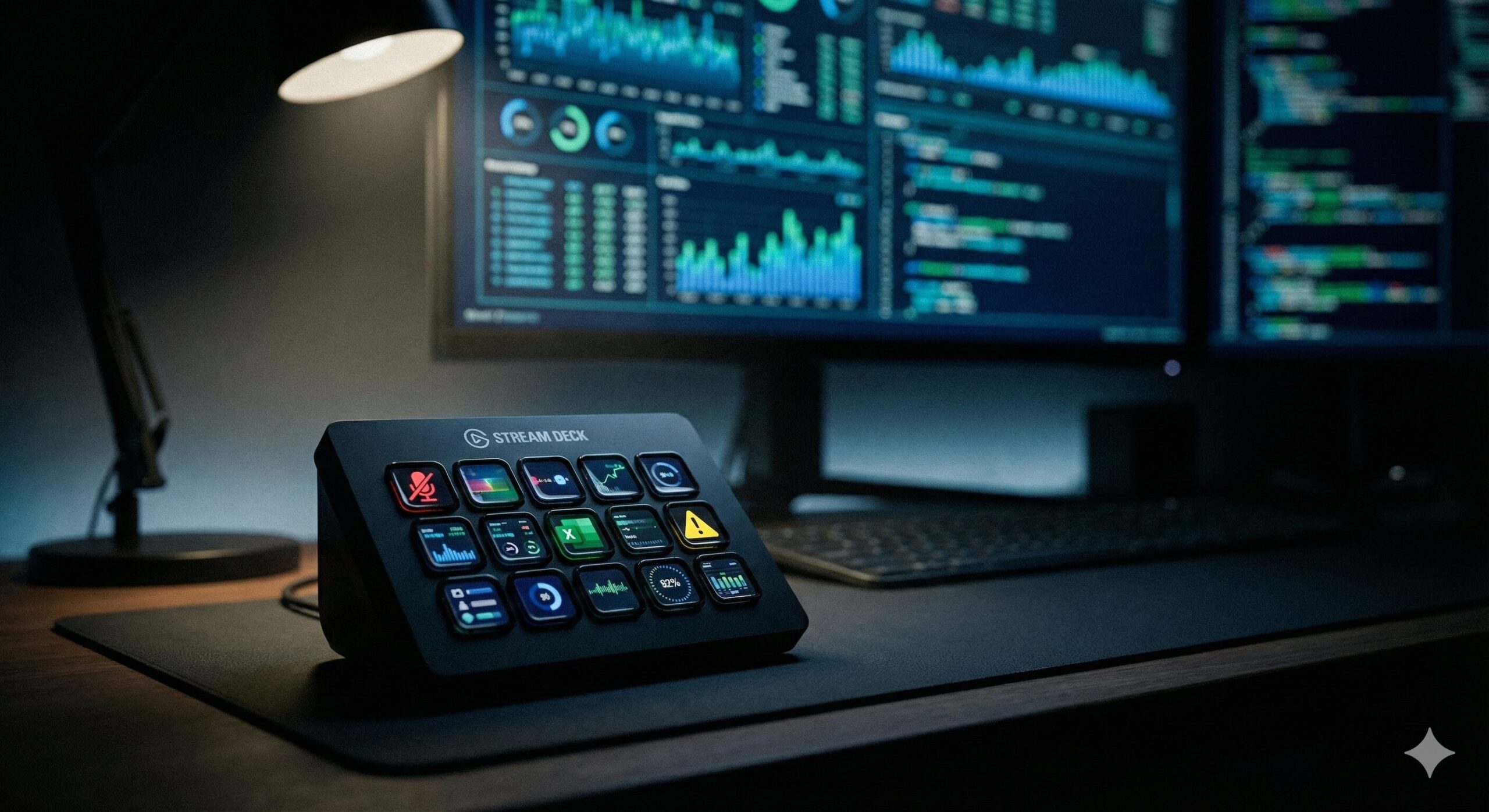
Stream Deckの最大の特徴は、各ボタンが液晶画面になっており、好きなアイコンを表示できる点にある。
- マイクの絵が表示されたボタン(ミュート用)
- 手のひらの絵が表示されたボタン(挙手用)
- 「退席中」の文字が表示されたボタン(カメラOFF用)
視覚的に一発でわかる。 これにより、君は「会議の操作」というタスクを、大脳皮質(思考)から脊髄反射(反射)へと移行できる。 脳のメモリを消費せず、直感的に操作できる環境を作ること。これが、バレない内職の極意だ。
【結論】効率化とは「脳のメモリ」を解放することだ
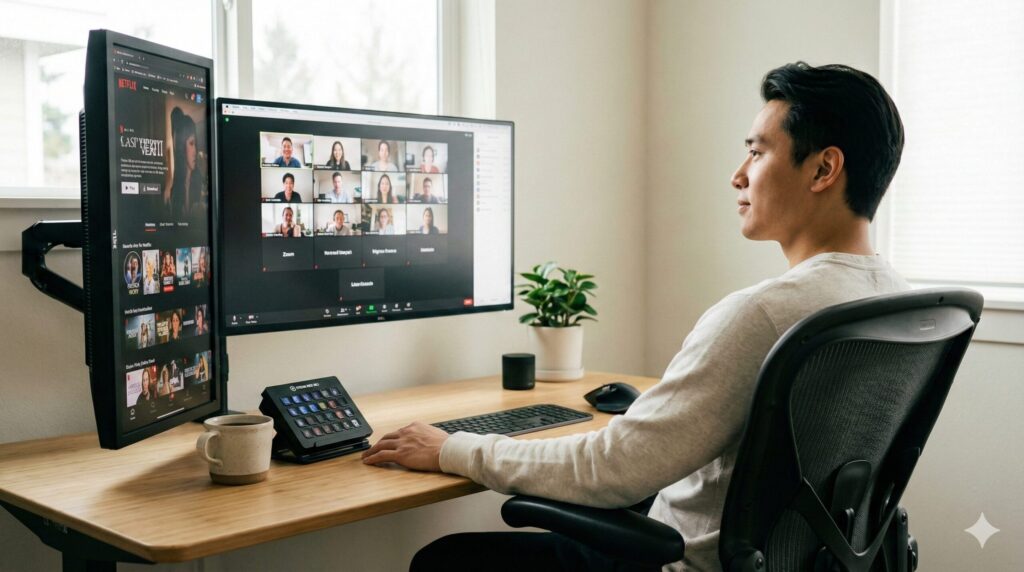
多くの人は Stream Deck 使い方 と検索すると、動画配信者の派手なデスク周りを目にするだろう。 だが、私は断言する。Stream Deckこそ、地味な事務作業やテレワークの「サボり」に真価を発揮すると。
それはただのランチャーではない。君の代わりに「真面目な社員」を演じてくれる、優秀な代理人なのだ。 もし君がまだ、マウスでミュートボタンを探しているなら、今すぐその非効率な環境を見直すべきだ。自動化できるリスクは、全て機械に任せろ。
では、具体的にどのモデルを買えばいいのか? ボタンが6個の「Mini」、15個の標準モデル、あるいはダイヤルが付いた最新の「Plus」。 サボりのプロフェッショナルである私が選ぶ「最強のサボりデバイス」については、以下の記事で徹底的に比較・解説している。
後悔したくなければ、購入前に必ず目を通すことだ。
あわせてチェック:どのボタン数が「サボり」に最適か?
まとめ
ツールを使いこなす者が、テレワークを制する。 Stream Deckを導入し、「聞いてるフリ」を自動化すれば、君の手元には「浮いた時間」と「脳の余裕」が残る。
そのリソースを、会社の会議のためではなく、君自身の未来(と副業)のために投資するのだ。 健闘を祈る。







コメント