在宅ワーク中、「少し離席してもバレないだろう」「個人のスマホを見ている間、適当にマウスを動かしておけば大丈夫」と考えていませんか?
結論から申し上げますと、SkySea(SKYSEA Client View)では、会社PCのさまざまな操作をログとして記録できます。たとえば、ログオン・ログオフやPCの起動・終了、アクティブになっているウィンドウ、アプリケーションの利用状況、ファイル操作、Webアクセスなどです。
ただし、「SKYSEAが入っていればPC上のすべてが無条件で見える」という理解は正確ではありません。取得できる情報は、導入しているエディションやオプション、会社側の設定によって異なります。特に、マウスの動きや入力内容などを画面として詳しく確認する「画面操作録画」はオプション機能です。
この記事では、SKYSEA Client Viewの公式仕様を確認しながら、「会社から実際に何が見えるのか」を整理します。そのうえで、監査実務の視点から、ログがどのように確認・評価され得るのかを解説します。
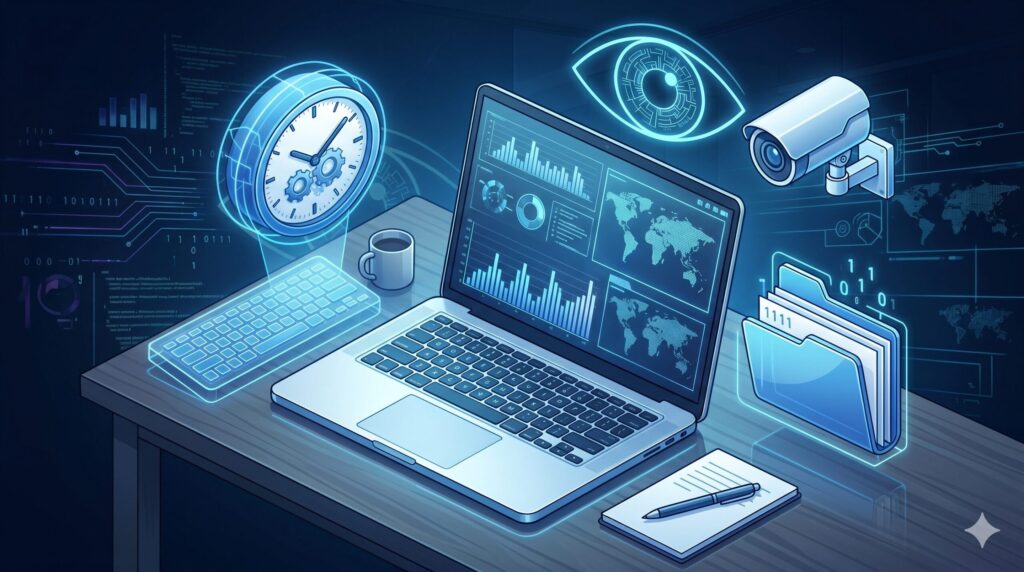
SkySeaは、企業の大切な情報を守るための「IT資産管理・情報漏洩対策ツール」です。そのため、従業員のPC上で行われるさまざまな操作や通信、ファイルアクセスなどをログとして記録する機能を持っています。具体的にどのようなデータが取得されているのか、5つのポイントに分けて解説します。
操作ログ
SKYSEA Client Viewでは、ユーザーごとのログオン・ログオフ、PCの電源ON・OFF、操作開始・終了時刻などを記録できます。
また、現在操作しているアクティブウィンドウのタイトルや稼働時間も記録できるため、「PCの電源が入っていたか」だけでなく、「どのアプリケーションや画面をどの程度利用していたか」まで確認できる場合があります。
重要なのは、単に「PCが起動していた」という事実だけでは、業務をしていた証拠にはならない点です。監査では、一つのログだけで判断するのではなく、複数の記録を時系列で確認することが基本になります。
アプリ使用履歴
「Excelを開きっぱなしにしておけば仕事をしているように見える」というのは大きな間違いです。 SkySeaは「どのアプリが起動しているか」だけでなく、「アクティブウィンドウ(現在一番手前に表示して操作している画面)は何か」、そして「そのアプリを何時間使っていたか」まで正確に計測します。裏でWordを開いていても、手前でずっとX(旧Twitter)のアプリや無関係なソフトを開いていれば、その稼働時間がしっかり記録されます。
Web閲覧履歴
ブラウザ(ChromeやEdgeなど)を使って、対応ブラウザでアクセスしたURLやウィンドウタイトル、稼働時間などをログとして取得できます。 閲覧したページの「URL」だけでなく「Webページのタイトル」もログに残ります。例えば「転職サイト」や「YouTubeの特定の動画」を見ていた場合、それが文字情報として管理者の画面に表示されます。会社VPNを利用していないことだけを理由に、端末側の管理ログが取得されなくなるとは限りません。
転職活動をする場合は、会社支給PCではなく私物のPCやスマートフォンを使いましょう。
もし「監視の少ない会社で働きたい」「出社回帰を機にフルリモートへ転職したい」と考えているなら、40代からでも選択肢はあります。正社員・業務委託などを含めた仕事の探し方は、「40代でフルリモート転職はできる?正社員・業務委託の求人の探し方【2026年】」で詳しく解説しています。
ファイル操作
情報漏洩を防ぐという本来の目的のため、ファイル操作の監視は特に厳重です。SKYSEAではファイル作成、保存、削除、コピー、名前変更、対応サービスへのWebアップロードなどをログとして取得でき、特定操作についてアラートや禁止を設定できます。したがって、会社側のセキュリティポリシーによっては、特定のファイル操作をアラート対象にしたり、操作自体を禁止したりすることもできます。
画面操作録画はオプション
SKYSEA Client Viewには、PCの操作画面を動画として記録できる「画面操作録画」機能があります。
ただし、これはすべての環境で標準的に利用される機能ではなく、対応するエディションで利用できるオプションです。そのため、「SKYSEAが導入されている=常に画面を録画されている」と考えるのは正確ではありません。
画面操作録画を導入している環境では、マウスの動きやキーボード入力など、通常のテキストログだけでは分からない詳細な操作を確認できます。また、あらかじめ指定した操作が行われた際に、自動的に録画を開始する設定も可能です。
なぜサボりがバレるのか
「社員全員のログを毎日見ている暇なんて、管理者にはないはずだ」 そう考える人も多いでしょう。確かに、監視する側も暇ではありません。何百人、何千人という社員の画面やログを1日中眺めているわけではありません。
しかし、元監査官の視点から言えば、サボりを見抜くのに「ずっと監視している必要はない」のです。
なぜバレるのか。それは、「異常値のアラート」と「ログの組み合わせ」によって、不自然な行動が浮き彫りになるからです。
監査の実務では、一つの記録だけを見て結論を出すことは通常ありません。
PCの操作開始・終了時刻、アクティブウィンドウ、アプリケーションの利用状況、Webアクセス、ファイル操作など、複数の記録を時系列で確認します。
そのため、SKYSEAのログについても「一つの操作でサボりがバレる」と考えるより、必要が生じた際に複数のログを組み合わせて確認できる仕組みだと理解する方が実態に近いでしょう。
よくある誤解
SkySeaの監視を逃れようとして、多くの人がやりがちな「誤解」と「危険な行動」を解説します。
シークレットモードならバレない?
ブラウザの「シークレットモード(プライベートブラウズ)」を使えば履歴が残らないと思っているのは、PC初心者によくある誤解です。 シークレットモードは、あくまで「そのPCのブラウザ内に履歴を残さない」機能にすぎません。SkySeaはPCのシステム根幹に入り込んでいるため、シークレットモードで閲覧したURLやウィンドウのタイトルも、容赦なくログとしてサーバーに送信されています。
少し操作すればOK?
短時間だけPCを操作すれば勤務実態をごまかせる、と考えるのも適切ではありません。必要が生じた場合には、操作開始・終了時刻、アクティブウィンドウ、アプリケーションの利用状況など、複数のログを組み合わせて確認される可能性があります。
ソフト型ツールは安全?
SKYSEA Client Viewでは、利用したアプリケーションの実行ファイル名や稼働時間などをログとして取得できます。また、会社側の設定によっては、許可されていないソフトウェアの利用を管理対象とすることもあります。そのため、会社支給PCに無断でソフトウェアを導入することは避けるべきです。
SKYSEAの監視を回避する目的でソフトウェアや外部機器を使用することは、会社の情報セキュリティポリシーや就業規則に抵触する可能性があります。
関連記事:マウスジグラー(マウスムーバー)は検出される?元監査担当がSkySea・LANSCOPEのログから解説 | 在宅ワーク研究所
結局どこまで監視されるのか
SKYSEA Client Viewで確認できる代表的な情報には、PCの起動・終了やログオン状況、アクティブウィンドウ、アプリケーションの利用状況、ファイル操作、Webアクセスなどがあります。
一方、画面操作の録画など、一部の機能はオプションです。また、実際にどの情報を取得・確認しているかは、導入しているエディションや会社側の設定によって異なります。
したがって、「SKYSEAが入っているからPC上のすべてが常時監視されている」と考える必要はありません。ただし、会社支給PCではさまざまな操作を後から確認できる可能性があるため、「会社PC上の行動には記録が残り得る」という前提で利用するのが現実的です。。
まとめ
本記事では、SkySeaがどこまで監視しているのか、操作ログや画面キャプチャの実態を元監査官の視点から解説しました。
- 取得できるログはエディション・オプション・会社側の設定によって異なる
- 操作ログやWebアクセス、ファイル操作などを後から確認できる場合がある
- 画面操作録画はオプション
- 監視回避を目的としたソフトや機器の利用は社内ルールに抵触する可能性がある
在宅ワークは成果が求められる働き方ですが、同時に「常に見られているかもしれない」という見えないストレスとの戦いでもあります。 SkySeaの仕組みを正しく理解し、無用な疑いをかけられないようにしつつ、必要に応じて物理的な対策アイテムを賢く取り入れて、快適な在宅ワーク環境を構築していきましょう。





コメント