ブログ「リモート・コンプライアンス対策室」運営者、元・監査官Tだ。
前回の記事で、Stream Deckがいかに「Zoom内職」におけるリスク管理(誤爆防止)に役立つかを解説した。 今回は、「では、実際にどのモデルを買えばいいのか?」という質問に答えようと思う。
前回の記事はこちら:
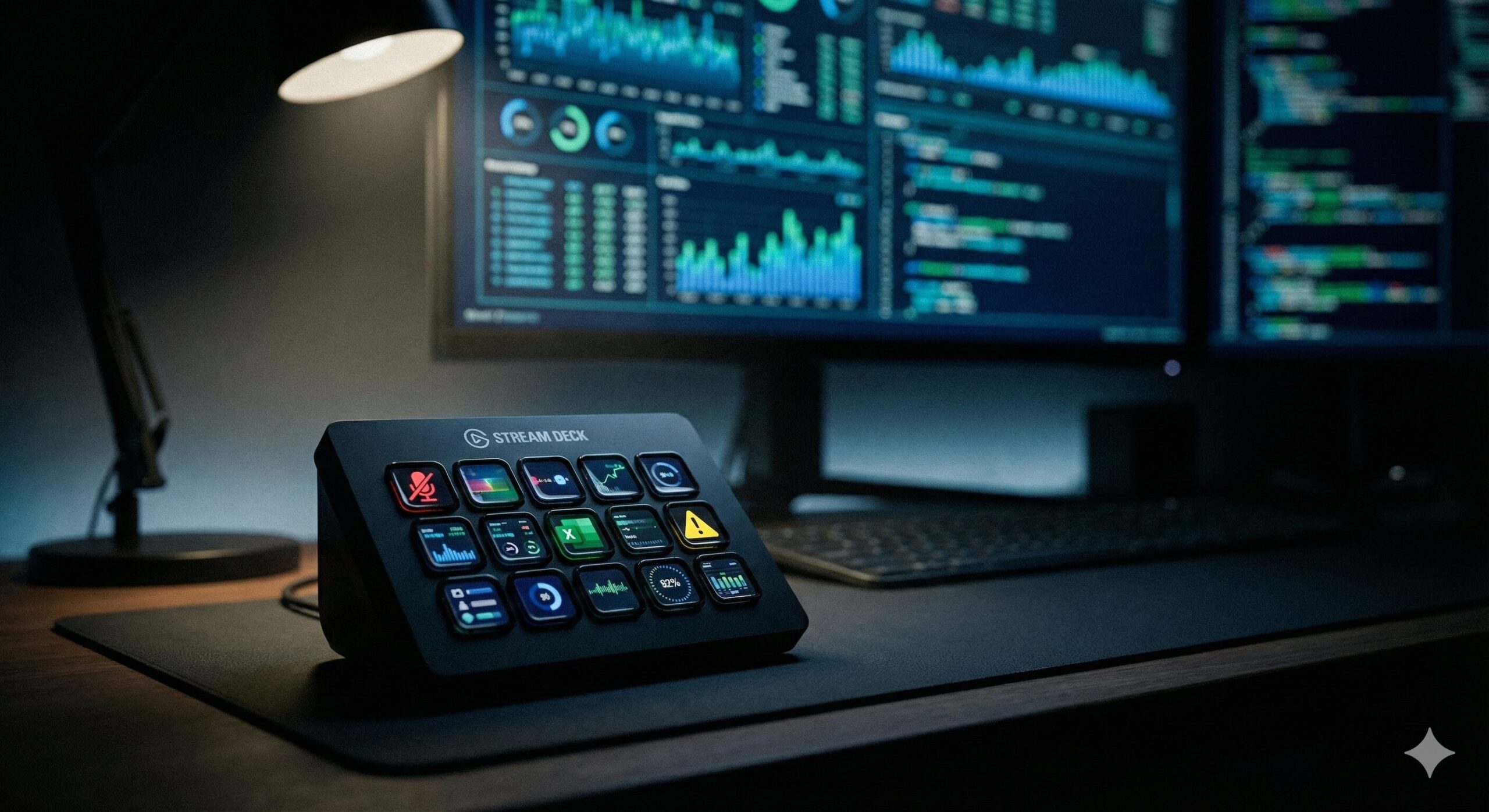
監査官の視点から、コストパフォーマンス、隠蔽性能、そしてデスク上の占有率を厳格に審査した。 これは単なるガジェットのレビューではない。「君の平穏なサボりライフを守るための防衛兵器」の選定会議だ。
君はまだ、震える指で Ctrl+C や Alt+Tab を探しているのか? その0.5秒の遅れが、上司に「あ、こいつ今別のことやってたな」と勘付かれる隙を生む。
私は元・監査担当として、数多くの業務フローを見てきたが、ヒューマンエラーの原因は常に「操作の複雑さ」にある。 だからこそ、私は Stream Deck(ストリームデック) を導入した。
なぜ他の左手デバイスではなく、Stream Deckなのか? 理由は2つある。
- 「液晶アイコン」による直感操作: ボタンに何が割り当てられているか視認できるため、脳のメモリを使わない。
- 「フォルダ階層」による無限の拡張性: 物理ボタンの数に関係なく、無限に機能を詰め込める。
これ一台あれば、仕事をしているフリも、緊急時の画面隠蔽も、全てワンタッチで完結する。 実際に私が導入して感じたメリットと、各モデルの「サボり適性」をレビューする。
Stream Deckで変わる「サボりライフ」の現実
具体的な機種の話に入る前に、このデバイスを導入することで私のテレワーク環境がどう変わったか(どうリスクが減ったか)を共有しておく。
メリット1:誤爆ゼロの安心感
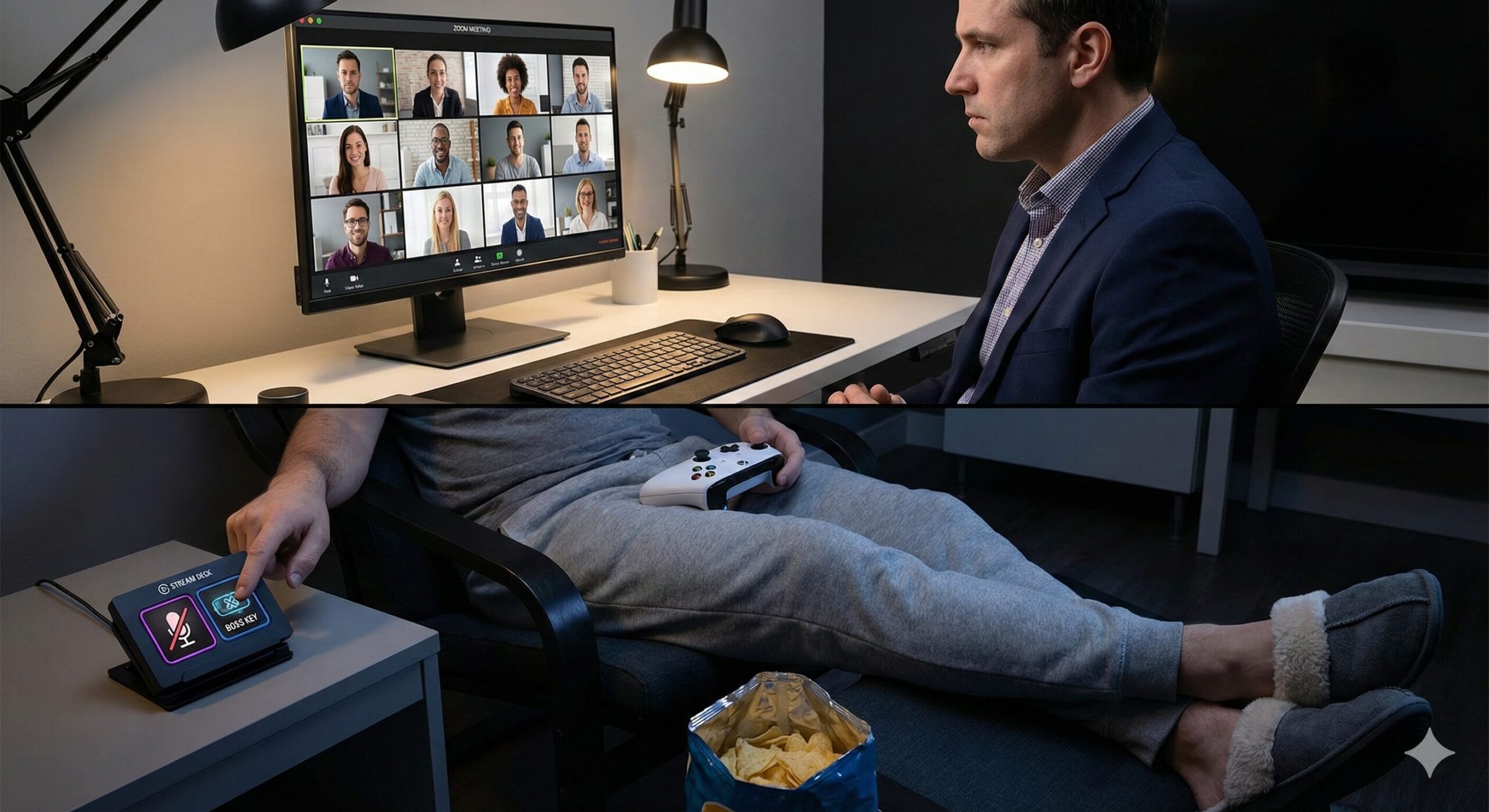
以前、物理ミュートボタンのない環境で、ミュート中だと思い込んで鼻歌を歌い、Teams会議全体に響き渡らせた同僚がいた。彼はその後、地方へ飛ばされた。 Stream Deckなら、ボタン自体に「ミュート中」のアイコンが表示される。現在のステータスが物理的に目の前にあるという安心感は、精神衛生上非常に良い。
メリット2:「ボスが来た」ボタンの実装
前回の記事でも触れたが、私は「緊急回避ボタン」を作っている。 これを押すと、「YouTubeを閉じる」→「全ウィンドウを最小化」→「複雑なExcelマクロを開く」という動作が1秒で行われる。 部屋に家族が入ってきた時や、急な画面共有の要求にも、涼しい顔で対応できるようになった。これこそが、私が提唱する「コンプライアンス防御壁」だ。
【標準】迷ったらこれを選べ「Stream Deck MK.2」
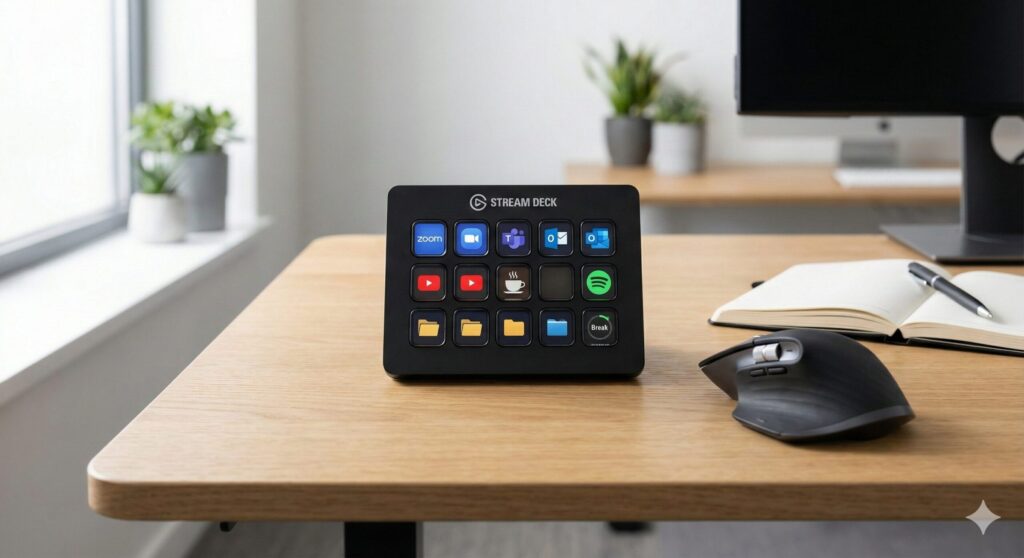
まずは、私がメインで使用している標準モデルからだ。
商品レビュー:Elgato Stream Deck MK.2
ボタン数は15個。初代モデルからスタンドが固定式になり、強くボタンを押し込んでもズレなくなった点が評価できる。
元・監査官の評価:
- サボり適性:★★★★★(最適)
- 拡張性:★★★★☆
- コスパ:★★★★☆
15個というボタン数は、絶妙なバランスだ。 「Zoom操作用ページ」「Excel業務効率化ページ」「休憩(動画視聴)用ページ」とフォルダを分けて運用する場合、1ページあたりに必要なボタン数は大体10〜12個に収まる。 フォルダ移動用のボタンを含めても、15個あればストレスなく画面遷移ができる。
どんな人向け? 「失敗したくない人」はこれ一択だ。 ボタンが少なすぎて困ることもなければ、多すぎてデスクを圧迫することもない。最初の1台として、コンプライアンス対策室が最も推奨するモデルである。


 ポチップ
ポチップ
【高級】ダイヤル操作で微調整「Stream Deck +」
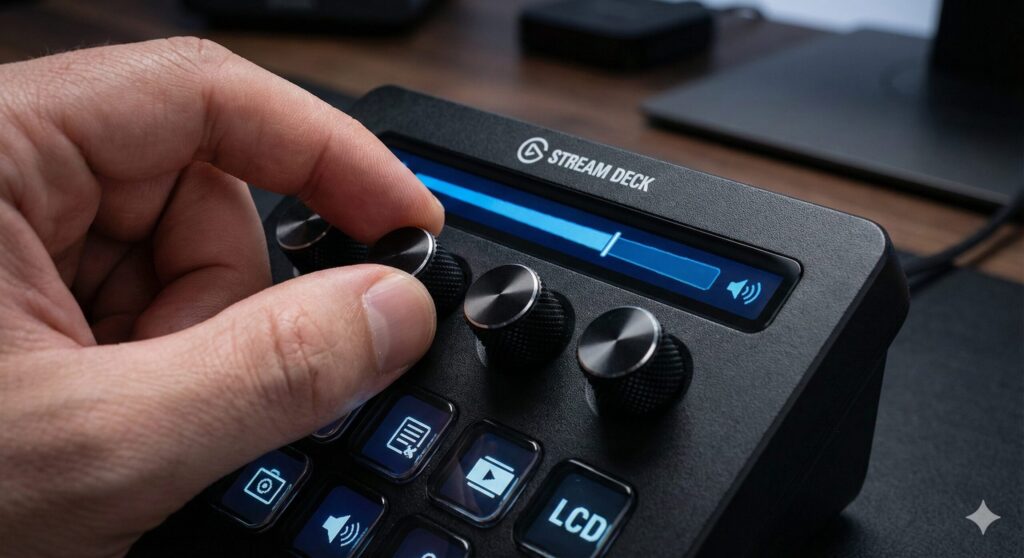
次に、最近登場した上位モデル。ボタンは8個に減ったが、タッチバーと「ダイヤル」が搭載された。
商品レビュー:Elgato Stream Deck +
物理ボタン8個 + 4つのダイヤル + タッチバーという構成。 この「ダイヤル」が、サボり技術を一段階上のレベルへ引き上げる。
元・監査官の評価:
- サボり適性:★★★★☆(玄人向け)
- 拡張性:★★★★★
- コスパ:★★★☆☆
サボり活用術: ダイヤルの最大の武器は「アナログ調整」だ。 例えば、Web会議中に裏でYouTubeを見ている時、急に動画の音が大きくなったらどうする? ボタン式だと連打が必要だが、ダイヤルなら左にクイッと回すだけで瞬時に消音できる。マイクの入力ゲイン調整や、動画のシーク(早送り・巻き戻し)もダイヤルで直感的に行えるのが快適すぎる。
どんな人向け? 動画編集などのクリエイティブ作業をする人、あるいは「ガジェットの見た目(高級感)」でモチベーションを上げたい人向けだ。デスクにあるだけで「仕事ができる人」に見える(実際はサボっていても)というカモフラージュ効果も高い。
 ポチップ
ポチップ
【入門】必要最低限の防御壁「Stream Deck Mini」
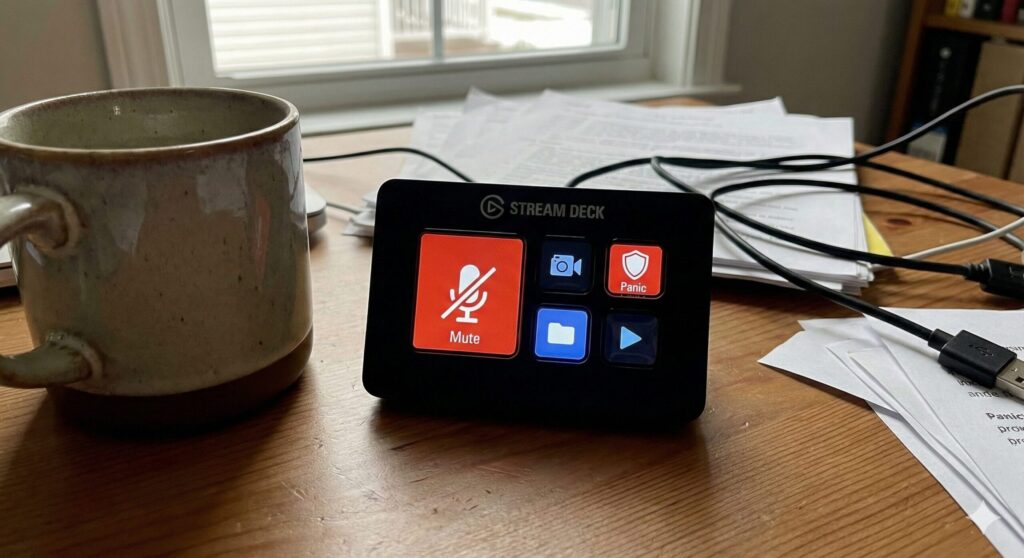
最後に、6ボタンの最小構成モデル。
商品レビュー:Elgato Stream Deck Mini
非常にコンパクト。場所を取らない。
元・監査官の評価:
- サボり適性:★★★☆☆(工夫が必要)
- 拡張性:★★★☆☆
- コスパ:★★★★★
ボタンは6個しかない。正直、メイン機としてガッツリ使い込むには少ない。 だが、「ZoomのマイクON/OFF」と「緊急隠蔽(ボスが来たボタン)」さえできればいいという割り切り派には、最強のコスパを誇る。 フォルダ機能を駆使すれば機能は増やせるが、階層が深くなると緊急時の反応速度が落ちるため、トップ画面には「命を守るボタン」だけを配置するのが鉄則だ。
どんな人向け? 予算を抑えたい人、あるいはお小遣い制で戦う既婚者戦士たち。 「とりあえず試してみたい」というエントリー機としては優秀だ。経費で落としやすい価格帯なのも、監査官的には見逃せないポイントである。
 ポチップ
ポチップ
結論:物理ボタンへの投資は裏切らない
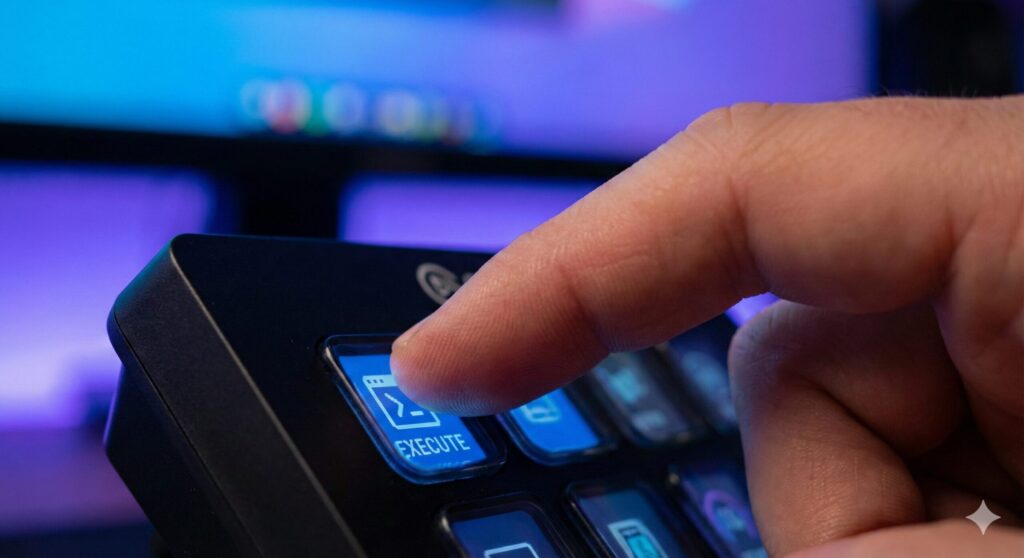
「たかがボタンに2万円?」と思うかもしれない。 だが考えてみてほしい。ソフトウェアのショートカットキーは、OSのアップデートやアプリの仕様変更で突然効かなくなることがある。
しかし、物理デバイスは常にそこにある。 押せば、必ず動く。この信頼性こそが、我々のようなリモートワーカー(兼・自宅警備員)には不可欠なのだ。
1日8時間の労働(拘束)時間を快適に過ごし、かつ「サボりがバレるリスク」を極限まで下げるための投資と考えれば、日割り計算で実質タダのようなものだ。
まとめ
悩んでいる時間はもったいない。 MK.2で盤石の体制を築くか、Plusでアナログ操作の快感を得るか、Miniで最小限の防御壁を構築するか。
どれを選んでも、導入したその日から、君の「コンプライアンス防御力」は飛躍的に向上する。 さあ、今すぐ「ボタンを押すだけ」の世界へ移行し、浮いた時間と脳のリソースを、君自身の人生のために使いたまえ。
Stream Deckの使い方については以下の記事で詳しく解説している。
こちらも参考にしてほしい。
テレワーク監視を無効化する「鉄壁のサボり環境」構築ロードマップについてはこちらの記事を参考にしてほしい。








コメント